













Personalizzazione del prodotto permette all'ospite di colorare un prodotto — es. una scarpa o una maglietta — invece di una tela vuota. Ogni prodotto è composto da due immagini: Immagine del prodotto, che resta sopra e non si colora, e Area colorabile, che stabilisce dove l'ospite può colorare. Puoi aggiungere tutti i prodotti che vuoi e attivare con Usa quello da usare nell'evento.
Questa guida descrive AI Drawing Screen 2.2.2. I comandi disponibili possono variare in base alla piattaforma e alla versione; le limitazioni specifiche sono indicate di seguito.
- Deve essere stato creato un evento.
- Per ogni prodotto prepara due immagini delle stesse dimensioni: la foto del prodotto (ideale se chiara — bianca/grigia) e l'immagine in bianco e nero dell'area colorabile.
Passo dopo passo
Passo 1 · Apri la sezione Personalizzazione del prodotto
Impostazioni di disegno → Personalizzazione del prodotto
Nella pagina Impostazioni di disegno vai alla sezione Personalizzazione del prodotto, sotto Dimensione della tela. Il primo slot prodotto (Prodotto 1) è pronto e vuoto; l'interruttore Usa in alto a destra resta sbiadito finché non carichi i file.
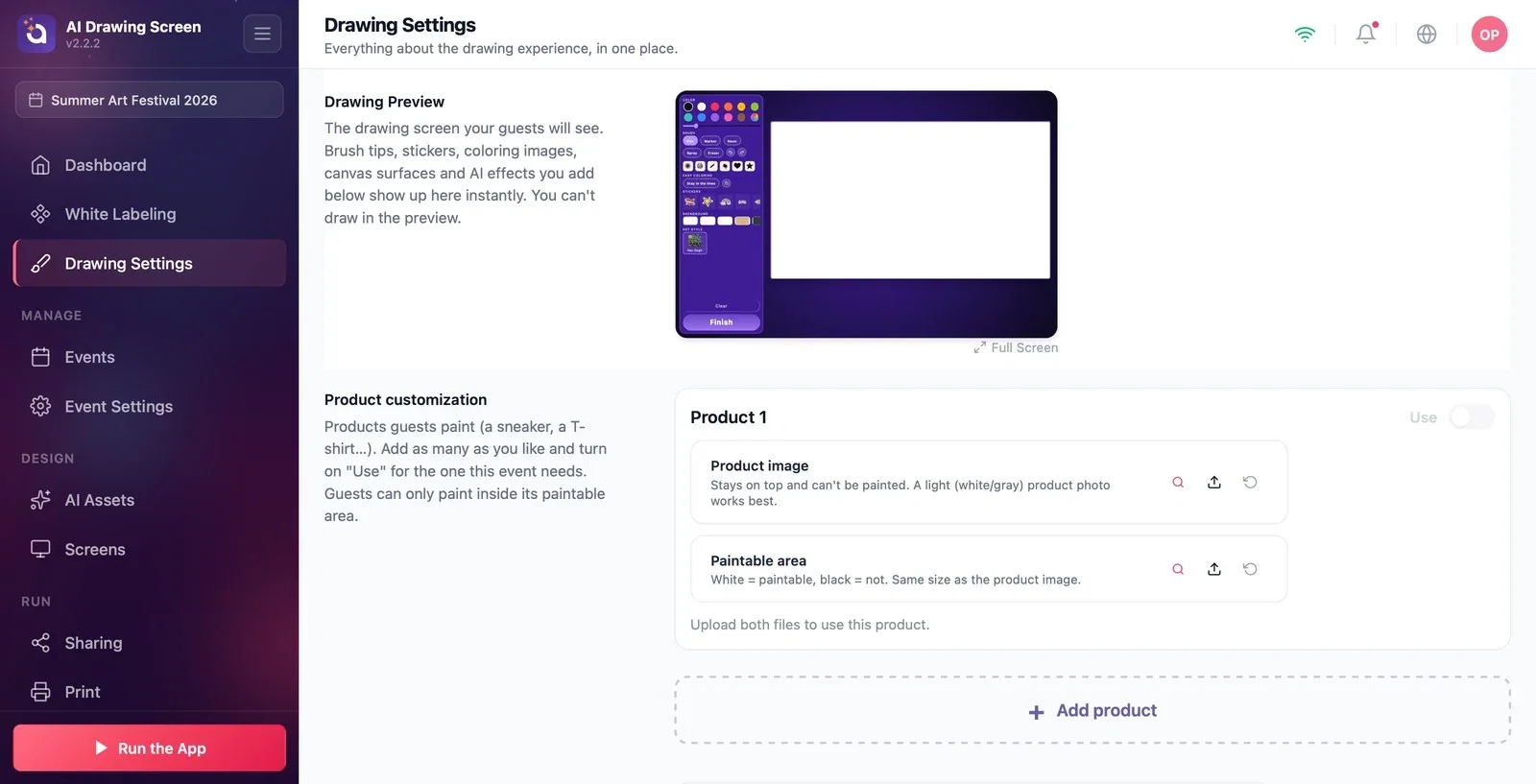
Passo 2 · Carica Immagine del prodotto
Personalizzazione del prodotto → Prodotto 1 → Immagine del prodotto
Carica la foto del prodotto con l'icona Upload nella riga Immagine del prodotto. Questa immagine resta sopra il disegno dell'ospite e non si colora; così dettagli del prodotto come cuciture, logo e ombre restano sempre visibili. Una foto del prodotto chiara (bianca/grigia) dà il risultato migliore.
Passo 3 · Carica Area colorabile
Personalizzazione del prodotto → Prodotto 1 → Area colorabile
Nella riga Area colorabile carica un'immagine in bianco e nero delle stesse dimensioni dell'immagine del prodotto: le zone bianche si colorano, quelle nere no. L'ospite può colorare solo la zona bianca; il colore che esce dal prodotto non si vede.
Passo 4 · Usa il prodotto nell'evento
Personalizzazione del prodotto → Usa
Quando entrambi i file sono caricati, l'interruttore Usa diventa attivabile; attivalo. Nell'anteprima la tela ora ha la forma del prodotto. Per aggiungere altri prodotti fai clic su Aggiungi prodotto; ogni prodotto ha il proprio riquadro e attivi con Usa quello che vuoi usare nell'evento.
Prepara l'immagine dell'area colorabile lavorando sopra la foto del prodotto (stessa dimensione della tela); i bordi combaciano alla perfezione.
Negli eventi brandizzati (negozio di scarpe, lancio di una maglietta) assegna anche uno stile AI adatto, così l'AI trasforma il design dell'ospite nell'immagine di un prodotto finito.
Caricare un solo file e chiedersi perché Usa non si attiva — servono entrambi i file (Carica entrambi i file per usare questo prodotto.).
Preparare l'immagine dell'area colorabile con dimensioni diverse — la zona colorata non si allinea al prodotto.
Usare una foto del prodotto scura — il colore dell'ospite resta sotto l'immagine in alto e si distingue a fatica.
Argomenti correlati
Impostazioni di disegnoDisegni da colorareRisorse AI
