













AI Drawing trasforma con l'AI il disegno dell'ospite in un'opera secondo uno stile artistico. Questi stili si gestiscono nella scheda Effetti AI della pagina Risorse AI: qui stabilisci quali stili sono assegnati all'evento, il loro ordine e se l'ospite sceglie lo stile oppure no. Gli stili assegnati all'evento compaiono nella sezione Stile artistico della schermata di disegno.
Questa guida descrive AI Drawing Screen 2.2.2. I comandi disponibili possono variare in base alla piattaforma e alla versione; le limitazioni specifiche sono indicate di seguito.
- Deve esserci un evento creato e selezionato.
Passo dopo passo
Passo 1 · Apri la pagina Risorse AI
Menu laterale → Risorse AI → Effetti AI
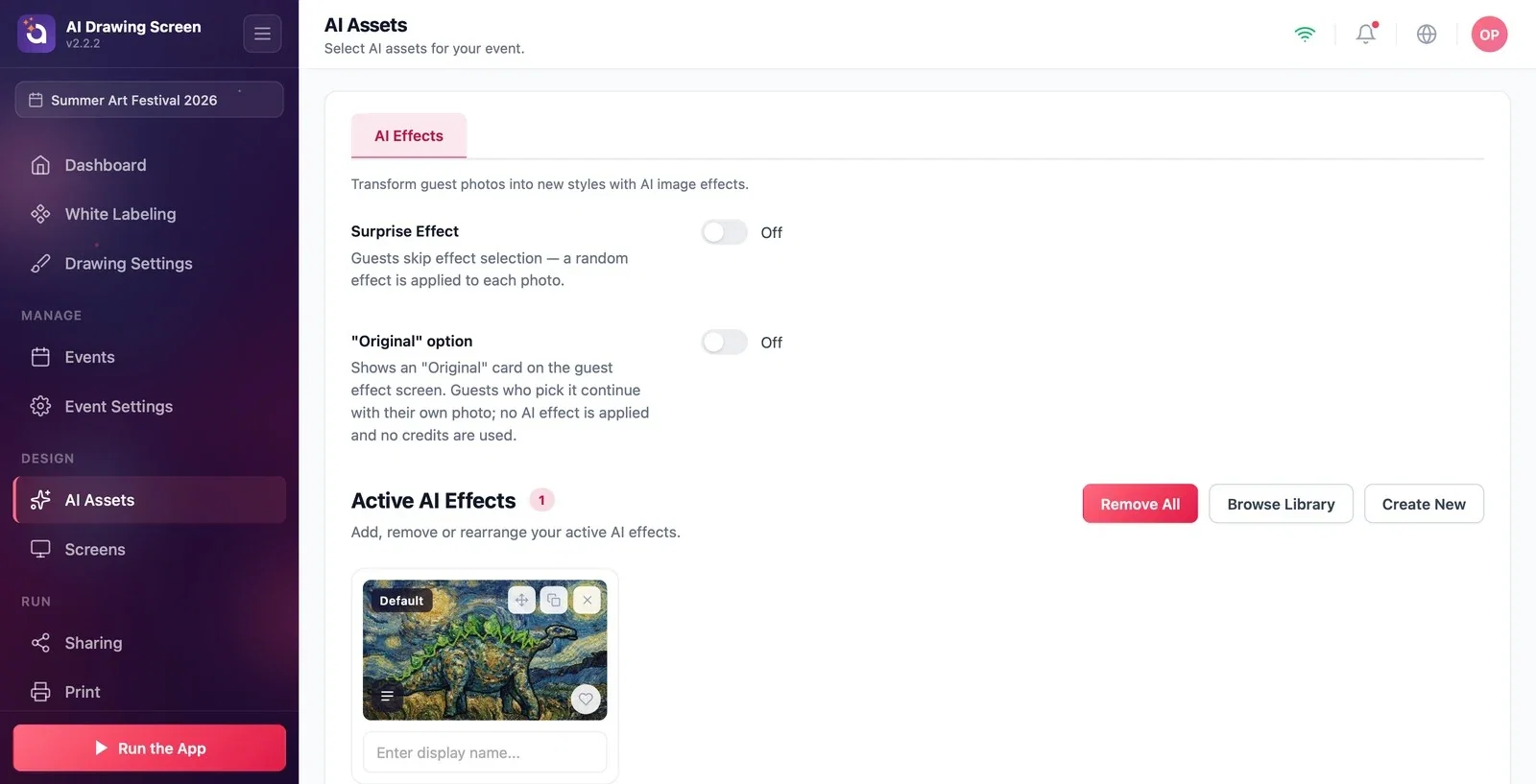
Fai clic su Risorse AI nel gruppo Design del menu laterale. Nella scheda Effetti AI ci sono in alto due interruttori e sotto l'elenco Effetti IA Attivi. Un nuovo evento parte con lo stile 'Van Gogh', con l'etichetta Predefinito.
Passo 2 · Come sceglie lo stile l'ospite?
Risorse AI → Effetti IA Attivi
Se l'ospite sceglie o no lo stile dipende automaticamente da quanti stili hai assegnato all'evento; non c'è un'impostazione separata:
- Se è assegnato un solo stile, lo stile viene applicato automaticamente. Nella schermata di disegno l'ospite vede solo la card di questo stile e non sceglie nulla. - Se sono assegnati più stili, nella schermata di disegno compare il ripiano Stile artistico e l'ospite ne sceglie uno prima di terminare il disegno. - Se Effetto sorpresa è attivo, il ripiano non viene mostrato; a ogni disegno viene applicato a caso uno degli stili assegnati.
L'ordine delle card determina l'ordine sul ripiano; puoi cambiarlo trascinando le card.
Passo 3 · Effetto sorpresa e Opzione «Originale»
Risorse AI → Effetti AI
Effetto sorpresa: quando è attivo l'ospite non sceglie lo stile e ne viene applicato uno a caso — ciò che aspetta il disegno dell'ospite diventa una sorpresa. Opzione «Originale» è pensata per i prodotti fotografici che usano questa pagina; anche se la attivi in AI Drawing, nella schermata di disegno non compare nessuna card 'Originale'. Se vuoi che l'ospite riceva il proprio disegno senza AI, disattiva l'interruttore Impostazioni di disegno → Risultato IA → Usa il risultato IA.
Se vuoi che l'ospite scelga, assegna 3–4 stili diversi; troppi stili creano indecisione e rallentano la coda.
In un evento aziendale assegnare un solo stile in linea con il marchio velocizza il flusso: l'ospite disegna e preme solo Fine.
Non assegnare nessuno stile all'evento — l'ospite non può inviare il disegno all'AI; assegna almeno uno stile.
Assegnare un solo stile e chiedersi perché il ripiano non compare — con un solo stile il ripiano non viene mostrato e lo stile si applica automaticamente.
Attivare Opzione «Originale» per usare l'app senza AI — in AI Drawing non ha alcun effetto; disattiva invece Usa il risultato IA.
Argomenti correlati
Aggiungere uno stile prontoCreare uno stile personalizzatoImpostazioni di disegnoCrediti IA
