













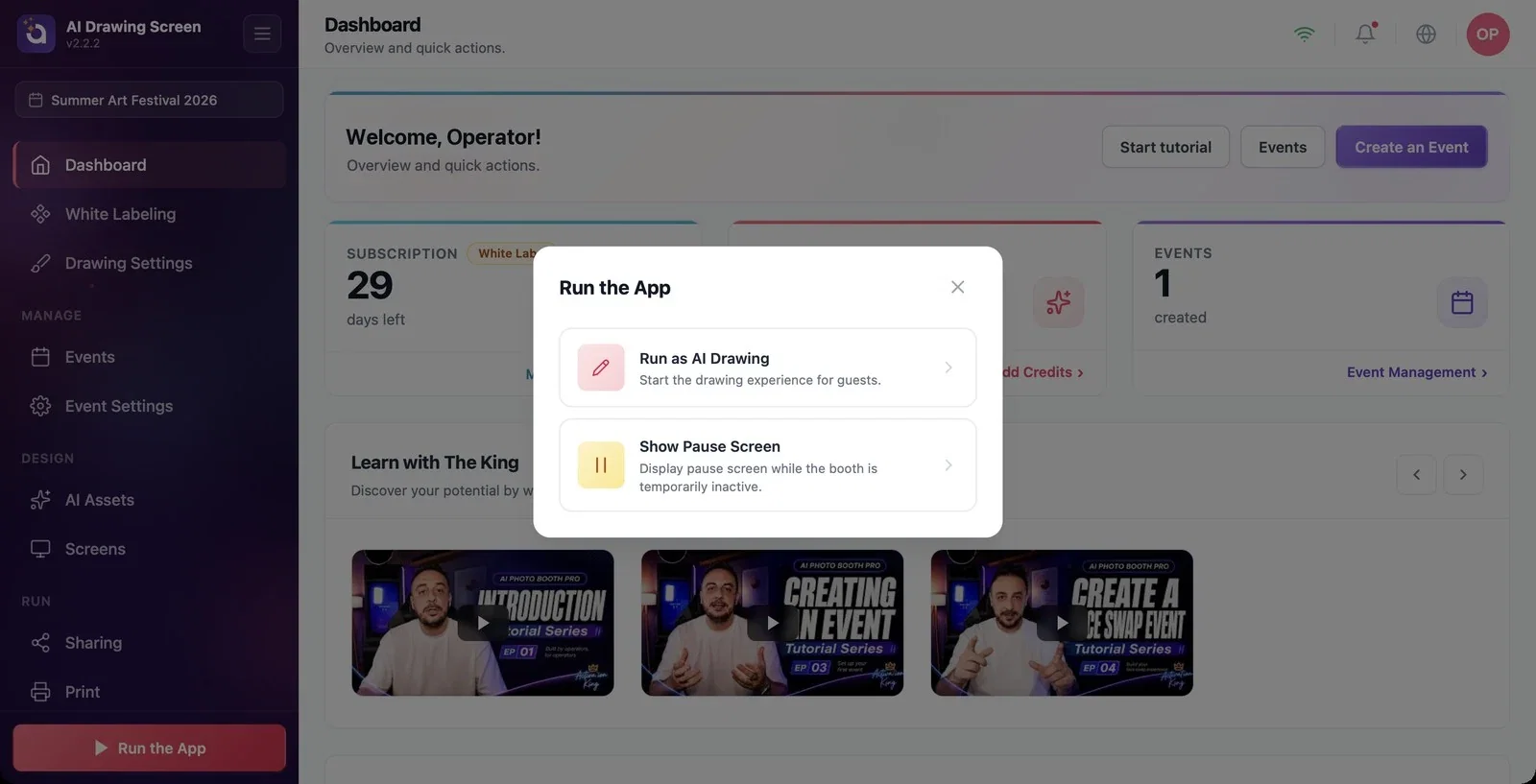
Quando le impostazioni sono pronte, avvii il chiosco con il pulsante Avvia l'applicazione in fondo al menu a sinistra. Nella finestra che si apre ci sono due opzioni: la normale esperienza di disegno per gli ospiti oppure la schermata di pausa. Il chiosco si apre a schermo intero; per tornare al pannello di controllo usa l'icona dashboard (o F11/F12 sulla tastiera).
Questa guida descrive AI Drawing Screen 2.2.2. I comandi disponibili possono variare in base alla piattaforma e alla versione; le limitazioni specifiche sono indicate di seguito.
- Deve esserci un evento creato e selezionato.
- Se Usa il risultato IA è attivo, all'evento deve essere assegnato almeno uno stile AI.
- Se vuoi che il chiosco resti bloccato, imposta Impostazioni evento → Chiosco → PIN del cruscotto.
Passo dopo passo
Passo 1 · Apri la finestra Avvia l'applicazione
Menu a sinistra → Avvia l'applicazione
Fai clic sul pulsante Avvia l'applicazione in fondo al menu a sinistra. Nella finestra che si apre ci sono due opzioni:
- Avvia il AI Drawing — Avvia l'esperienza di gioco completa per gli ospiti. Questo è l'uso normale. - Mostra Schermo di Pausa — apre il chiosco con la schermata di pausa; i tocchi degli ospiti non avviano un disegno (vedi Schermata di pausa).
Per annullare usa la X in alto a destra della finestra.
Passo 2 · Avvisi del controllo preliminare
Avvia l'applicazione → Avvia il AI Drawing
Prima che il chiosco si apra, l'app controlla l'evento:
- Se il tuo piano non include la generazione AI, compare l'avviso Le funzioni IA non sono incluse nel tuo piano (La generazione con IA è la funzione principale di questa app ed è disattivata nel tuo piano attuale. Passa a un piano superiore per avviare l'evento.). Con Aggiorna piano puoi andare alla schermata dell'abbonamento oppure con Indietro tornare alle impostazioni; il chiosco non si avvia. - Se Usa il risultato IA è attivo e all'evento non è assegnato nessuno stile AI, compare un avviso intitolato Prima di iniziare: Questo evento non è configurato del tutto: e sotto ciò che manca. Con Indietro vai in Risorse AI e assegna uno stile; se continui con Avvia comunque, l'ospite non potrà finire il suo disegno.
Passo 3 · Mentre il chiosco è in funzione
Chiosco (schermo intero)
Il chiosco si apre a schermo intero e la schermata di benvenuto attende l'ospite. L'ospite inizia toccando un punto qualsiasi dello schermo; per i dettagli del flusso vedi l'articolo Flusso dell'ospite. Se Timeout sessione è attivo, quando nessuno tocca lo schermo per un po' il chiosco torna da solo alla schermata di benvenuto. Se il secondo schermo è attivo, il chiosco si apre anche sul secondo monitor.
Passo 4 · Uscire dal chiosco
Chiosco → icona dashboard
Per tornare al pannello di controllo tocca l'icona dashboard nella schermata di benvenuto (posizione e visibilità si impostano in Schermate del gioco → Generale → Icona dashboard). Se l'icona ha visibilità 0%, tocca 5 volte di seguito l'area invisibile nell'angolo che hai scelto. Sui chioschi con tastiera fa lo stesso anche il tasto F11 o F12. Se hai impostato un PIN, prima viene chiesto il PIN del cruscotto; con il PIN corretto torni al pannello di controllo.
Prima che inizi l'evento prova tu stesso il chiosco una volta: disegna, premi Fine e arriva fino alla schermata del risultato.
Negli eventi affollati imposta un PIN; impedisce agli ospiti di entrare nel pannello di controllo.
Premere Avvia comunque all'avviso del controllo preliminare senza assegnare uno stile — l'ospite non potrà finire il suo disegno.
Disattivare la posizione dell'icona dashboard su un chiosco senza tastiera — per uscire servono F11/F12.
Dimenticare il PIN — condividi il PIN solo con i membri del team di cui ti fidi e annotalo.
Argomenti correlati
Flusso dell'ospiteSchermata di pausaImpostazioni del chioscoDesign delle schermate (Generale)
