













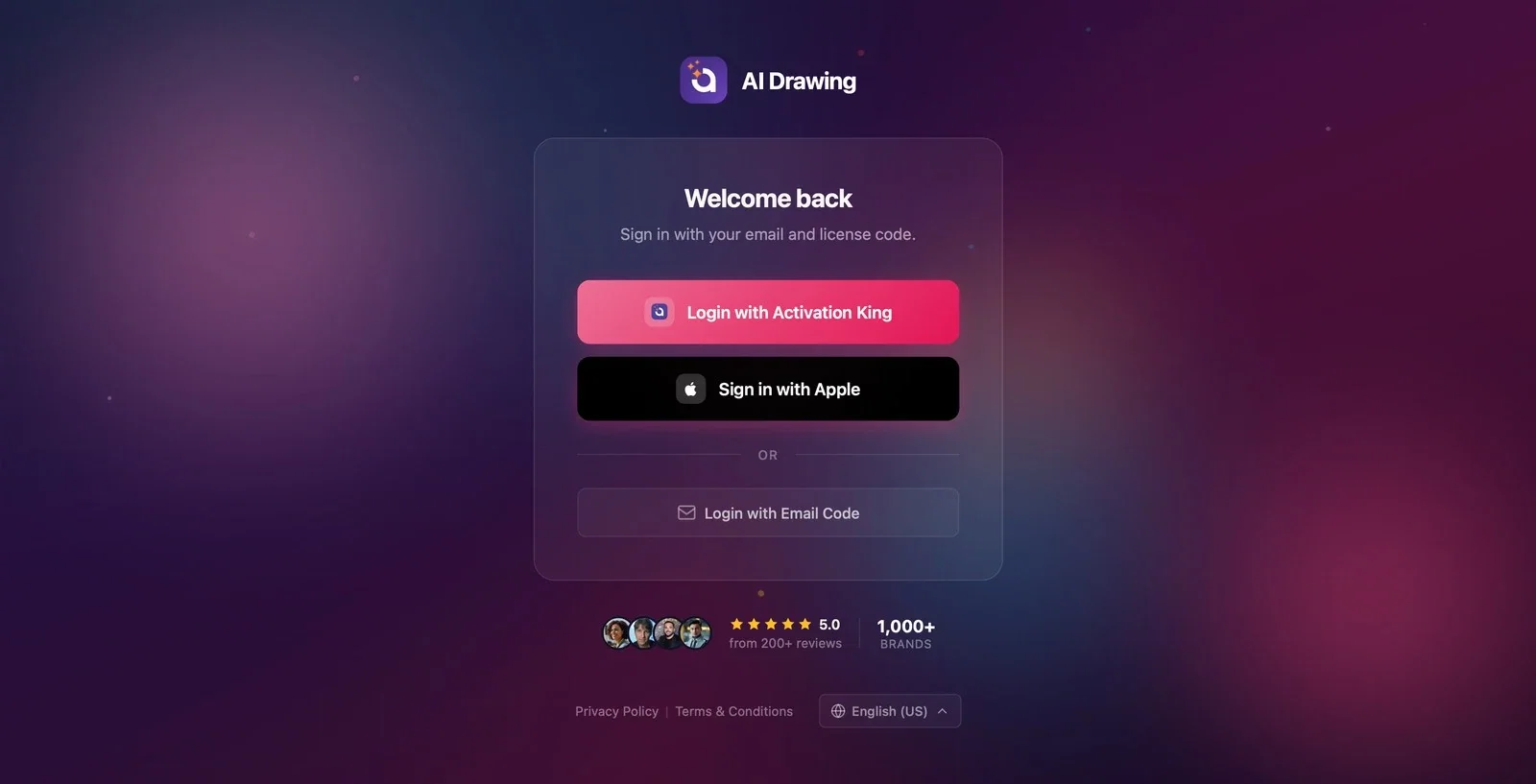
Puoi accedere ad AI Drawing in tre modi: Accedi con Activation King (accesso all'account tramite il browser), Accedi con Apple (solo su Mac e iPad/iPhone) oppure Accedi con codice e-mail (un codice monouso inviato alla tua e-mail). In fondo alla schermata di accesso puoi anche cambiare la lingua dell'interfaccia. Una volta effettuato l'accesso, il Pannello di controllo si apre da solo.
Questa guida descrive AI Drawing Screen 2.2.2. I comandi disponibili possono variare in base alla piattaforma e alla versione; le limitazioni specifiche sono indicate di seguito.
- Serve una connessione a internet — senza connessione, al posto dei pulsanti di accesso compare l'avviso In attesa della connessione internet.
- Un indirizzo e-mail valido — se scegli Accedi con codice e-mail, il codice di verifica viene inviato a questo indirizzo.
- Un account Activation King per Accedi con Activation King.
Passo dopo passo
Passo 1 · Apri la schermata di accesso
Schermata di accesso
Quando apri l'app compare la schermata di accesso: in alto il logo e il nome di AI Drawing, nel riquadro centrale il titolo Bentornato e il sottotitolo Accedi con la tua e-mail e il codice di licenza. All'avvio, mentre l'app controlla il tuo account, può comparire per qualche istante Verifica del tuo account; finito il controllo appaiono le opzioni di accesso. Se hai già effettuato l'accesso su questo dispositivo, questa schermata non compare affatto e si apre direttamente il Pannello di controllo.
Passo 2 · (Facoltativo) Scegli la lingua dell'interfaccia
Schermata di accesso → piè di pagina
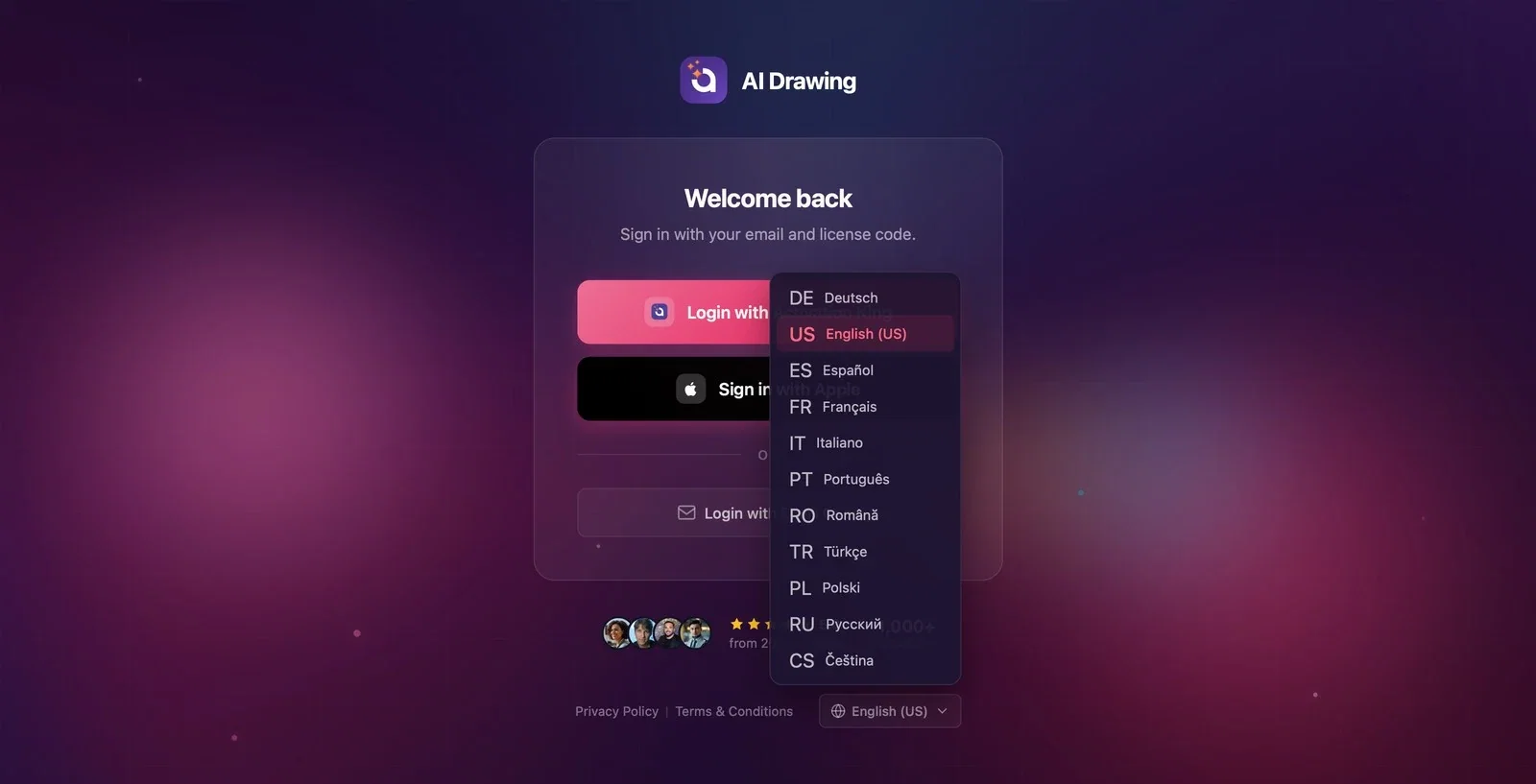
Fai clic sul pulsante della lingua in fondo alla schermata (icona del globo + nome della lingua attuale) e scegli la tua lingua dall'elenco. Opzioni: Deutsch, English (US), Español, Français, Italiano, Português, Română, Türkçe, Polski, Русский, Čeština. La lingua scelta si applica subito e viene ricordata all'apertura successiva.
Passo 3 · Metodo A — Accedi con Activation King (tramite browser)
Schermata di accesso → browser
Fai clic sul pulsante Accedi con Activation King. L'app apre la pagina di accesso di Activation King nel browser; nel frattempo nell'app compare una schermata di attesa con la scritta Autenticazione.... Accedi con il tuo account nel browser; completata l'approvazione, torni automaticamente all'app. Se hai chiuso il browser o la finestra di approvazione è rimasta dietro le altre, Riprova nella schermata di attesa richiede di nuovo l'approvazione, mentre Annulla riporta alla schermata di accesso.
Passo 4 · Metodo B — Accedi con Apple (solo Mac e iPad/iPhone)
Schermata di accesso
Su Mac e iPad/iPhone il riquadro di accesso ha anche il pulsante nero Accedi con Apple. Facendo clic si apre la finestra di accesso di Apple; conferma con il tuo ID Apple, senza bisogno del browser. Se Apple non condivide il tuo indirizzo e-mail, l'app te lo chiede una sola volta: Apple non ha condiviso la tua e-mail. Inseriscila una sola volta: ti invieremo un codice e collegheremo l'accesso con Apple a quell'account. Non ti verrà più chiesto. In questo caso segui i passaggi del codice dei Passi 6–7. Su Windows e Android questo pulsante non c'è.
Passo 5 · Metodo C — Fai clic su Accedi con codice e-mail
Schermata di accesso
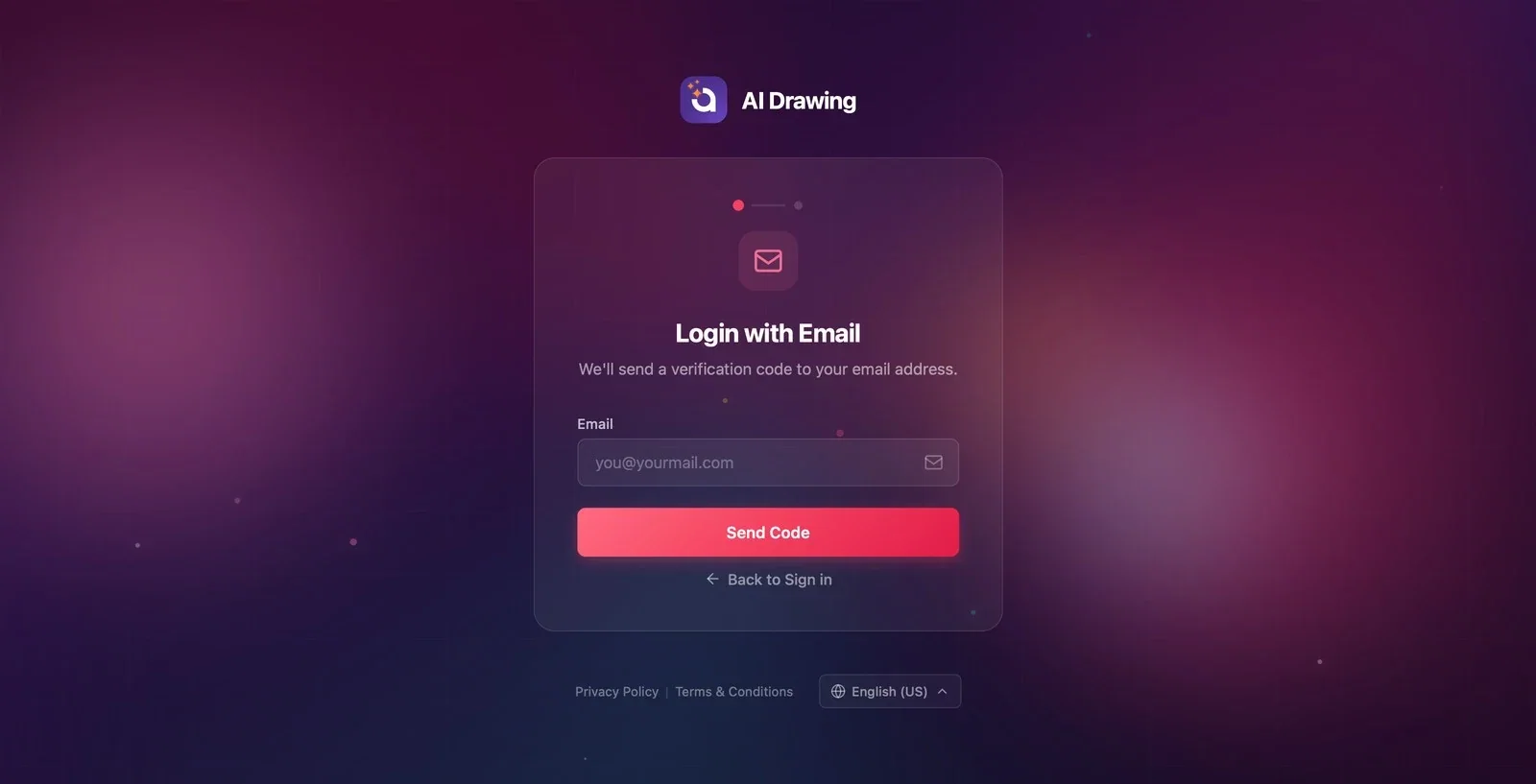
Fai clic sul pulsante Accedi con codice e-mail. Si apre il primo passaggio dell'accesso via e-mail: titolo Accedi con e-mail, sottotitolo Invieremo un codice di verifica al tuo indirizzo e-mail. L'indicatore a due punti in cima al riquadro mostra che sei al primo passaggio.
Passo 6 · Scrivi il tuo indirizzo e-mail e richiedi il codice
Accedi con e-mail (passaggio 1)
Scrivi il tuo indirizzo nel campo E-mail e fai clic sul pulsante Invia codice (funziona anche il tasto Invio); mentre il codice viene inviato, sul pulsante compare Invio in corso.... Se il campo è vuoto compare l'avviso Inserisci il tuo indirizzo e-mail.; se il codice non può essere inviato compare Impossibile inviare il codice di verifica. Per rinunciare usa il link Torna all'accesso in basso.
Passo 7 · Inserisci il codice di verifica
Inserisci il codice di verifica (passaggio 2)
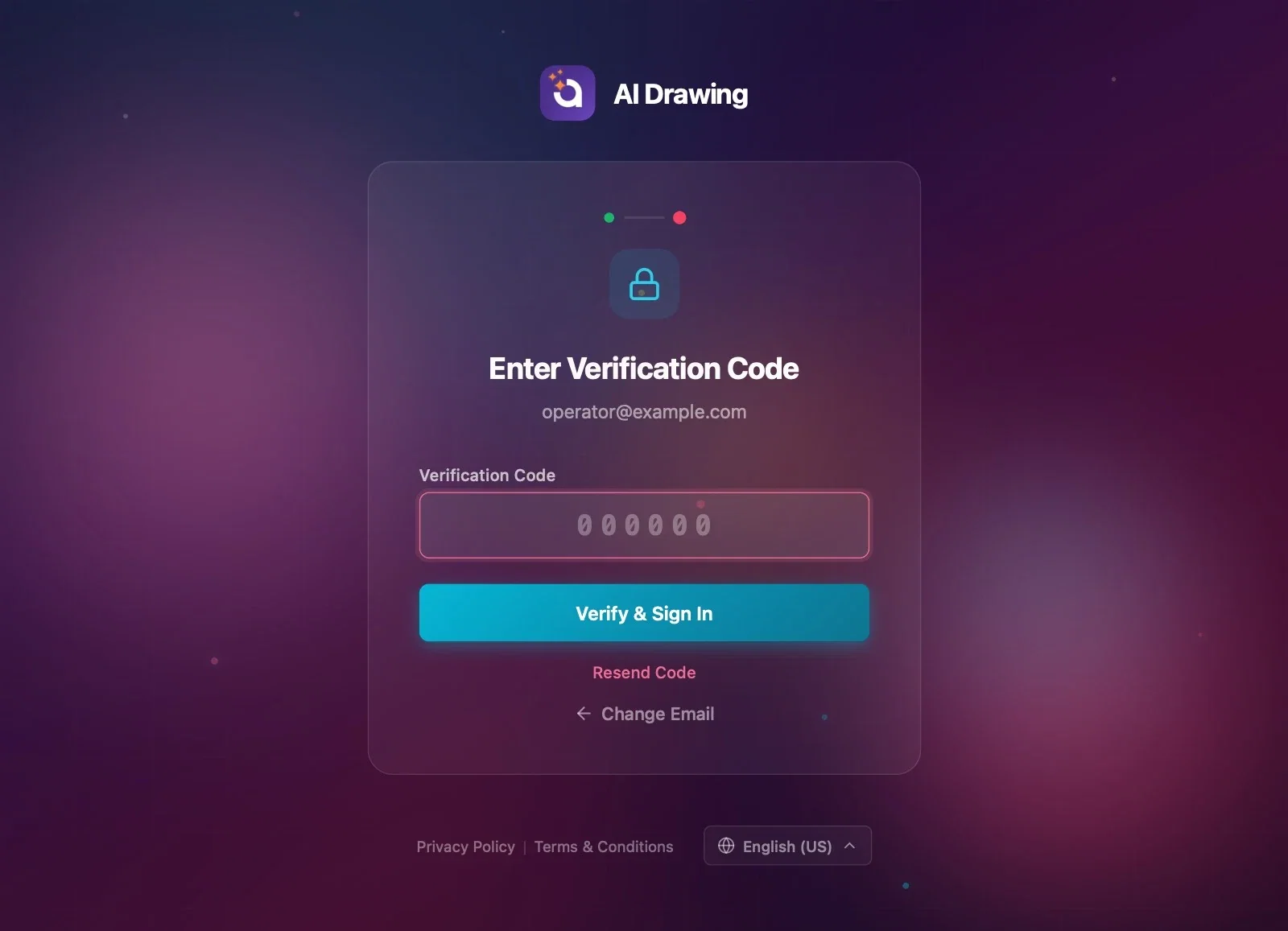
Scrivi nel campo Codice di verifica il codice di verifica che hai ricevuto via e-mail; il sottotitolo del riquadro mostra l'indirizzo a cui è stato inviato il codice. Fai clic sul pulsante Verifica e accedi; durante la verifica sul pulsante compare Verifica in corso.... Se il codice è vuoto compare Inserisci il codice di verifica., se è sbagliato compaiono l'avviso Verifica fallita. Riprova. e i tentativi che ti restano (es. 3 attempts remaining).
Passo 8 · Se il codice non arriva
Inserisci il codice di verifica (passaggio 2)
Se il codice non è arrivato, controlla prima la cartella della posta indesiderata (spam), poi richiedi un nuovo codice con Reinvia codice. Se hai sbagliato a scrivere l'indirizzo, torna al passaggio precedente con Cambia e-mail e correggilo. Dopo troppi tentativi sbagliati compare l'avviso Too many failed attempts. Please request a new verification code.; non continuare a provare il vecchio codice, richiedine uno nuovo con Reinvia codice.
Passo 9 · Accesso completato — si apre il Pannello di controllo
Accesso → Pannello di controllo
Una volta effettuato l'accesso, dopo una breve schermata di caricamento il Pannello di controllo si apre da solo; non devi fare altro. Se è il tuo primo accesso con questa e-mail, il tuo account viene creato in questo momento. Se il tuo account deve scegliere un abbonamento per poter usare l'app, prima del pannello si apre la schermata dell'abbonamento.
Il pulsante della lingua è in fondo alla schermata di accesso; la tua scelta viene ricordata all'apertura successiva.
Accedi con Activation King usa la sessione già aperta nel browser; se lì hai già effettuato l'accesso, torni all'app senza scrivere nulla.
Puoi copiare il codice dalla tua app di posta e incollarlo nel campo Codice di verifica.
Se il chiosco funziona su Windows, non cercare il pulsante Accedi con Apple; su Windows usa Accedi con Activation King o Accedi con codice e-mail.
Cercare i pulsanti di accesso senza internet — finché la connessione non torna compare solo l'avviso In attesa della connessione internet.
Chiudere il browser e restare in attesa sulla schermata Autenticazione... — l'approvazione non arriva; usa il pulsante Riprova o Annulla.
Inserire un vecchio codice — quando richiedi un nuovo codice con Reinvia codice, quello vecchio non è più valido; usa sempre l'ultimo ricevuto.
Sbagliare a scrivere l'e-mail e aspettare il codice — il codice va all'indirizzo sbagliato; correggilo con Cambia e-mail.
Argomenti correlati
Pannello di controlloCreare un evento
