













La stampa si gestisce in due punti: la pagina Stampa nel menu a sinistra (aggiunta delle stampanti, regolazione fine, comportamento di stampa e limiti) e il pulsante Stampa nella schermata del risultato del chiosco. Il formato dell'opera sulla carta dipende invece da Impostazioni di disegno → Dimensione della tela. La stampa funziona su Windows, Mac, iPad/iPhone e Android. Questa pagina elenca i sintomi più frequenti, con le relative cause e soluzioni.
Questa guida descrive AI Drawing Screen 2.2.2. I comandi disponibili possono variare in base alla piattaforma e alla versione; le limitazioni specifiche sono indicate di seguito.
Passo dopo passo
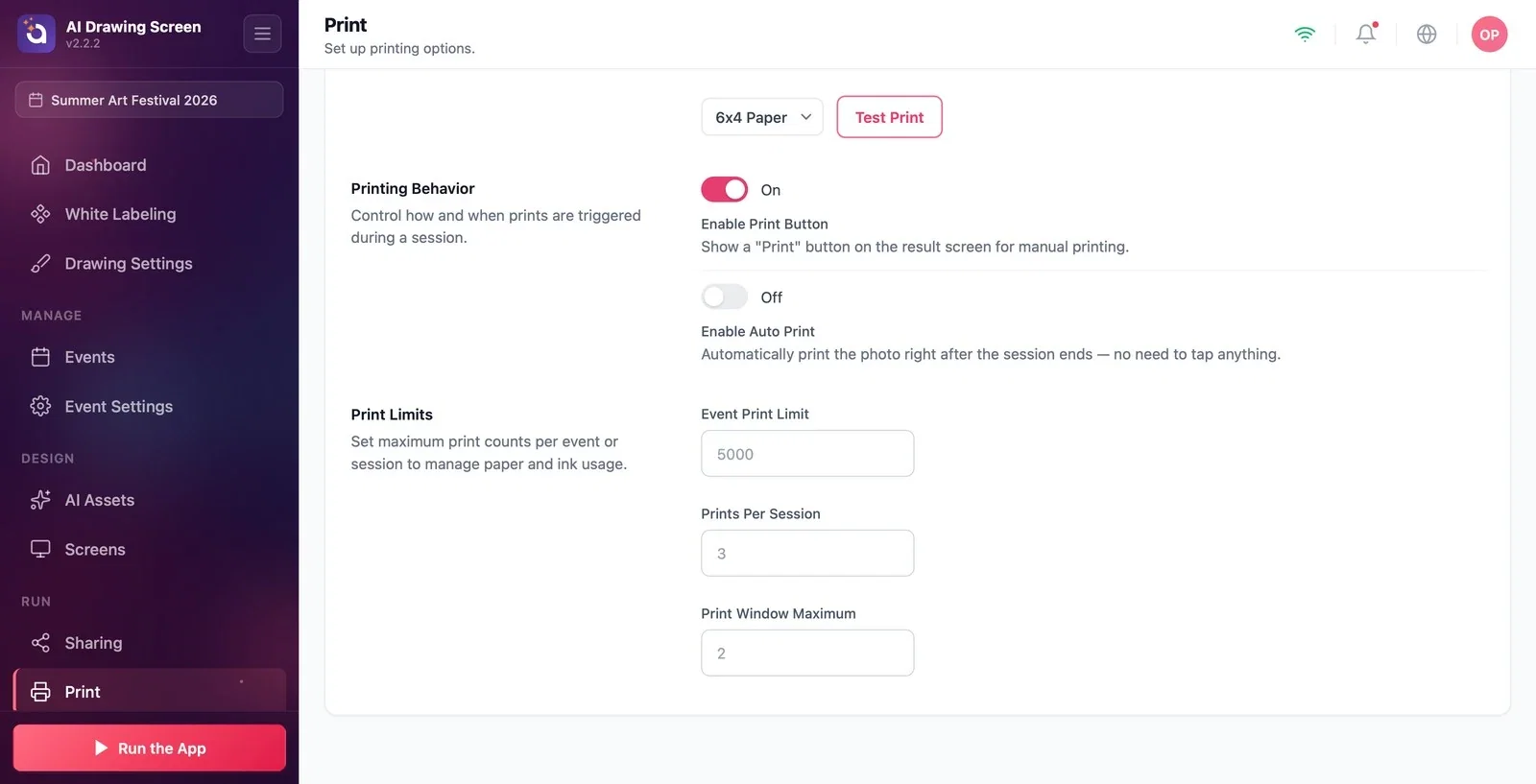
Sintomo: nella schermata del risultato non c'è il pulsante Stampa
Stampa → Comportamento di stampa / Limiti di stampa
Causa: ci sono tre possibilità. (1) Abilita pulsante Stampa è disattivato. (2) È stato raggiunto il Limite stampe per evento: in questo caso il pulsante viene nascosto senza alcun avviso. (3) La generazione non è riuscita: nella schermata Qualcosa è andato storto i pulsanti negli angoli non compaiono affatto (vedi Risoluzione dei problemi — Generazione AI). Cancellare il testo del pulsante in Schermate del gioco → Testi non nasconde il pulsante. Soluzione: nella pagina Stampa, in Comportamento di stampa, attiva Abilita pulsante Stampa; poi in Limiti di stampa aumenta o svuota Limite stampe per evento.
Sintomo: sul pulsante c'è scritto Non in linea
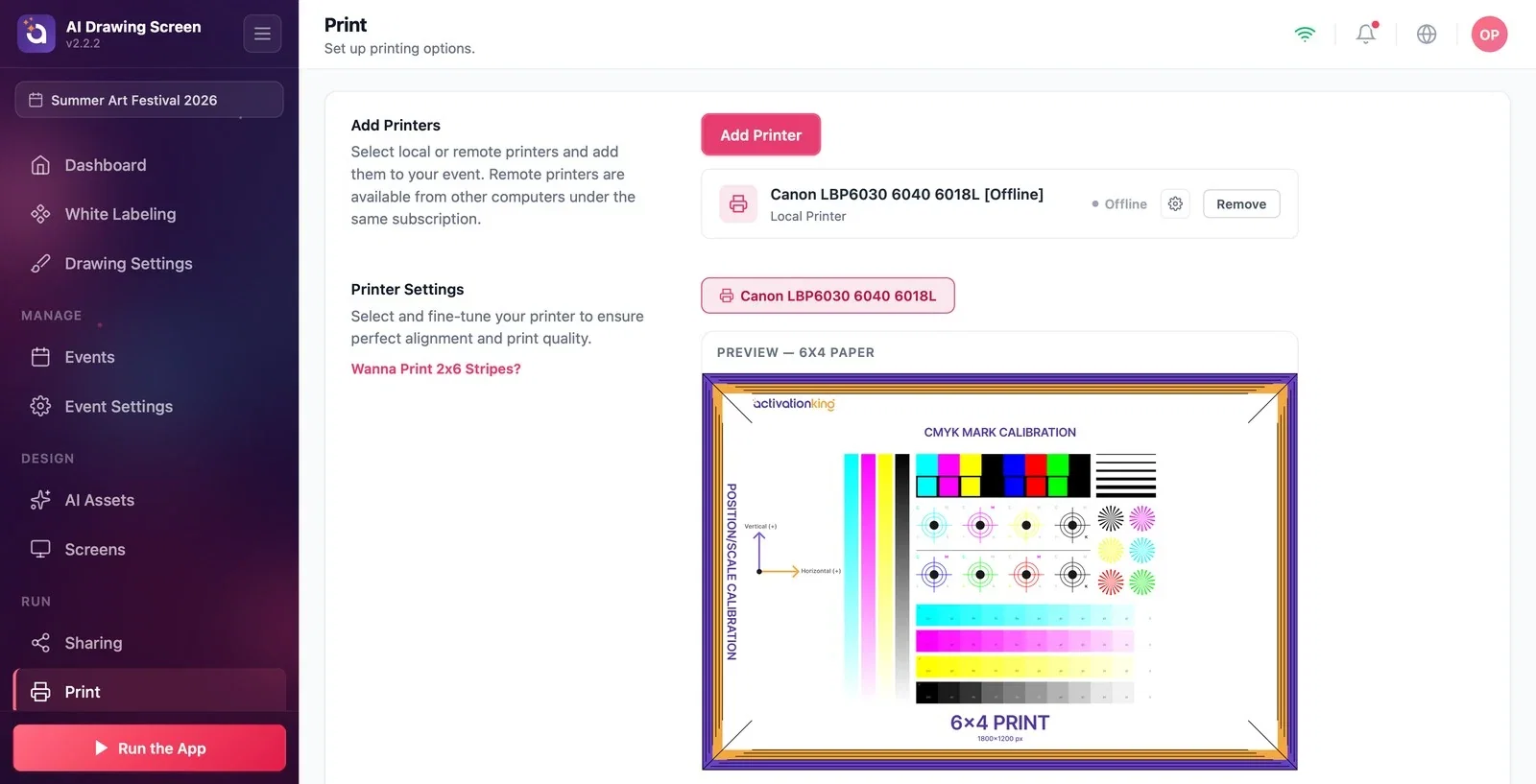
Stampa → Aggiungi stampanti
Causa: nessuna delle stampanti aggiunte all'evento è in linea oppure non è stata aggiunta nessuna stampante; in entrambi i casi il pulsante è visibile ma riporta Non in linea. Se l'ospite lo tocca, compare l'avviso Stampante Offline con La stampante selezionata non è disponibile. Quando la stampante si collega, il pulsante torna normale da solo entro qualche secondo. Soluzione: nella pagina Stampa, con Aggiungi stampante seleziona la stampante dall'elenco Stampanti locali o Stampanti remote e portala allo stato Aggiunto. Se l'elenco dice Nessuna stampante trovata, collega la stampante e premi Aggiorna. Su Mac e iPad l'app deve avere l'autorizzazione di accesso alla rete locale; le stampanti vengono trovate grazie a questa autorizzazione.
Sintomo: compare Limite superato oppure la scelta del numero di copie è limitata
Stampa → Limiti di stampa
Causa: è stato raggiunto Stampe per sessione: sul pulsante compare Limite superato e toccandolo appare l'avviso Limite di stampa raggiunto. Fino a quel momento il pulsante mostra le stampe rimaste (ad es. "Stampa (2)"). Quando invece si raggiunge Limite stampe per evento, il pulsante viene nascosto del tutto. Nella finestra Scegli la quantità l'ospite può scegliere al massimo tante copie quanto il più piccolo di questi valori: stampe rimaste nella sessione, stampe rimaste nell'evento, Massimo finestra di stampa e 10. Un limite vuoto o inferiore a 1 vale come illimitato; se Massimo finestra di stampa è vuoto, si considera 5. I numeri grigi nelle caselle sono solo esempi e non vengono applicati. Le prove di stampa non contano per i limiti; le stampe non riuscite contano per il limite dell'evento. Soluzione: imposta i tre valori in Limiti di stampa in base alle tue esigenze.
Sintomo: la stampa automatica è attiva ma non si stampa nulla
Stampa → Comportamento di stampa
Causa: la stampa automatica funziona solo se è attivo anche Abilita pulsante Stampa; se disattivi il pulsante, si ferma anche la stampa automatica. Altre cause: non è stata aggiunta nessuna stampante; al momento della stampa la stampante non era in linea (il lavoro viene considerato non riuscito e non viene stampato nemmeno se la stampante si collega in seguito). La stampa automatica non funziona per le opere aperte dalla galleria e per le generazioni non riuscite; per ogni opera viene eseguita una sola volta. Soluzione: attiva sia Abilita pulsante Stampa sia Abilita stampa automatica, scegli Numero di stampe automatiche (1–5) e verifica che la stampante sia in linea. Il numero resta comunque soggetto ai limiti.
Sintomo: la stampa ha il formato sbagliato, bande bianche o bordi tagliati
Impostazioni di disegno → Dimensione della tela
Causa: AI Drawing non invia alla stampante un formato carta; la stampante stampa sulla propria carta predefinita (su Windows quella predefinita del driver, su Mac quella predefinita del sistema, adattando l'immagine alla pagina). Il formato del disegno lo determina Dimensione della tela. Se tela e carta non corrispondono, Windows ritaglia l'opera dal centro in base al formato della carta (ciò che l'ospite ha disegnato vicino ai bordi va perso), mentre le altre piattaforme adattano l'opera alla pagina lasciando delle bande bianche. L'elenco dei formati carta in Impostazioni della stampante serve solo per l'anteprima e per Prova di stampa, non influisce sulle stampe degli ospiti. Soluzione: (1) scegli Impostazioni di disegno → Dimensione della tela in base alla carta della stampante (ad es. 6×4). (2) Imposta sullo stesso formato la carta predefinita della stampante nel sistema operativo; su Windows e Mac l'icona dell'ingranaggio nella riga della stampante apre le impostazioni della stampante del sistema. (3) Per piccoli spostamenti usa i cursori Impostazioni della stampante → Regolazioni. Poiché l'opera AI può tornare con proporzioni leggermente diverse da quelle della tela, può comunque verificarsi un ritaglio molto piccolo.

Sintomo: con una stampante remota il pulsante dice Stampa ma non esce nulla
Stampa → Aggiungi stampanti → Stampanti remote
Causa: le stampanti remote (stampanti collegate a un altro computer dello stesso account) sono sempre considerate disponibili; per loro il pulsante non mostra Non in linea. Il lavoro di stampa attende che l'opera venga caricata nel cloud e viene stampato quando l'altro computer lo riceve. Soluzione: verifica che entrambi i computer siano connessi a internet, che sul computer a cui è collegata la stampante l'app sia aperta e con l'accesso effettuato e che la stampante sia aggiunta nella pagina Stampa di quel computer.
Sintomo: sulle stampe c'è la scritta "PROVA"
Dashboard → Abbonamento
Causa: l'account è in prova; nel file dell'opera viene impressa la scritta "PROVA" e la stampa viene fatta da questo file. Soluzione: passa a un piano a pagamento. Le opere create durante la prova mantengono la scritta anche se vengono ristampate dalla galleria (vedi Risoluzione dei problemi — Generazione AI).
Prima dell'evento controlla l'allineamento con Prova di stampa e la stampa reale con una generazione di prova; le due vengono stampate per vie diverse.
Dopo aver adattato la dimensione della tela alla carta, imposta sullo stesso formato anche la carta predefinita della stampante.
Scegliere il formato carta dall'elenco in Impostazioni della stampante e aspettarsi che cambi la stampa degli ospiti — quell'elenco serve solo per i test.
Disattivare Abilita pulsante Stampa e usare solo la stampa automatica — si ferma anche la stampa automatica.
Argomenti correlati
Impostazioni di stampaImpostazioni di disegno (Dimensione della tela)Risoluzione dei problemi — Generazione AI
