













In AI Drawing tutte le impostazioni (schermata di disegno, stili AI, design delle schermate, condivisione, stampa) sono legate a un evento; per questo la prima cosa da fare è creare un evento. L'evento si crea con una breve procedura guidata nella pagina Gestione eventi: inserisci nome e descrizione e scegli se partire da zero o copiare un evento precedente. L'evento creato diventa automaticamente l'evento attuale.
Questa guida descrive AI Drawing Screen 2.2.2. I comandi disponibili possono variare in base alla piattaforma e alla versione; le limitazioni specifiche sono indicate di seguito.
- Devi aver effettuato l'accesso all'app.
- Se vuoi copiare le impostazioni di un evento precedente, quell'evento deve trovarsi in questo account.
Passo dopo passo
Passo 1 · Apri la pagina Gestione eventi
Menu a sinistra → Eventi
Fai clic sulla voce Eventi nel gruppo Gestisci del menu a sinistra; si apre la pagina Gestione eventi. Se non hai ancora eventi, la pagina mostra Nessun evento ancora e due opzioni: Crea Primo Evento oppure, sotto il separatore o, Importa dal Cloud (per recuperare un evento creato su un altro dispositivo).
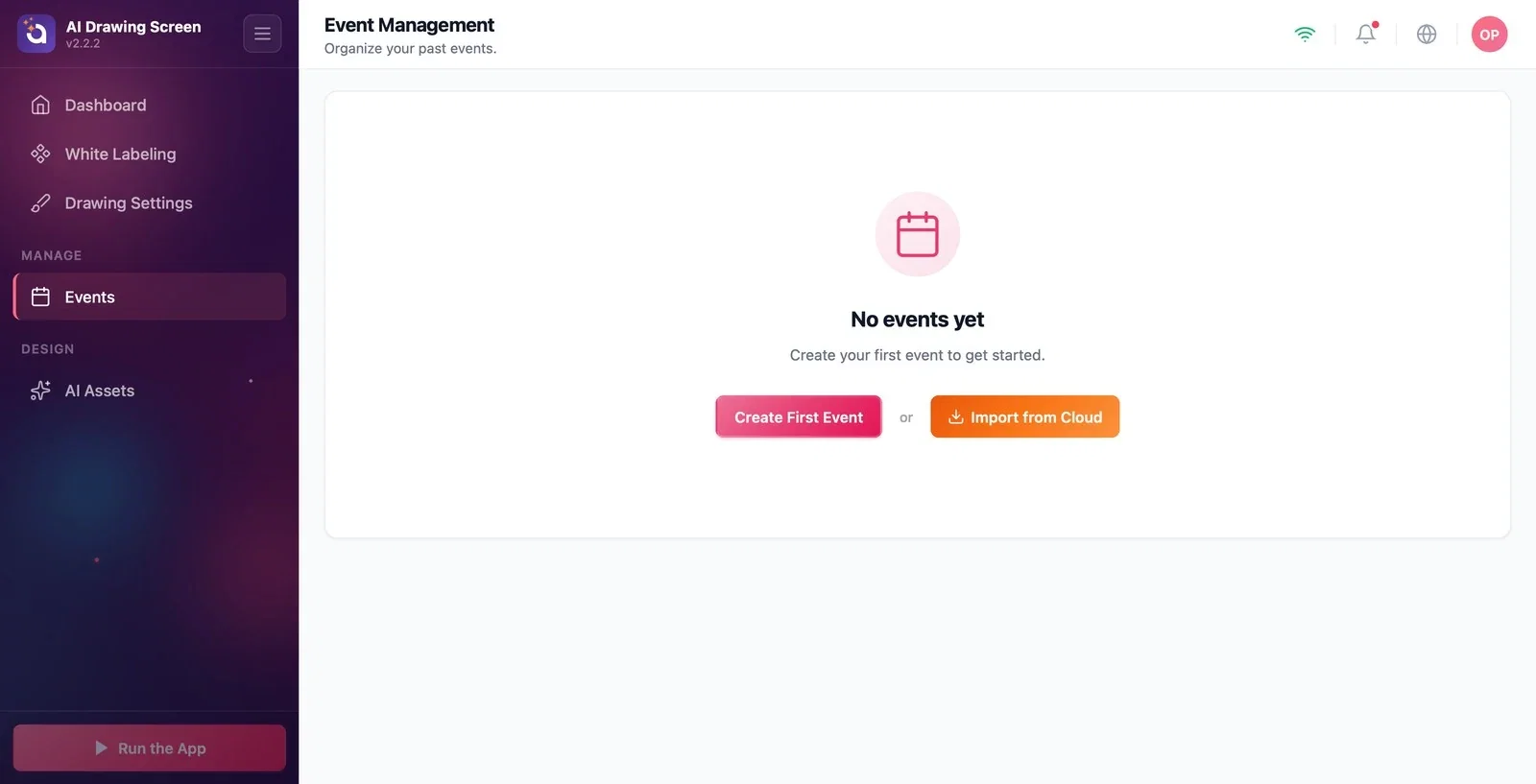
Passo 2 · Avvia la procedura guidata — nome e descrizione
Gestione eventi → Crea nuovo evento → Dettagli dell'evento
Fai clic sul pulsante Crea Primo Evento (per gli eventi successivi, sul riquadro Crea nuovo evento). Si apre Dettagli dell'evento, il primo passaggio della finestra Crea nuovo evento. Per il tuo primo evento il campo del nome è già compilato con Il mio primo evento e in alto compare Abbiamo compilato le informazioni di base del tuo primo evento. Modifica ciò che vuoi o continua.; per gli eventi successivi i campi sono vuoti.
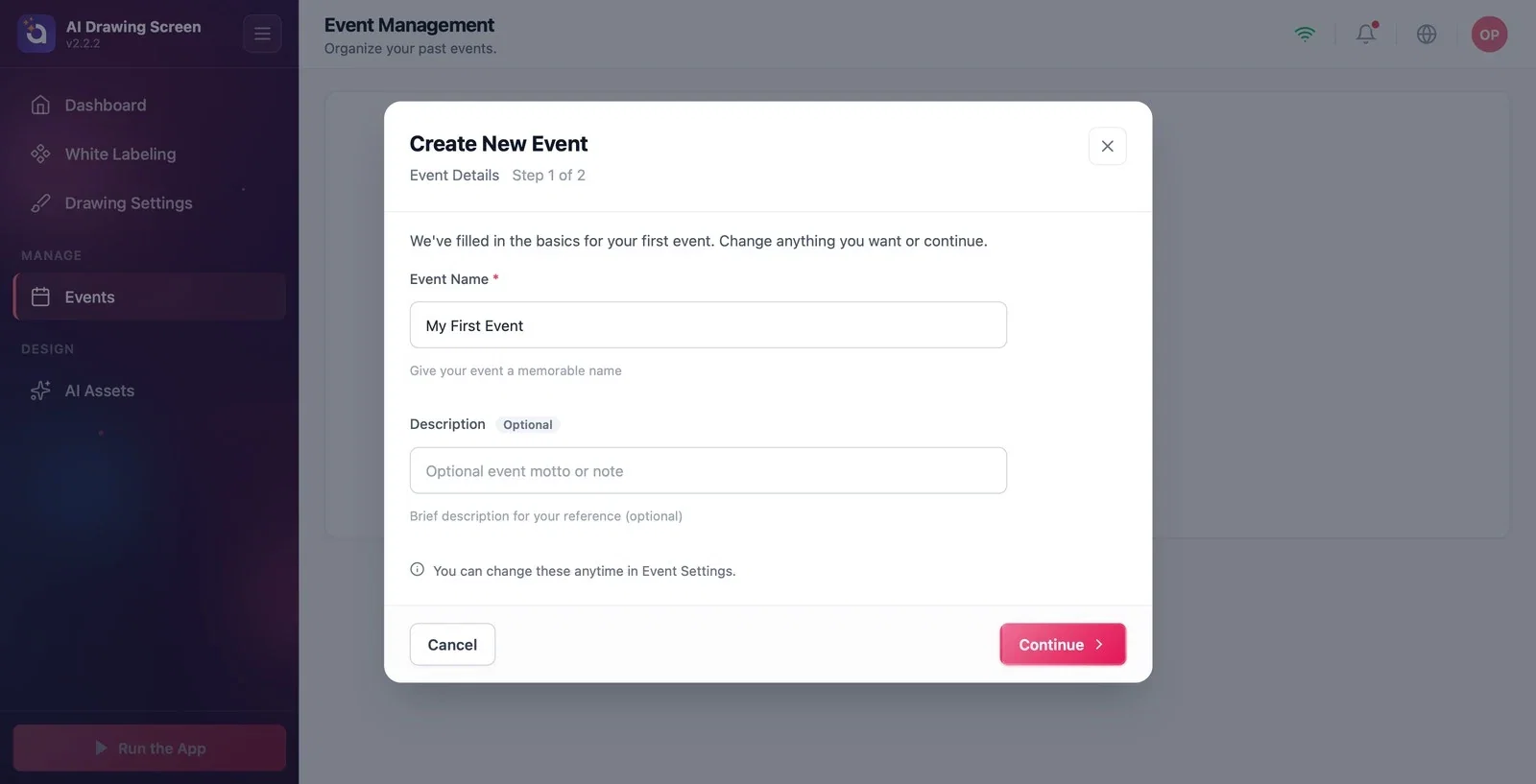
Passo 3 · Dai un nome all'evento e continua
Crea nuovo evento → Dettagli dell'evento
Nel campo Nome evento scrivi un nome che identifichi il tuo evento (es. 'Summer Art Festival 2026'); se vuoi, aggiungi una breve nota per te nel campo Descrizione. Il nome è obbligatorio — con il campo vuoto la procedura guidata non va avanti. Fai clic sul pulsante Continua. Puoi modificare nome e descrizione anche in seguito dalla scheda Impostazioni evento → Principale.
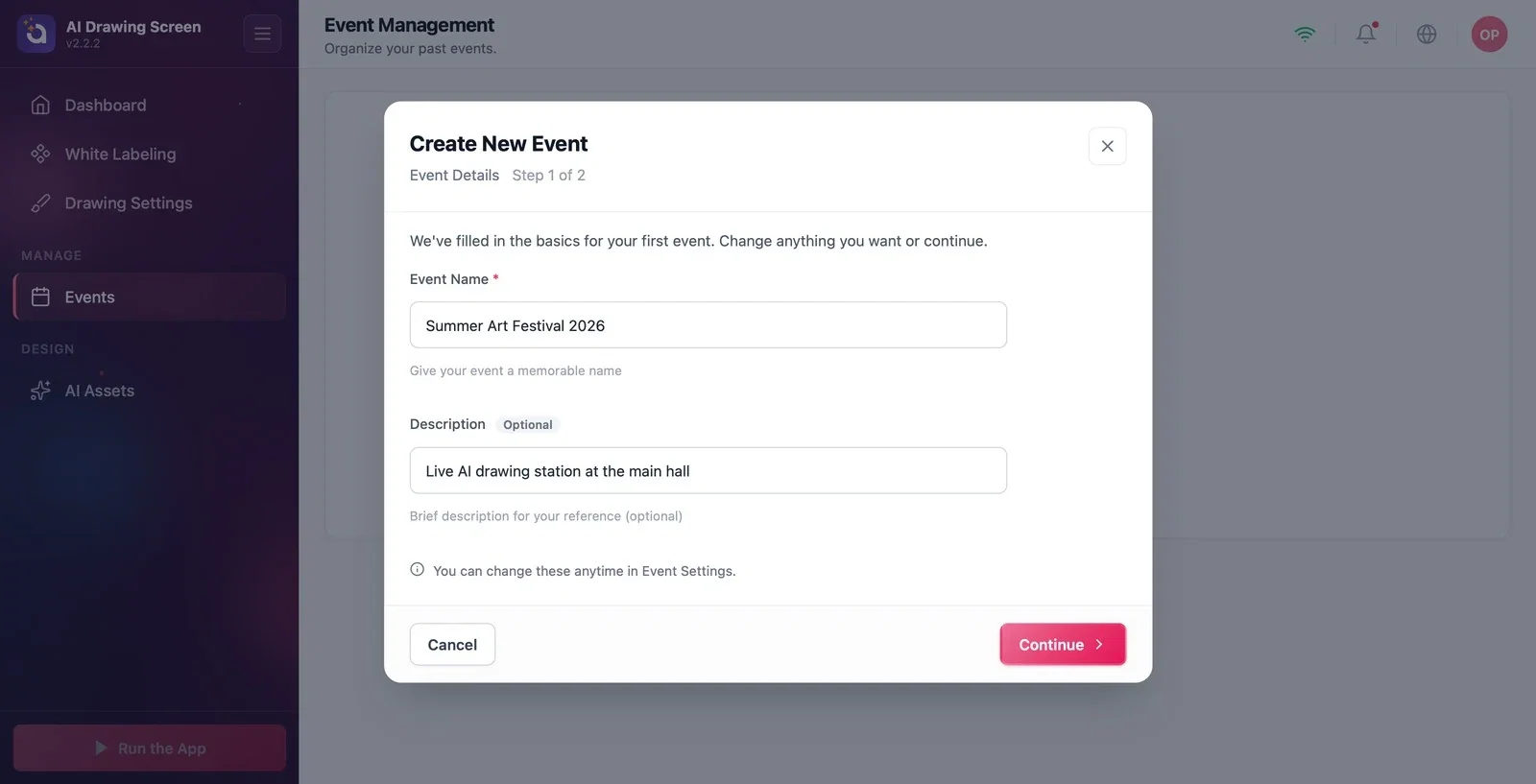
Passo 4 · Scegli come iniziare
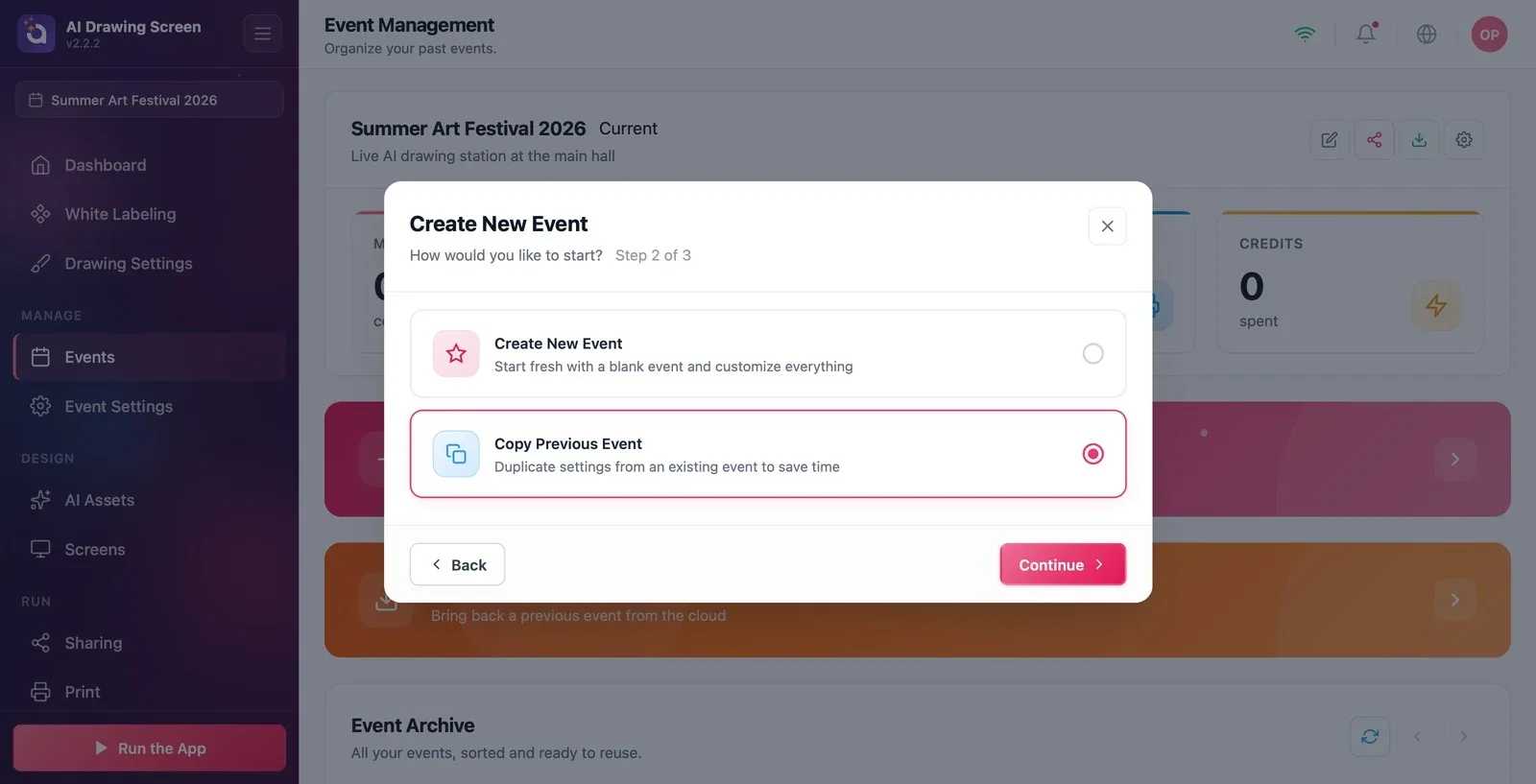
Crea nuovo evento → Come vorresti iniziare?
Scegli tra i due riquadri. Crea nuovo evento (selezionato per impostazione predefinita): Inizia da zero con un evento vuoto e personalizza tutto. Copia evento precedente: Duplica le impostazioni di un evento esistente per risparmiare tempo. Se parti da zero, fai subito clic sul pulsante Crea evento e passa al Passo 6.
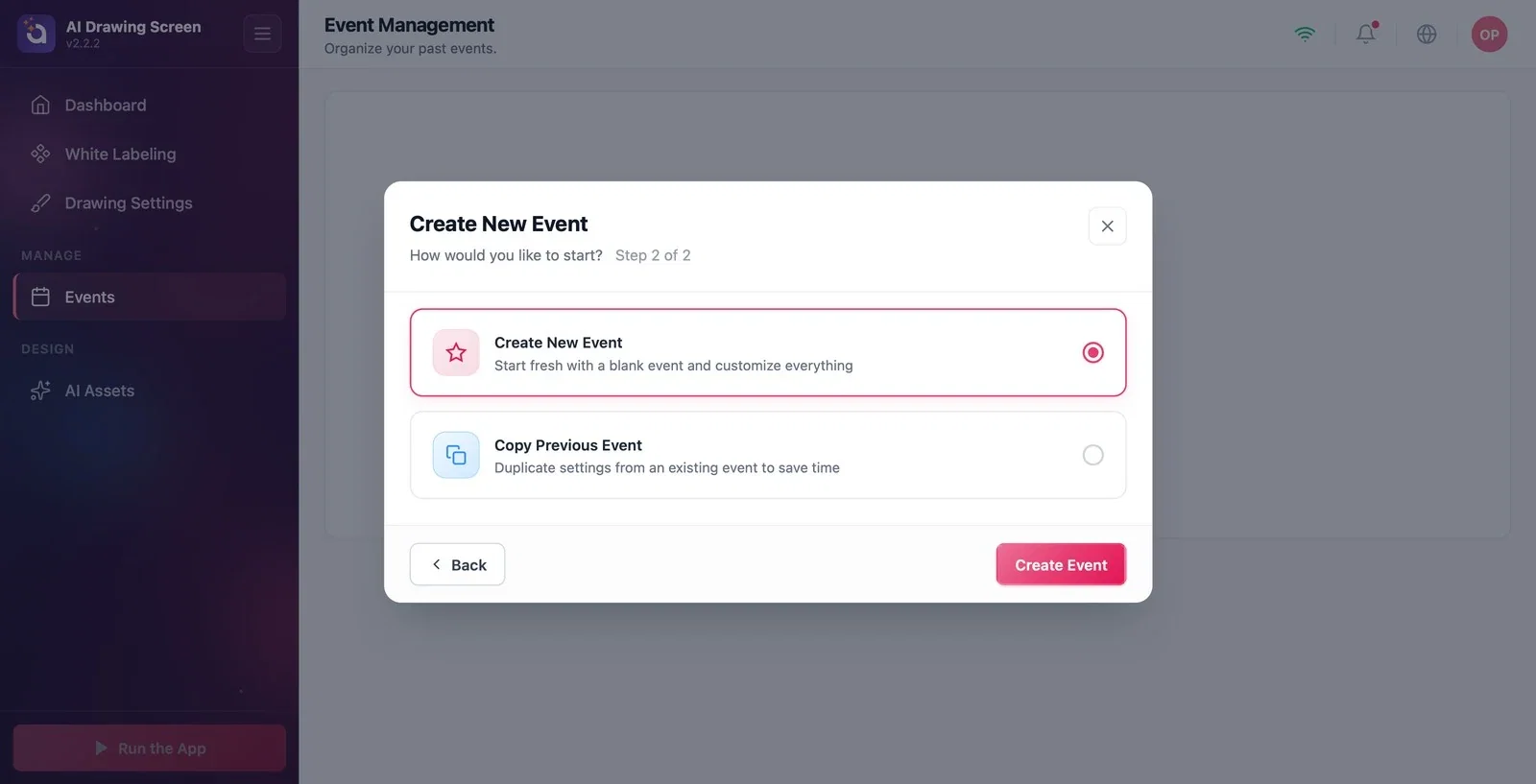
Passo 5 · (Facoltativo) Copia un evento precedente
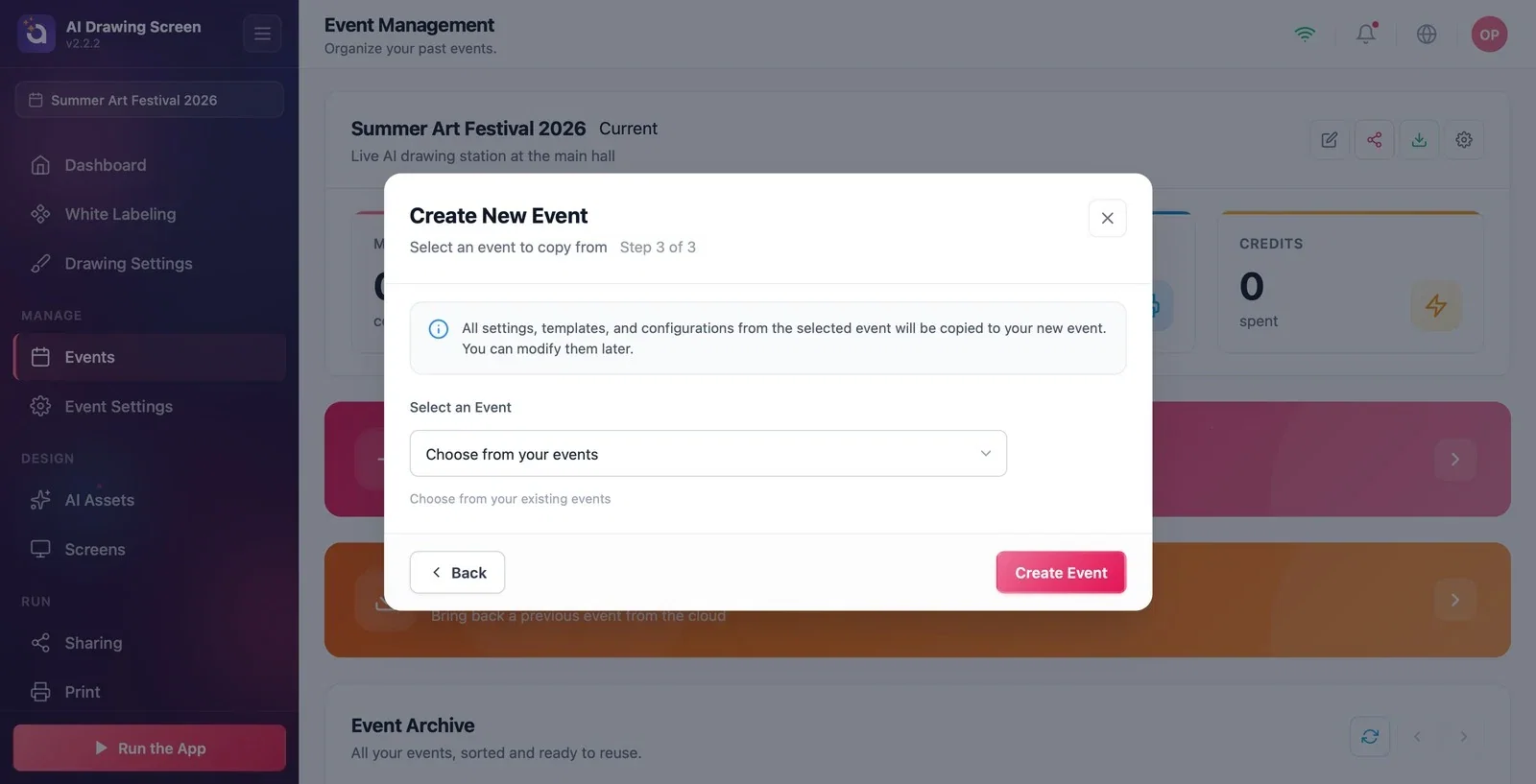
Crea nuovo evento → Copia evento precedente → Seleziona un evento da copiare
Quando selezioni il riquadro Copia evento precedente, la procedura guidata diventa di tre passaggi e il pulsante torna a essere Continua. Nell'ultimo passaggio, che si apre con Continua, scegli l'evento di origine dall'elenco Seleziona un evento. Tutte le impostazioni dell'evento selezionato vengono copiate nel nuovo evento; dopo la copia puoi cambiare ciò che vuoi nel nuovo evento, senza effetti sull'evento di origine. Concludi con Crea evento.
Passo 6 · L'evento viene creato — riepilogo della Configurazione guidata
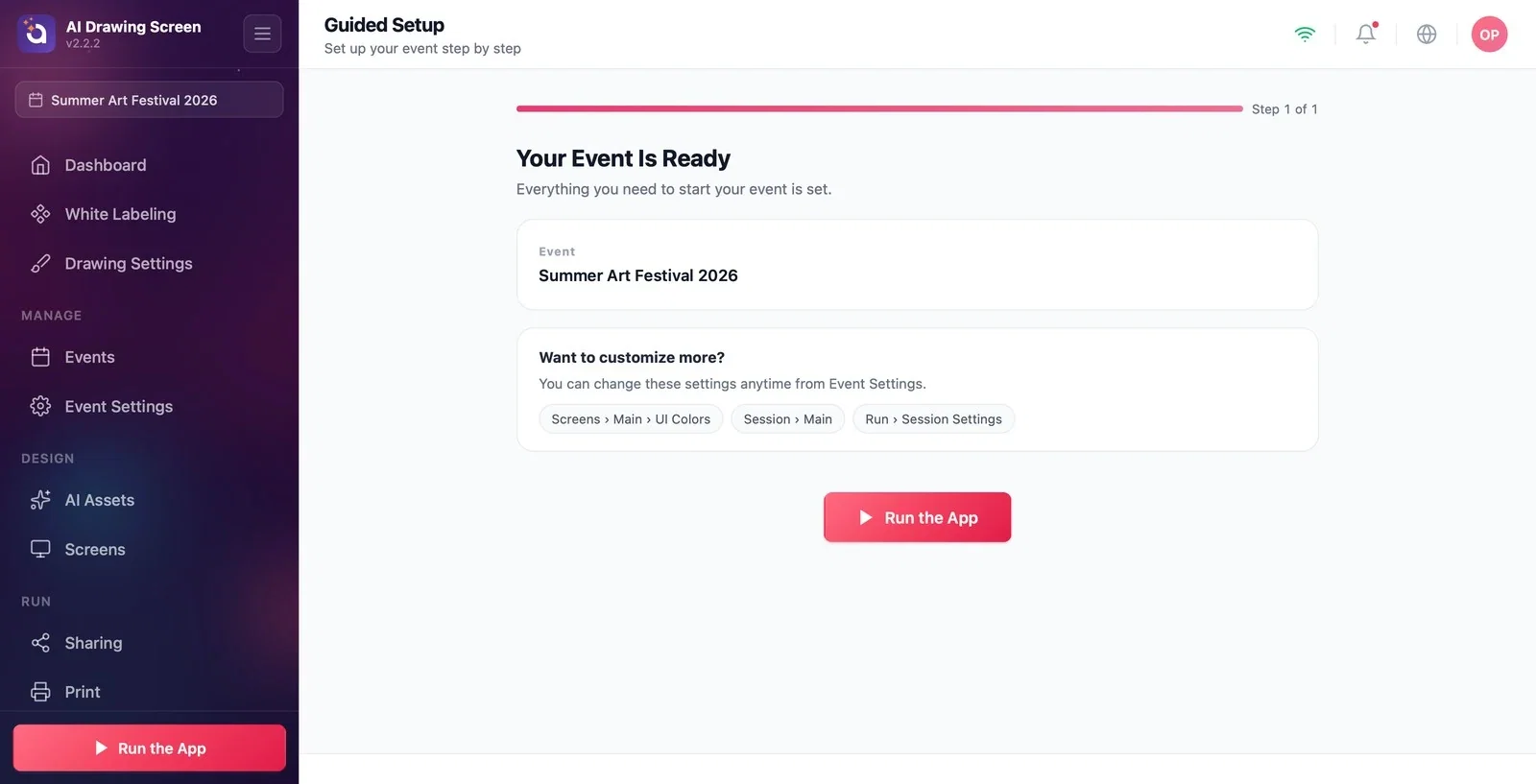
Crea evento → Configurazione guidata
Dopo aver fatto clic su Crea evento compare per qualche istante Creazione del tuo evento..., poi si apre la pagina Configurazione guidata. In AI Drawing questa pagina è un riepilogo di un solo passaggio: sotto il titolo Il tuo evento è pronto compare il nome dell'evento. Da qui puoi avviare subito il chiosco con Avvia l'applicazione oppure passare alle impostazioni dal menu a sinistra. Il nuovo evento diventa nello stesso momento l'evento attuale: il suo nome compare in cima al menu a sinistra e si aprono i menu legati all'evento (Impostazioni evento, Schermate del gioco, Sharing, Stampa, Sessione).
Passo 7 · Trova il tuo evento in Gestione eventi
Menu a sinistra → Eventi
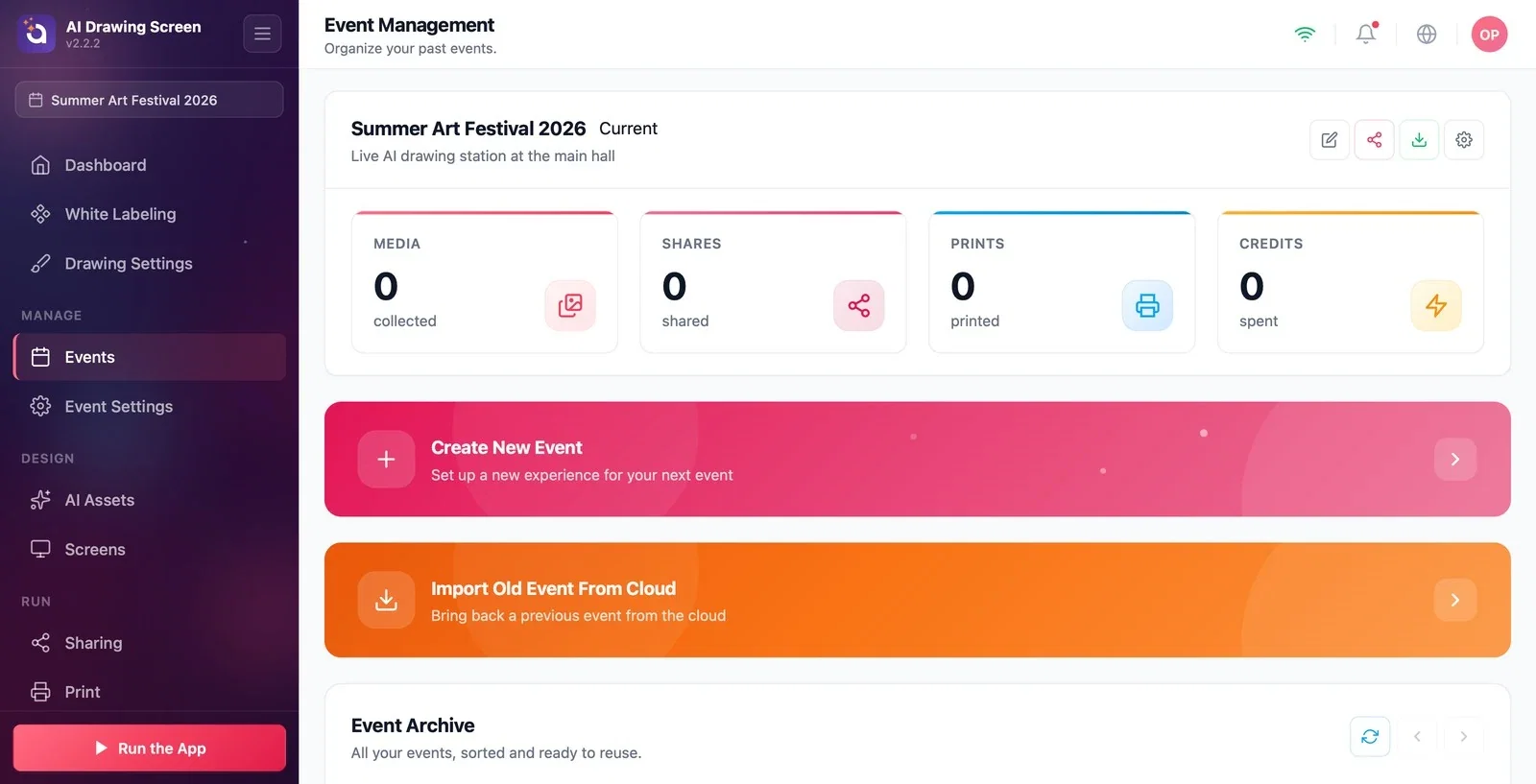
In cima alla pagina Gestione eventi compare il riquadro dell'evento attuale (con l'etichetta Attuale): nome, descrizione e contatori (contenuti multimediali, condivisioni, stampe, crediti spesi). Le icone a destra del riquadro sono Modifica, Condividi, Scarica foto e video e Impostazioni evento. Sotto ci sono i riquadri Crea nuovo evento e Importa un vecchio evento dal cloud e, in fondo, la tabella Archivio eventi con l'elenco di tutti gli eventi.
Ogni evento ha le proprie impostazioni. Per riutilizzare la stessa configurazione in un altro evento, Copia evento precedente è la via più rapida.
Nome e descrizione servono solo a te; non compaiono sulle schermate degli ospiti. Puoi modificarli in seguito dalla scheda Impostazioni evento → Principale.
Se hai creato l'evento su un altro computer, invece di configurarlo di nuovo recuperalo con Importa un vecchio evento dal cloud.
Cercare le impostazioni senza aver selezionato un evento — menu come Schermate del gioco, Sessione, Stampa compaiono solo se esiste un evento.
Lasciare vuoto il campo del nome e chiedersi perché Continua non funziona — Nome evento è obbligatorio.
Cercare scorciatoie nel riepilogo della Configurazione guidata — le impostazioni si trovano nel menu a sinistra: i colori in Schermate del gioco → Generale, le impostazioni della sessione in Sessione.
Argomenti correlati
Impostazioni evento → GeneraleImpostazioni di disegnoRisorse AI
