













Impostazioni di disegno è il punto in cui tutto ciò che riguarda l'esperienza di disegno dell'ospite è raccolto in una sola pagina: l'anteprima dal vivo della schermata di disegno, l'uso o meno dell'AI, la dimensione della tela, i prodotti che l'ospite colora, gli sfondi, la cornice, gli adesivi, i disegni da colorare, le punte del pennello e il secondo schermo. Questo articolo descrive la parte alta della pagina: l'anteprima, Risultato IA e Dimensione della tela. Ciascuna delle altre sezioni ha il proprio articolo.
Questa guida descrive AI Drawing Screen 2.2.2. I comandi disponibili possono variare in base alla piattaforma e alla versione; le limitazioni specifiche sono indicate di seguito.
- Deve essere stato creato un evento.
Passo dopo passo
Passo 1 · Apri la pagina Impostazioni di disegno
Menu a sinistra → Impostazioni di disegno
Fai clic sulla voce Impostazioni di disegno nella parte alta del menu a sinistra. In cima alla pagina c'è Anteprima del disegno, che resta in alto sullo schermo anche quando scorri verso il basso; così vedi nello stesso momento l'effetto sulla schermata di disegno di ogni modifica fatta nelle sezioni sottostanti. Nell'anteprima non si può disegnare, mostra solo l'aspetto.

Passo 2 · Visualizza a schermo intero la schermata di disegno dell'ospite
Impostazioni di disegno → Anteprima del disegno → Schermo intero
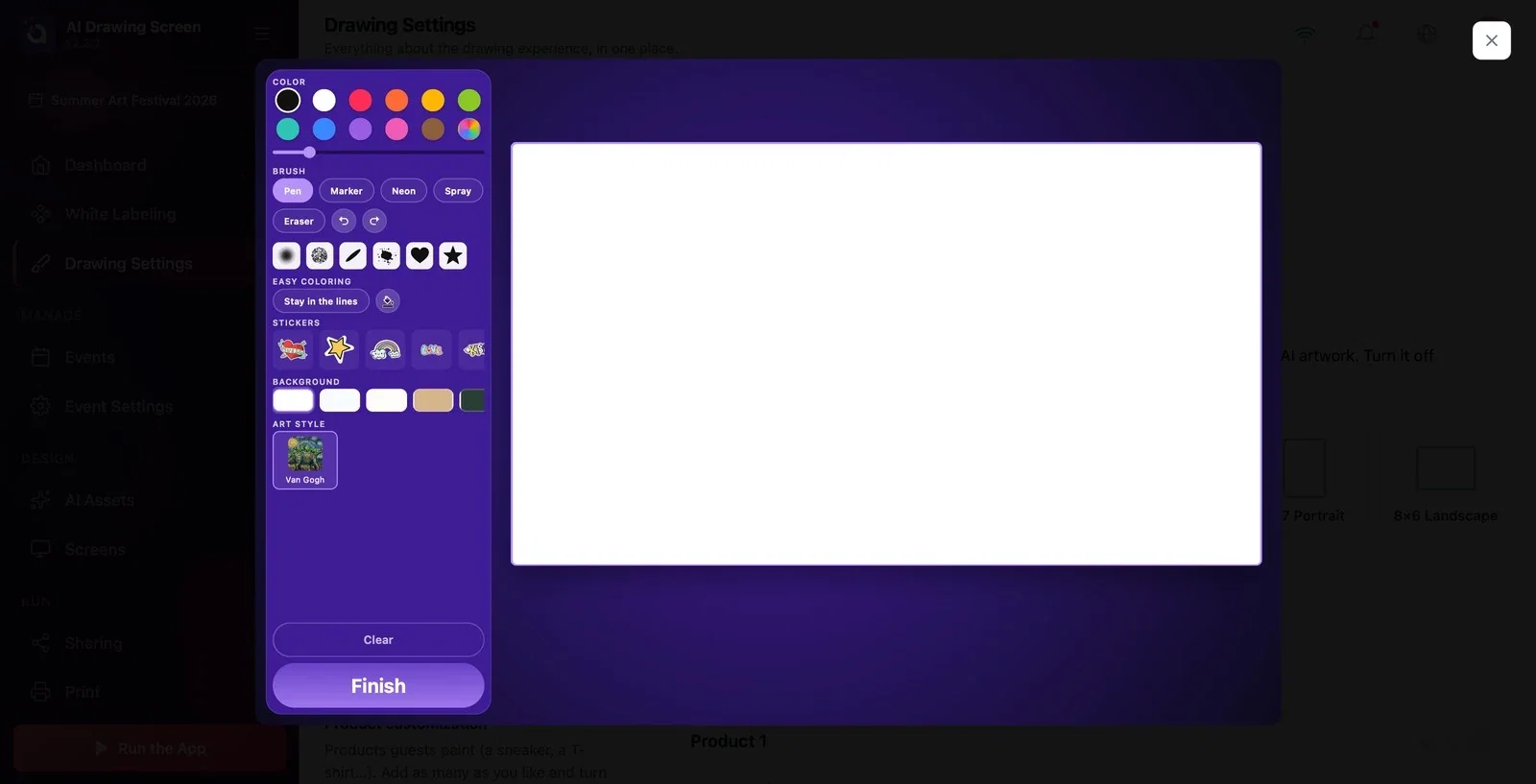
Fai clic sul link Schermo intero sotto l'anteprima. La schermata di disegno che vedrà l'ospite si apre in grande. Nel pannello degli strumenti a sinistra trovi, dall'alto verso il basso:
- Colore: la tavolozza dei colori e il cursore dello spessore. - Pennello: Penna, Pennarello, Neon, Spray, Gomma; i pulsanti annulla / ripeti e le punte del pennello. - Colorare facile: Senza uscire dai bordi e il secchiello (Riempi). - Adesivi e Sfondo. - Stile artistico: gli stili AI assegnati all'evento. - In fondo Cancella e Fine.
A destra c'è la tela su cui disegna l'ospite. Chiudi l'anteprima con la X in alto a destra.
Passo 3 · Imposta Risultato IA
Impostazioni di disegno → Risultato IA
Con Usa il risultato IA attivo (predefinito) il disegno dell'ospite viene trasformato dall'AI in un'opera nello stile scelto. Se lo disattivi, il prodotto funziona senza AI: il risultato è il disegno dell'ospite, che passa direttamente alla schermata del risultato, pronto per la stampa e la condivisione — in questo caso non si spendono crediti AI. Con Fornisci anche il disegno originale attivo (predefinito) l'ospite riceve due immagini nella pagina di condivisione: il proprio disegno e l'opera AI; se lo disattivi viene inviata solo l'opera. In questa versione, il controllo all'avvio del chiosco richiede comunque un piano con AI anche se il risultato AI è disattivato; questo interruttore non aggira il requisito del piano.
Passo 4 · Scegli Dimensione della tela in base alla stampante
Impostazioni di disegno → Dimensione della tela
Se stamperai, scegli il formato della carta che hai nella stampante; il disegno viene stampato senza tagli. Opzioni: 16:9 Schermo (predefinito, il rapporto dello schermo se non stampi), 6×4 Orizzontale, 4×6 Verticale, 7×5 Orizzontale, 5×7 Verticale, 8×6 Orizzontale, 6×8 Verticale, 1×1 Quadrato e 9:16 Schermo verticale (per gli schermi del chiosco montati in verticale). Il riquadro selezionato viene evidenziato e la tela nell'anteprima passa al nuovo rapporto.
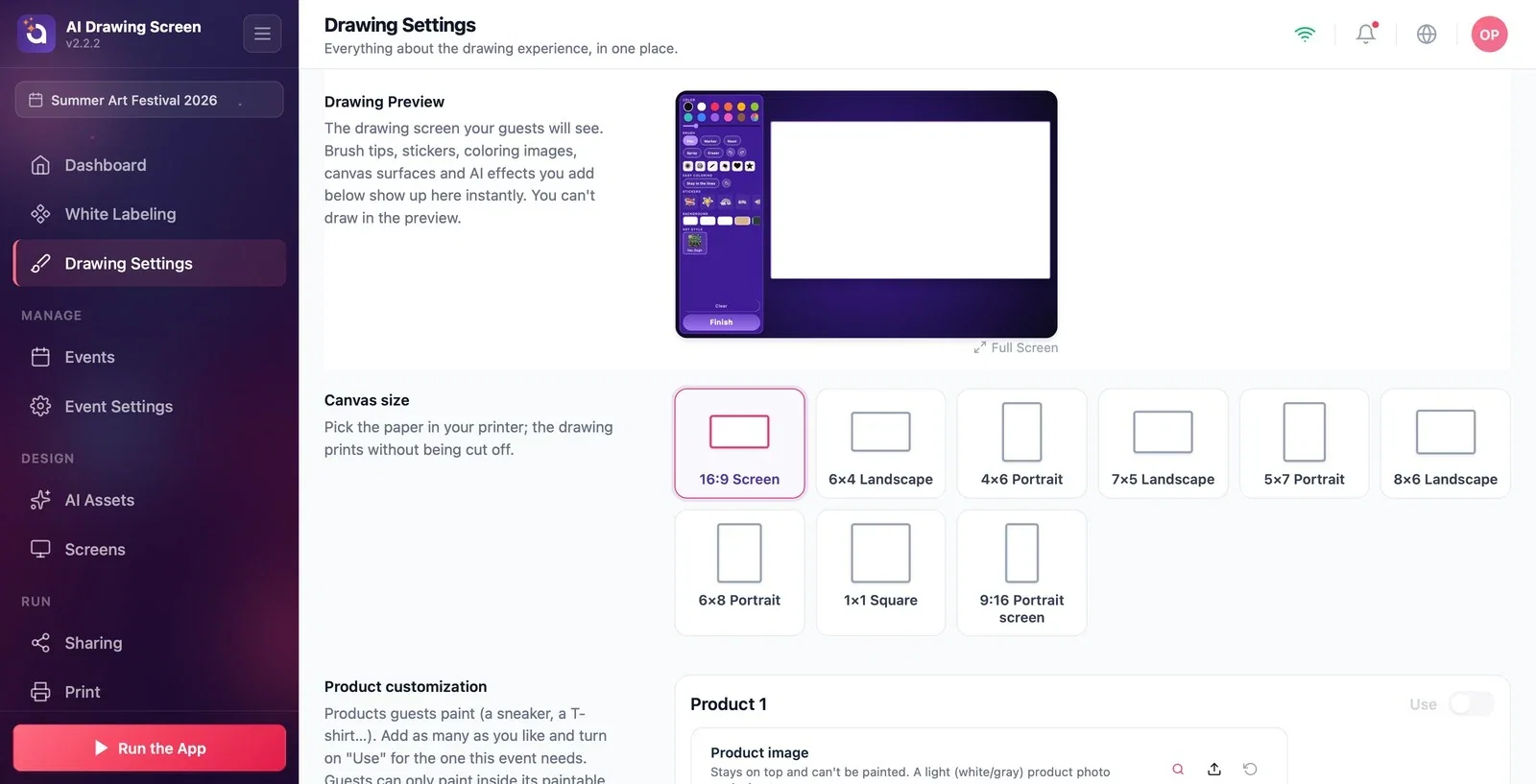
Se non stampi, scegli il rapporto adatto allo schermo del chiosco: 16:9 Schermo per uno schermo orizzontale, 9:16 Schermo verticale per uno schermo verticale.
Se il tuo evento prevede solo colorazione o disegno a colori, disattiva Usa il risultato IA; non si spendono crediti e l'ospite riceve il proprio disegno.
A ogni modifica guarda l'anteprima in alto; sullo schermo dell'ospite appare esattamente così.
Lasciare 16:9 Schermo quando nella stampante c'è carta 6×4 — il disegno non si adatta bene alla carta; scegli il riquadro che corrisponde alla tua carta.
Provare a disegnare nell'anteprima — l'anteprima mostra solo l'aspetto; per provare avvia il chiosco.
Argomenti correlati
Superficie della tela e corniceAdesivi e punte del pennelloRisorse AIImpostazioni di stampa
