













La Marca Bianca ti permette di presentare l'app e la pagina di condivisione (microsito) da cui l'ospite scarica la sua opera con il tuo marchio invece che con quello di Activation King. La pagina Marca Bianca nel menu a sinistra ha tre schede: Dominio sposta i link di condivisione sul tuo dominio, App cambia il logo e il nome dell'app, Microsito imposta i colori, i testi e il logo della pagina di condivisione che vede l'ospite.
Questa guida descrive AI Drawing Screen 2.2.2. I comandi disponibili possono variare in base alla piattaforma e alla versione; le limitazioni specifiche sono indicate di seguito.
- Il tuo account deve avere un piano White Label e l'abbonamento deve essere attivo.
- Se vuoi collegare un dominio, devi avere accesso alle impostazioni DNS del tuo dominio.
- I tuoi loghi devono essere pronti: un logo largo (orizzontale) e un logo quadrato (1:1).
Passo dopo passo
Passo 1 · Apri la pagina Marca Bianca
Menu a sinistra → Marca Bianca
Fai clic sulla voce Marca Bianca nella parte alta del menu a sinistra. In cima alla pagina compaiono le schede Dominio, App e Microsito. Se il tuo piano non include la marca bianca o il tuo abbonamento è scaduto, al posto delle schede compaiono un avviso con l'icona di un lucchetto e un pulsante per passare a un piano superiore.
Passo 2 · Collega il tuo dominio
Marca Bianca → Dominio
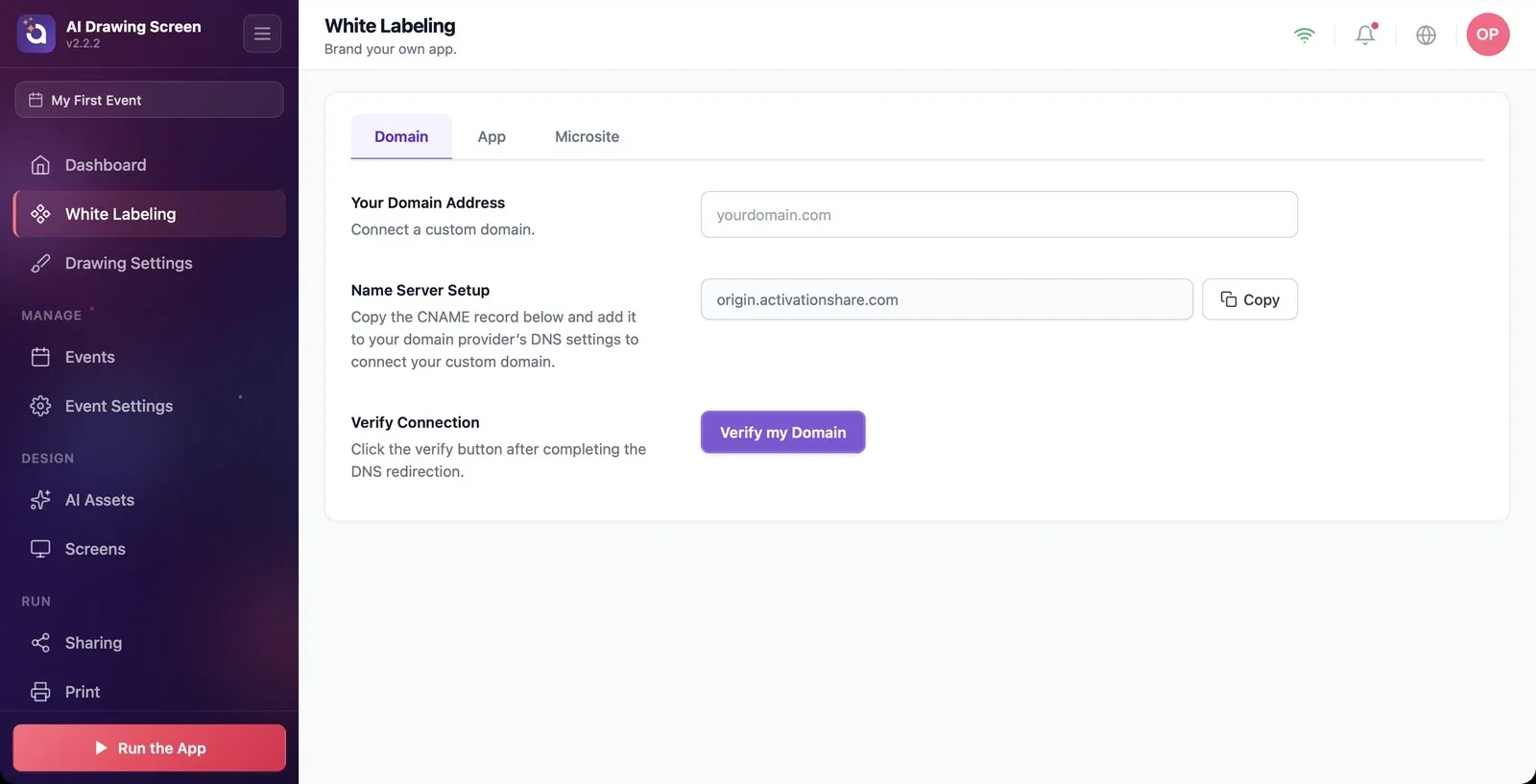
Nella casella Il tuo indirizzo di dominio scrivi il dominio che vuoi usare nei link di condivisione (ad es. un sottodominio). Quando inserisci il dominio, nella pagina compare Istruzioni di configurazione DNS con i due record da aggiungere presso il tuo provider del dominio:
1. Record TXT — verifica che il dominio sia tuo. Una volta rilevato il record, il certificato SSL viene preparato automaticamente (5–30 minuti). 2. Record CNAME — indirizza il tuo dominio a origin.activationshare.com. Presso il tuo provider del dominio il proxy per questo record deve essere disattivato.
Copia ogni valore con il pulsante Copia accanto e incollalo nella schermata DNS del tuo provider del dominio. Dopo aver aggiunto i record, premi il pulsante Verifica il mio dominio nella sezione Verifica Connessione.
Passo 3 · Personalizza l'app con il tuo marchio
Marca Bianca → App
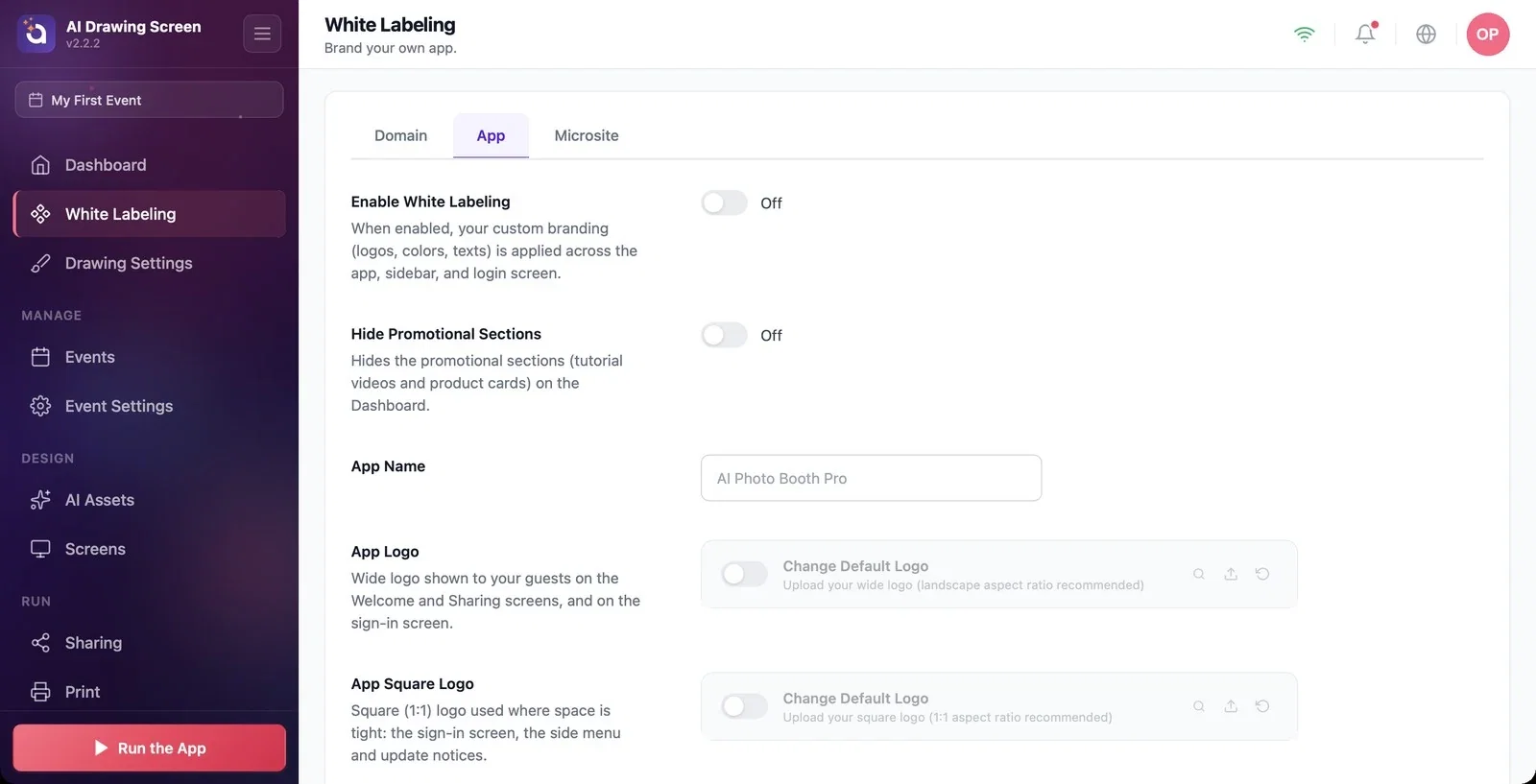
Le impostazioni della scheda App compaiono nell'app stessa:
- Abilita Marca Bianca (disattivato per impostazione predefinita): quando è attivo, i tuoi loghi, colori e testi vengono usati in tutta l'app, nel menu laterale e nella schermata di accesso. Le impostazioni seguenti hanno effetto solo quando questo interruttore è attivo. - Nascondi sezioni promozionali (disattivato per impostazione predefinita): nasconde le sezioni promozionali del pannello di controllo (video di formazione e riquadri dei prodotti). - Nome App: il nome che compare nell'app. - Logo dell'app: il logo largo; compare nelle schermate di benvenuto e di condivisione che vede l'ospite e nella schermata di accesso. - Logo App Square: il logo quadrato (1:1); si usa dove lo spazio è ridotto: nella schermata di accesso, nel menu laterale e nelle notifiche di aggiornamento.
Per caricare un logo, attiva l'interruttore Modifica logo predefinito nella riga corrispondente e scegli il file con l'icona di caricamento.
Passo 4 · Attiva il marchio sulla pagina di condivisione
Marca Bianca → Microsito
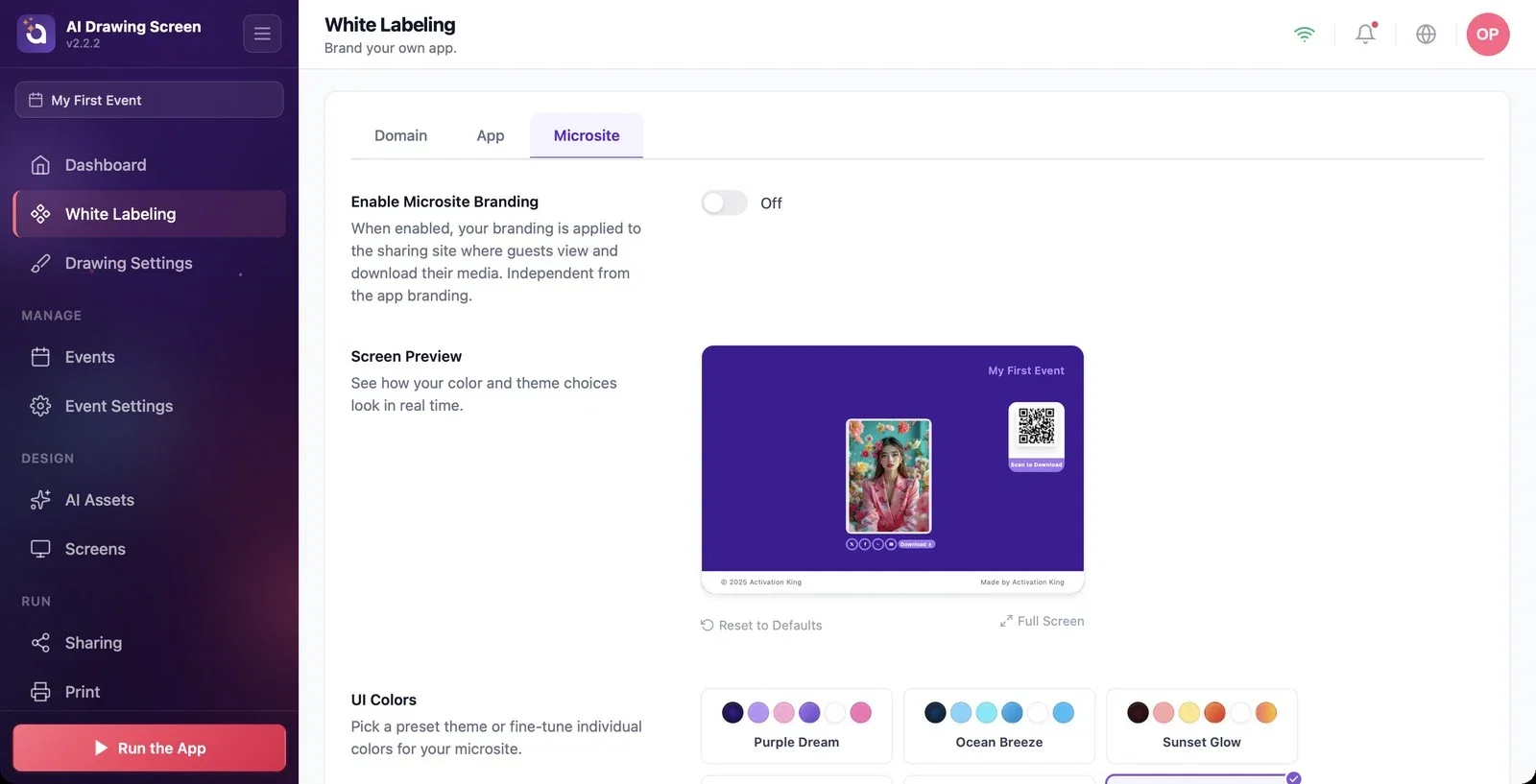
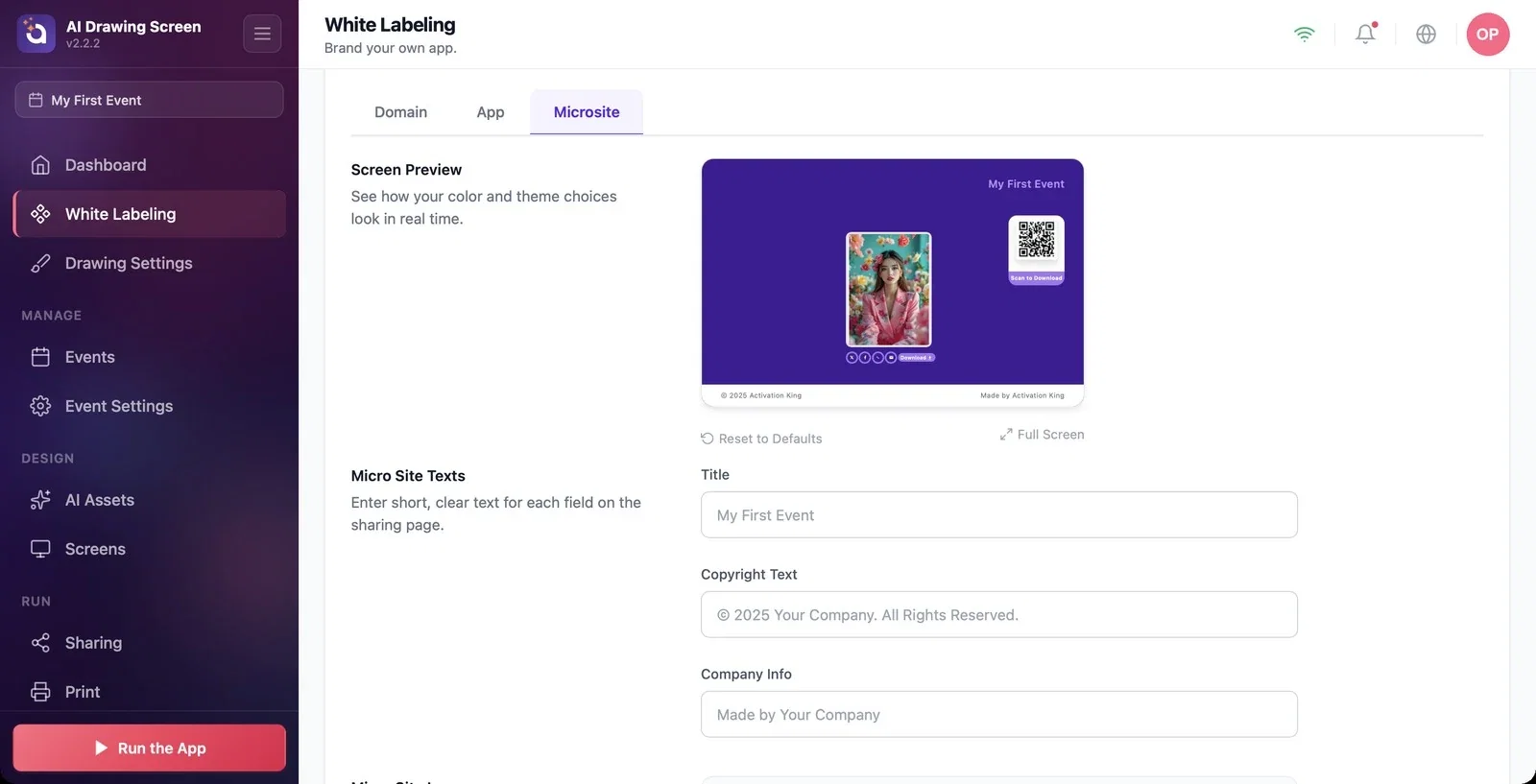
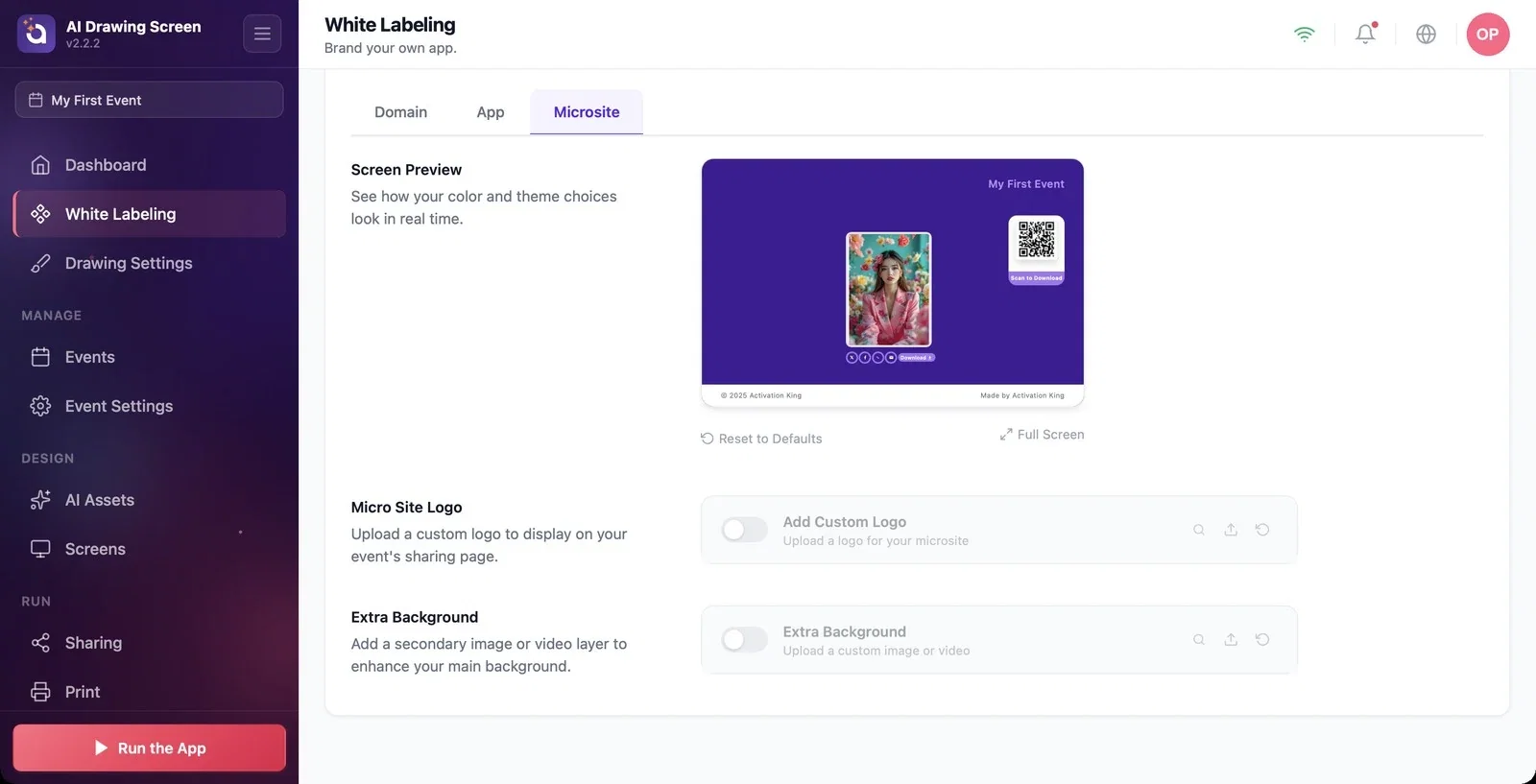
La scheda Microsito imposta la pagina di condivisione che si apre quando l'ospite scansiona il QR e in cui vede e scarica la sua opera. Queste impostazioni sono indipendenti dal marchio dell'app. Attiva l'interruttore Attiva il branding del microsito; le impostazioni di colore, testo e logo qui sotto vengono applicate alla pagina di condivisione. Anteprima schermo mostra subito le modifiche; con Schermo intero la ingrandisci, con Ripristina predefiniti ricominci da capo.
Passo 5 · Scegli i colori
Marca Bianca → Microsito → Colori dell'interfaccia utente
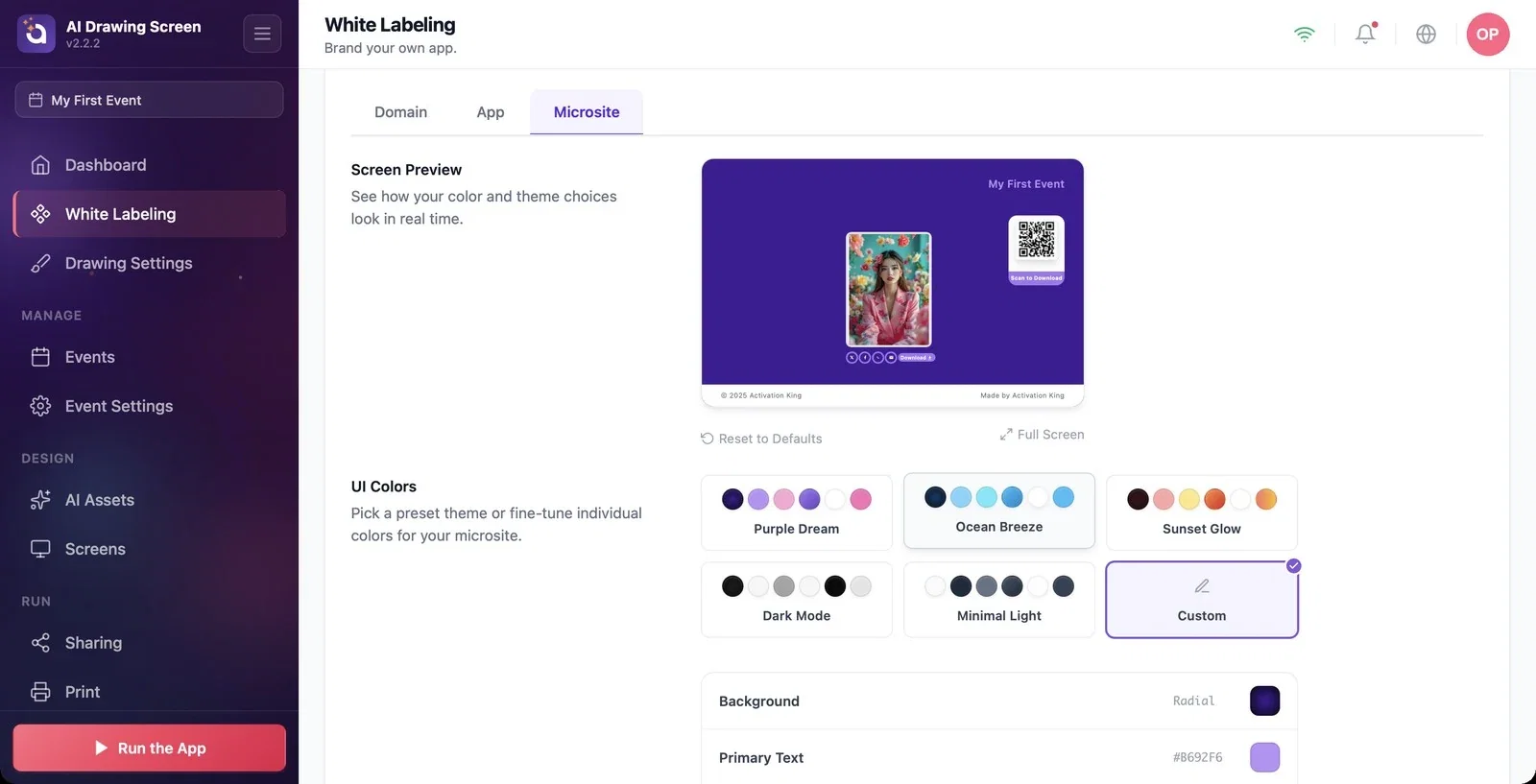
In Colori dell'interfaccia utente scegli uno dei temi predefiniti (Sogno Viola, Brezza Oceanica, Bagliore del Tramonto, Modalità Scura, Chiaro Minimale) oppure imposta i colori uno per uno con Personalizzato: Colore di sfondo, Testo principale, Sfondo pulsante, Testo pulsante e Colore di sfondo del QR. I colori di sfondo e dei pulsanti possono essere un colore pieno o una sfumatura. Per vedere il risultato sulla pagina reale, premi il pulsante Anteprima microsito.
Passo 6 · Aggiungi testi, logo e sfondo aggiuntivo
Marca Bianca → Microsito → Testi del microsito / Logo del microsito / Informazioni aggiuntive
In Testi del microsito scrivi i testi della pagina di condivisione in modo breve e chiaro: Titolo (se è vuoto, si usa il nome dell'evento), Testo sul copyright e Info azienda (compaiono in fondo alla pagina). Nella riga Logo del microsito attiva l'interruttore Aggiungi logo personalizzato e carica il tuo logo. Con Informazioni aggiuntive puoi aggiungere sopra lo sfondo principale un secondo livello con un'immagine o un video.
Passo 7 · Usa nell'evento le impostazioni del marchio dell'account
Sharing → Activation Share → White Label Sovrascrittura evento
Quando l'interruttore White Label Sovrascrittura evento della pagina Sharing è attivo, al posto delle impostazioni di condivisione proprie dell'evento vengono usate le impostazioni di marca bianca che hai fatto in questa pagina.
Collega il dominio qualche giorno prima dell'evento: la propagazione dei record DNS e la preparazione del certificato possono richiedere tempo.
Dopo le modifiche scansiona un QR con il tuo telefono e controlla la pagina di condivisione.
Per mettere un logo solo sulle schermate del chiosco non serve White Label: Schermate del gioco → Generale → Logo predefinito è disponibile con ogni piano.
Lasciare attivo il proxy del record CNAME presso il provider del dominio — il dominio non viene verificato.
Compilare le impostazioni senza attivare l'interruttore Abilita Marca Bianca o Attiva il branding del microsito — le impostazioni vengono salvate ma non compaiono da nessuna parte.
Scambiare per un errore il blocco della pagina alla scadenza dell'abbonamento — la marca bianca è disponibile solo con un piano White Label con abbonamento attivo.
Argomenti correlati
Impostazioni di condivisioneDesign delle schermate (Generale)Pannello di controllo
