













La scheda Principale di Impostazioni evento è il punto in cui cambi il nome e la descrizione dell'evento selezionato. Le modifiche vengono salvate automaticamente, senza un pulsante Salva a parte. Nome e descrizione servono solo a te; non compaiono sulle schermate degli ospiti.
Questa guida descrive AI Drawing Screen 2.2.2. I comandi disponibili possono variare in base alla piattaforma e alla versione; le limitazioni specifiche sono indicate di seguito.
- Un evento deve essere stato creato e selezionato — questa scheda modifica i dati dell'evento selezionato.
Passo dopo passo
Passo 1 · Apri la scheda Principale
Menu a sinistra → Impostazioni evento → Principale
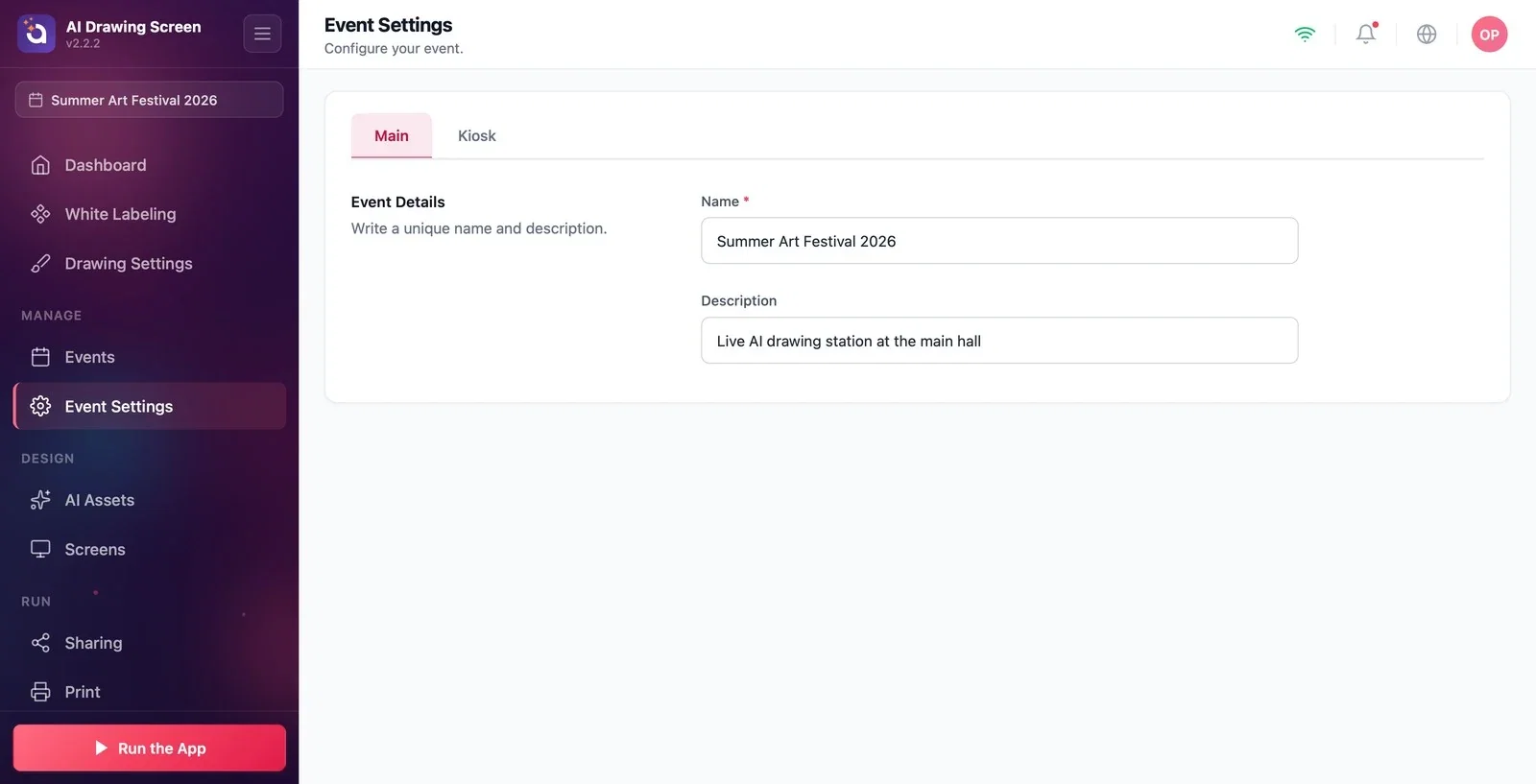
Fai clic sulla voce Impostazioni evento nel gruppo Gestisci del menu a sinistra. Nella barra delle schede in alto nella pagina ci sono due schede: Principale e Chiosco. Con Principale selezionata compare la sezione Dettagli dell'evento.
Passo 2 · Modifica nome e descrizione
Impostazioni evento → Principale
Cambia il nome dell'evento nel campo Nome (obbligatorio, non può restare vuoto); se vuoi, scrivi una breve nota nel campo Descrizione. Ciò che scrivi viene salvato automaticamente; anche il nome dell'evento in cima al menu a sinistra e il riquadro nella pagina Gestione eventi mostrano il nuovo nome.
Due eventi con lo stesso nome si confondono facilmente; usa un nome che contenga una data o un luogo (es. 'Summer Art Festival 2026').
Nella descrizione puoi scrivere i tuoi promemoria, come il luogo dell'evento o una nota del cliente.
Cercare qui il titolo che vede l'ospite — i testi della schermata di benvenuto si cambiano dalla scheda Schermate del gioco → Testi, non da qui.
Cercare questa pagina senza un evento selezionato — il menu Impostazioni evento compare solo se esiste un evento.
Argomenti correlati
Impostazioni evento → ChioscoSchermate → Testi
