













Il secondo schermo mostra l'evento al pubblico su un secondo monitor collegato al computer del chiosco (es. un grande televisore): o l'ultima opera dell'ospite o il disegno in diretta. Quando il chiosco è inattivo può scorrere un Video di attesa facoltativo. L'impostazione si trova in fondo alla pagina Impostazioni di disegno. Servono due schermi — in una configurazione con un solo monitor il secondo schermo non si apre.
Questa guida descrive AI Drawing Screen 2.2.2. I comandi disponibili possono variare in base alla piattaforma e alla versione; le limitazioni specifiche sono indicate di seguito.
- Al computer del chiosco deve essere collegato un secondo monitor, configurato nel sistema operativo come schermo separato (desktop esteso).
- Deve essere stato creato un evento.
Passo dopo passo
Passo 1 · Vai alla sezione Secondo schermo
Impostazioni di disegno → Secondo schermo
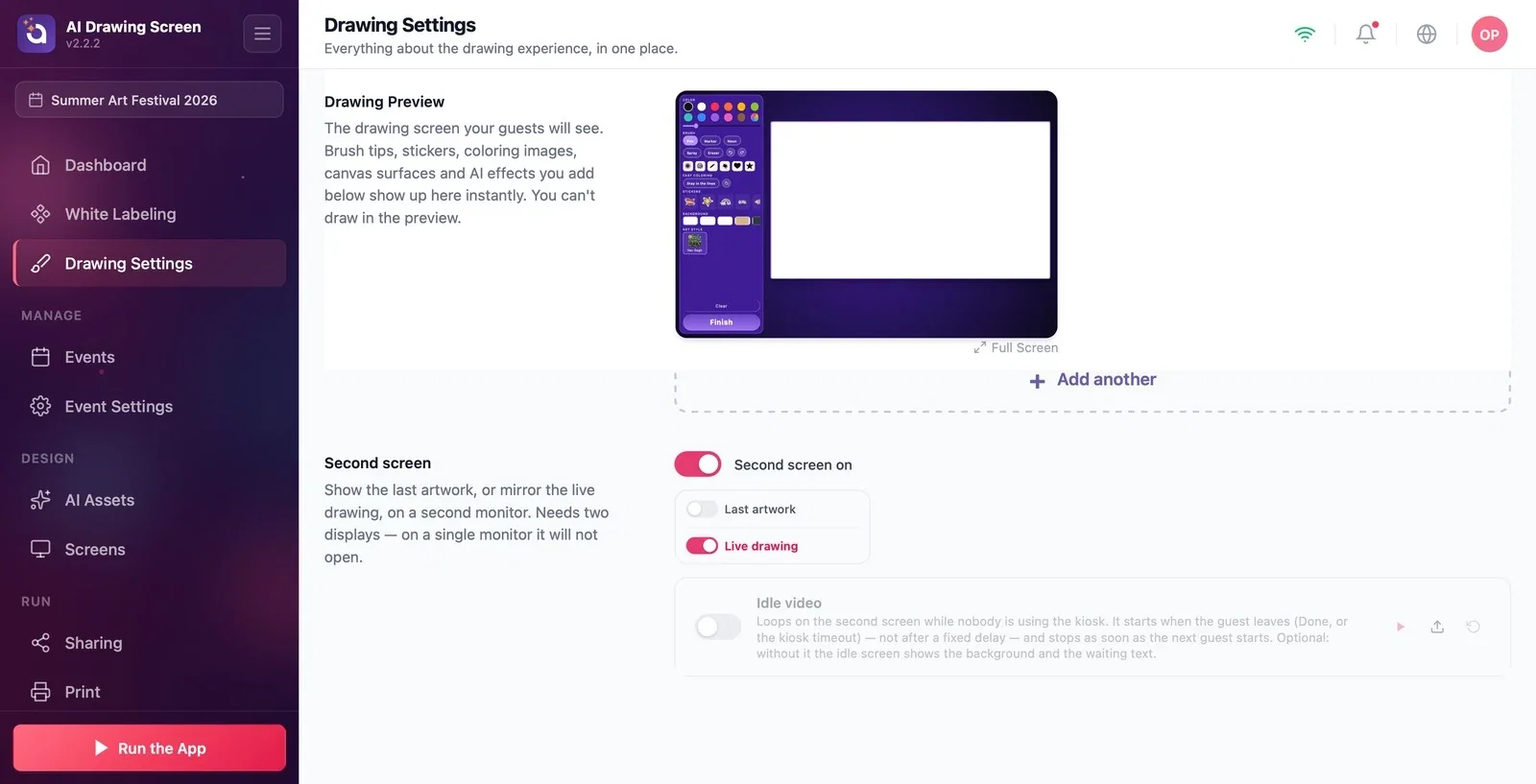
Scorri fino in fondo alla pagina Impostazioni di disegno. Negli eventi nuovi l'interruttore Secondo schermo attivo è già attivo.
Passo 2 · Scegli cosa mostrare
Impostazioni di disegno → Secondo schermo
Scegli una delle due modalità:
- Ultima opera: l'opera finita di ogni ospite viene mostrata sul secondo schermo — il pubblico vede il risultato. - Disegno in diretta: mentre l'ospite disegna, la tela viene riprodotta in tempo reale sul secondo schermo — il pubblico segue il processo.
Se non userai affatto il secondo schermo, disattiva l'interruttore Secondo schermo attivo.
Passo 3 · (Facoltativo) Aggiungi un Video di attesa
Impostazioni di disegno → Secondo schermo → Video di attesa
Carica un video nello slot Video di attesa con Upload e attiva il suo interruttore. Il video scorre sul secondo schermo quando il chiosco è inattivo: parte quando l'ospite se ne va (Fatto o timeout del chiosco) — non dopo un tempo prestabilito — e si ferma appena inizia l'ospite successivo. Se non carichi un video, quando il chiosco è inattivo viene mostrata l'ultima opera dell'evento; se l'evento non ha ancora opere, compaiono lo sfondo e il testo di attesa.
Passo 4 · Avvia il chiosco
Menu a sinistra → Avvia l'applicazione
Il secondo schermo si apre da solo sul secondo monitor quando avvii il chiosco con Avvia l'applicazione. Con un solo monitor non succede nulla; non è un errore. Quando nessuno usa il chiosco (e non c'è un Video di attesa), il secondo schermo mostra l'ultima opera dell'evento.
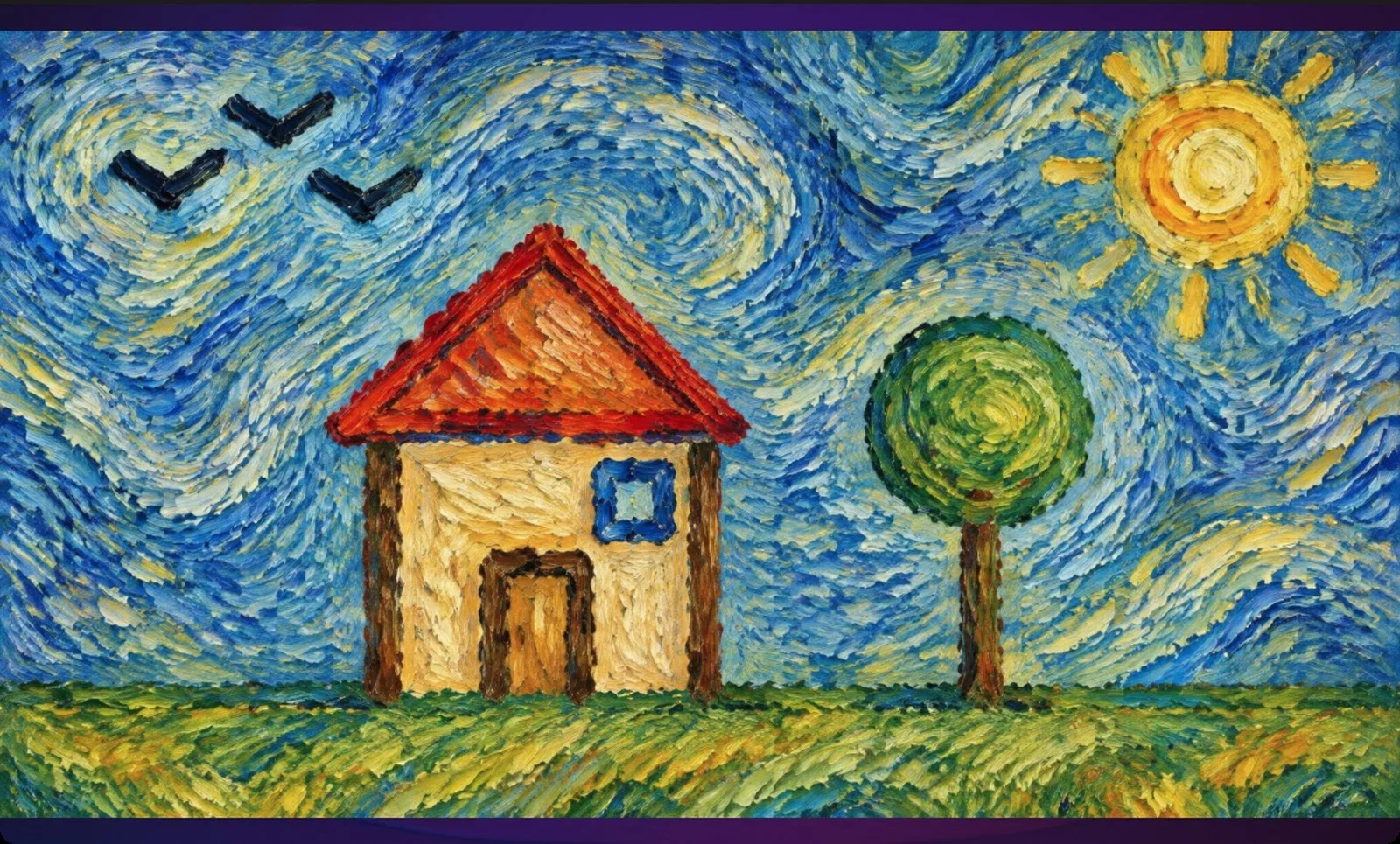
Nelle aree affollate Disegno in diretta attira l'attenzione; chi è in fila guarda il disegno.
Aggiungi il video promozionale del tuo evento come Video di attesa; quando il chiosco è inattivo lo schermo non resta vuoto.
Aspettarsi che il secondo schermo si apra su un computer con un solo monitor — servono due schermi.
Lasciare il monitor in modalità duplicazione dello schermo (stessa immagine) — per il secondo schermo estendi il desktop.
Aspettarsi che la cornice di copertura della tela compaia sul secondo schermo — la cornice compare solo sullo schermo del chiosco.
Argomenti correlati
Impostazioni di disegnoAvviare l'appSuperficie della tela e cornice
