













La scheda Testi raccoglie in un unico punto tutte le scritte modificabili delle schermate degli ospiti: benvenuto, modulo informativo, disegno, generazione e risultato. Con un solo interruttore principale attivi i tuoi testi oppure torni ai testi integrati (tradotti in ogni lingua). Puoi anche nascondere ogni riga singolarmente.
Questa guida descrive AI Drawing Screen 2.2.2. I comandi disponibili possono variare in base alla piattaforma e alla versione; le limitazioni specifiche sono indicate di seguito.
- Deve esserci un evento creato e selezionato.
Passo dopo passo
Passo 1 · Apri la scheda Testi
Schermate del gioco → Testi
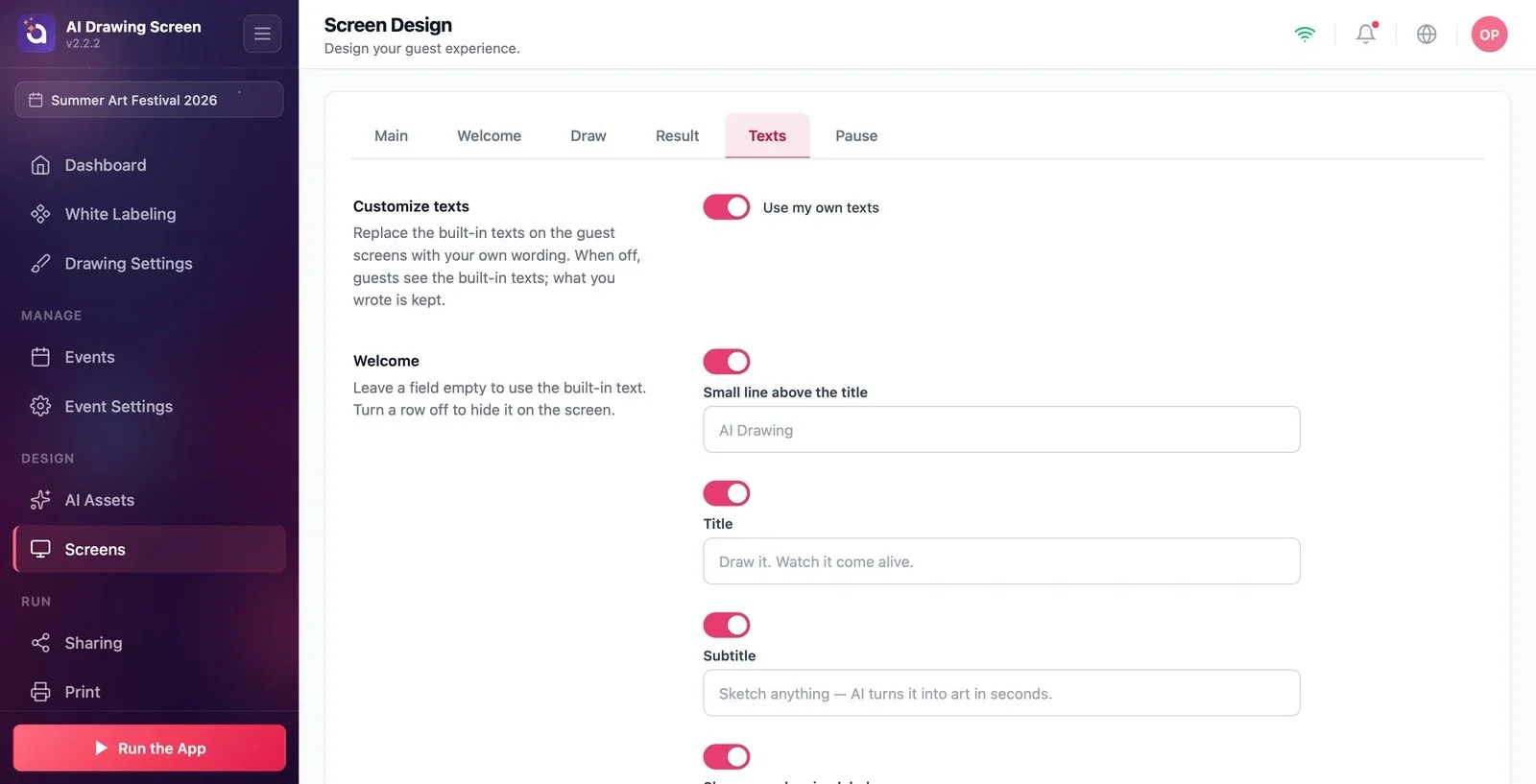
Nella pagina Schermate del gioco fai clic sulla scheda Testi. In cima trovi la sezione Personalizza i testi e l'interruttore Usa i miei testi; sotto sono elencati i campi di testo, raggruppati schermata per schermata. In ogni campo il testo integrato compare in grigio chiaro.
Passo 2 · L'interruttore Usa i miei testi
Schermate del gioco → Testi → Personalizza i testi
Quando l'interruttore è attivo, sulle schermate degli ospiti compaiono i testi che hai scritto. Quando è disattivato, l'ospite vede i testi integrati (tradotti nella lingua dell'app); quello che hai scritto e le righe che hai nascosto non vengono cancellati e tornano quando riattivi l'interruttore.
Passo 3 · Scrivi o nascondi i testi
Schermate del gioco → Testi
Scrivi il tuo testo nel campo che vuoi modificare. Se lasci un campo vuoto, viene usato il testo integrato — lasciarlo vuoto significa "torna al predefinito", non "cancella". Se non vuoi che una scritta compaia affatto sullo schermo, disattiva l'interruttore di quella riga. I gruppi e i campi principali:
- Benvenuto: Riga piccola sopra il titolo, Titolo, Sottotitolo, Vetrina: etichetta del disegno, Vetrina: etichetta dell'opera, Pulsante, Didascalia sotto il pulsante galleria, Limite di crediti raggiunto: titolo e Limite di crediti raggiunto: messaggio. - Modulo: Casella di consenso, Link del consenso, Pulsante Continua, Pulsante Salta, Pulsante Annulla. - Disegno: etichette del pannello strumenti (Etichetta «Colore», Etichetta «Pennello», Etichetta «Stile»…), Pulsante «Cancella», Pulsante «Fine». - Generazione: Titolo, Sottotitolo. - Risultato: Pulsante «Stampa», Pulsante «Condividi», Pulsante «E-mail» e gli altri testi dei pulsanti.
Le modifiche compaiono subito nell'anteprima e sul chiosco.
Adatta il titolo di benvenuto al marchio dell'evento (ad es. 'Disegna il tuo sogno, diventerà arte').
I testi integrati usano la lingua selezionata nell'app, senza rilevare automaticamente quella di ogni ospite. I testi personalizzati sono in una sola lingua. Controlla in anteprima tutte le lingue da usare prima dell'evento: alcune traduzioni del benvenuto possono ancora contenere testi da quiz in questa versione. Personalizza i testi non adatti all'evento.
Svuotare un campo per cancellare una scritta — un campo vuoto mostra il testo integrato; per nasconderla, disattiva l'interruttore della riga.
Pensare che i tuoi testi vengano cancellati quando disattivi l'interruttore — vengono conservati e tornano quando lo riattivi.
Argomenti correlati
Schermata di benvenutoSchermata del risultatoSessione — Sondaggio (modulo informativo)
