













La maggior parte delle situazioni che si presentano mentre il disegno dell'ospite viene trasformato in un'opera con l'IA ha quattro origini: il tuo piano, gli stili AI assegnati all'evento, i crediti (saldo dell'account e limite dell'evento) e la connessione a internet. Questa pagina elenca i sintomi tipici che si vedono sul chiosco o in Avvia l'applicazione, con le relative cause e soluzioni. Poiché i testi delle schermate dell'ospite si possono cambiare in Schermate del gioco → Testi, sul tuo chiosco le scritte potrebbero essere diverse.
Questa guida descrive AI Drawing Screen 2.2.2. I comandi disponibili possono variare in base alla piattaforma e alla versione; le limitazioni specifiche sono indicate di seguito.
Passo dopo passo
Sintomo: Avvia l'applicazione dice "Le funzioni IA non sono incluse nel tuo piano"
Menu a sinistra → Avvia l'applicazione
Causa: il tuo piano non include le funzioni IA. Questo controllo viene eseguito prima dell'avvio del chiosco e si applica anche se in Impostazioni di disegno Usa il risultato IA è disattivato. Nella finestra ci sono solo Aggiorna piano e Indietro; l'opzione "avvia comunque" non c'è. Con l'avvio automatico all'accensione del computer (Esegui all'avvio) l'avviso non compare e al posto del chiosco si apre la schermata delle impostazioni. Soluzione: passa a un piano che include l'IA con Aggiorna piano oppure con Gestisci abbonamento nel riquadro Dashboard → Abbonamento.
Sintomo: avviso "Prima di iniziare" oppure Tocca per iniziare sbiadito
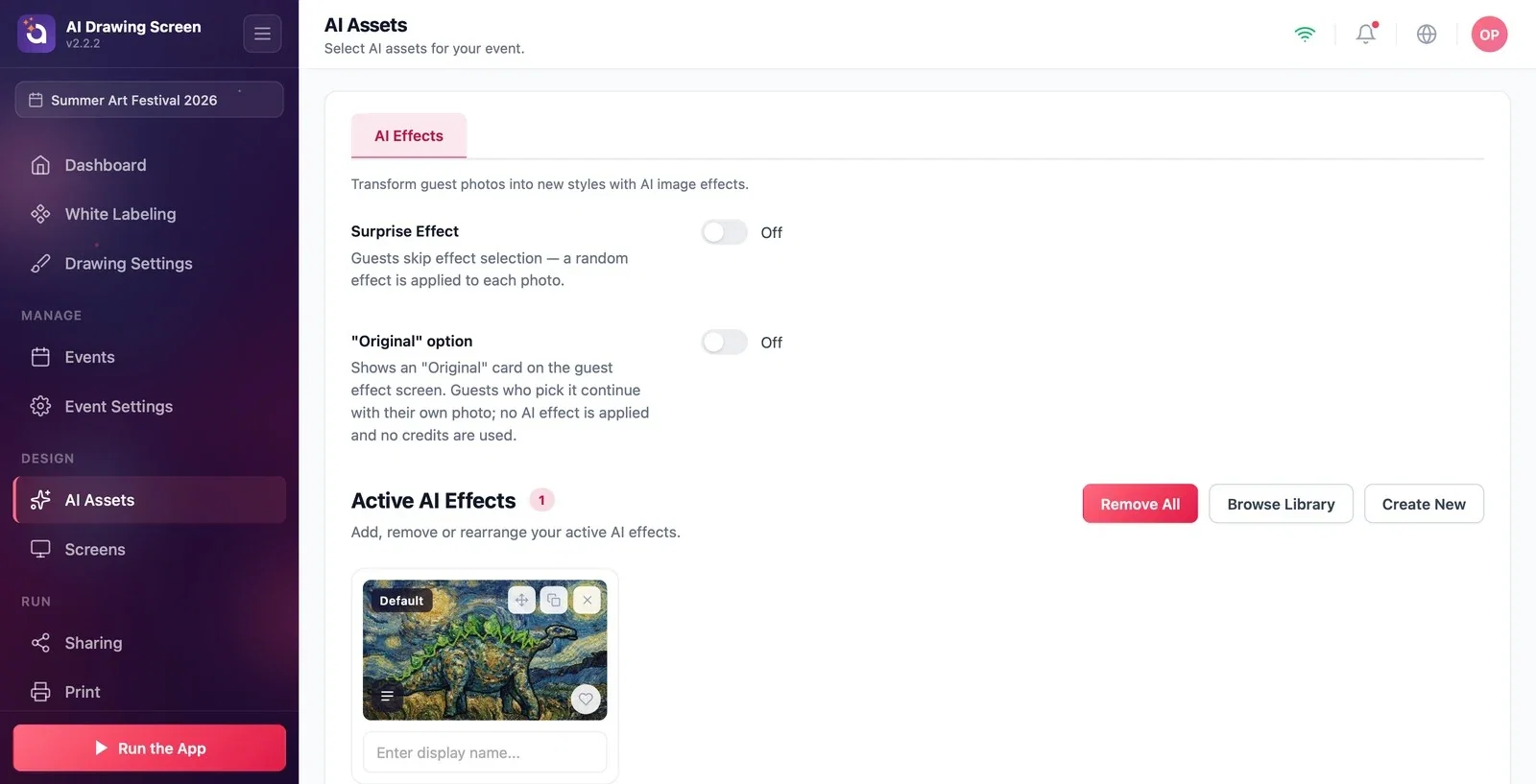
Risorse AI → Effetti AI → Effetti IA Attivi
Causa: all'evento non è assegnato nessun effetto AI (stile). Avvia l'applicazione lo segnala con l'avviso Prima di iniziare (Avvia comunque / Indietro); se avvii comunque, l'ospite non potrà finire il disegno. Nella schermata di benvenuto Tocca per iniziare appare sbiadito e compare una nota che dice che gli stili si stanno caricando; nella schermata di disegno, sopra Fine, compare il suggerimento Nessuno stile configurato. Subito dopo l'accesso, mentre gli effetti si sincronizzano con l'account, questa situazione può durare qualche secondo; il chiosco ricontrolla ogni pochi secondi. Soluzione: nella scheda Risorse AI → Effetti AI aggiungi un effetto pronto con Sfoglia la libreria oppure crea il tuo effetto con Crea nuovo (vedi Aggiungere uno stile dalla libreria). Se non userai l'IA, disattiva Impostazioni di disegno → Usa il risultato IA.
Sintomo: l'ospite vede la schermata "Qualcosa è andato storto"
Chiosco → schermata del risultato
Causa: non è stato possibile generare l'opera. Sullo schermo compaiono Qualcosa è andato storto e Non siamo riusciti a creare la tua opera. Riprova.; la causa reale non viene mostrata sullo schermo, viene scritta solo nei log dell'app. Cause possibili: sull'account non ci sono abbastanza crediti IA; manca internet (il disegno non è stato caricato entro 30 secondi); lo stile assegnato all'evento è stato eliminato; il servizio AI temporaneamente non risponde; la licenza o la sessione sono scadute; la generazione ha superato i 90 secondi. Torna al disegno riporta l'ospite alla schermata di disegno; non invia di nuovo il disegno, quindi i crediti non vengono scalati una seconda volta. Soluzione: controlla in ordine — la connessione a internet; il saldo nel riquadro Dashboard → Crediti IA; gli effetti dell'evento in Risorse AI; se il problema persiste, esci e accedi di nuovo.
Sintomo: la generazione dura moltissimo oppure alla fine dà errore
Chiosco → schermata di generazione
Causa: la barra su Sto creando la tua opera… è una stima, non una misura dell'avanzamento sul server. La durata dipende da modello, risoluzione, connessione e carico del servizio. In questa versione, superati i 90 secondi di attesa dell'app può apparire Qualcosa è andato storto; ciò non dimostra che il server si sia fermato né se i crediti siano stati addebitati. Prima di riprovare, controlla risultato e consumo di crediti; contatta il supporto se l'esito non è chiaro. Soluzione: migliora la connessione, via cavo se possibile; per un effetto lento prova un'opzione più rapida o a risoluzione inferiore adatta alle tue esigenze.
Sintomo: l'ospite vede l'avviso "Disegno in pausa"
Impostazioni evento → Chiosco → Limite di credito dell'evento
Causa: è stato raggiunto il limite di crediti che l'evento può spendere. Quando l'ospite preme Tocca per iniziare, vede Disegno in pausa e Questo evento ha esaurito i suoi crediti. Avvisa il personale, per favore. Il limite si applica solo sul chiosco e vengono contate solo le generazioni riuscite; se nello stesso evento ci sono più chioschi, il totale si aggiorna man mano che le sessioni si sincronizzano. Soluzione: nella scheda Impostazioni evento → Chiosco aumenta Limite di credito dell'evento oppure impostalo a 0 per non avere limiti; al tocco successivo l'ospite può continuare. Non confondere questo avviso con la schermata di pausa aperta con Mostra Schermo di Pausa (Torniamo subito!); quella è una schermata che apre l'operatore stesso.

Sintomo: il risultato non è l'opera AI ma il disegno dell'ospite
Impostazioni di disegno → Risultato IA
Causa: ci sono tre possibilità. (1) Usa il risultato IA è disattivato: l'IA non entra mai in funzione, non si consumano crediti e il disegno dell'ospite diventa direttamente il risultato. (2) Fornisci anche il disegno originale è attivo (impostazione predefinita): nella pagina di condivisione compare prima il disegno dell'ospite e poi l'opera AI; l'ospite può vedere la prima immagine e pensare che l'IA non abbia funzionato. (3) Nella schermata del risultato l'ospite è passato al proprio disegno con Mostra il mio disegno. Soluzione: se vuoi l'opera AI, attiva Usa il risultato IA; se vuoi che nella pagina di condivisione compaia solo l'opera, disattiva Fornisci anche il disegno originale.

Sintomo: sulle schermate e sulle opere c'è la filigrana "Prova"
Dashboard → Abbonamento
Causa: l'account è in prova. Con un account di prova sopra le schermate del chiosco compare la scritta diagonale "Prova" e la stessa scritta viene impressa nel file dell'opera; stampa, galleria, cartella di copia e pagina del QR usano questo file. Soluzione: passa a un piano a pagamento. Se il cambio di piano non si vede subito, esci e accedi di nuovo oppure attendi 5 minuti. Dopo il cambio di piano solo le nuove opere sono senza filigrana; sulle opere create durante la prova la scritta resta.
Prima dell'evento fai una generazione di prova; se vedi Qualcosa è andato storto, controlla prima internet e il saldo Crediti IA.
L'app non controlla il saldo dei crediti prima della generazione; quando il saldo finisce, l'ospite vede direttamente la schermata Qualcosa è andato storto. Per aggiungere crediti usa Dashboard → Crediti IA → Aggiungi crediti oppure Aggiungi crediti IA nel menu utente.
Confondere Limite di credito dell'evento con il saldo dell'account — il limite è solo un tetto impostato sul chiosco per questo evento; se sull'account non ci sono crediti, non si può generare nulla, qualunque sia il limite.
Lasciare la schermata non equivale all'annullamento dell'elaborazione sul server o al rimborso dei crediti. Controlla risultato e consumo prima di avviare una nuova generazione non necessaria.
Argomenti correlati
Risorse AICrediti IAImpostazioni evento (Chiosco)Impostazioni di disegno
