













La schermata di pausa compare sul chiosco quando fai una pausa durante l'evento (pausa caffè, cambio di allestimento) e impedisce all'ospite di iniziare a disegnare. La progetti nella scheda Schermate del gioco → Pausa; per avviare il chiosco in modalità pausa usi l'opzione Mostra Schermo di Pausa nella finestra Avvia l'applicazione.
Questa guida descrive AI Drawing Screen 2.2.2. I comandi disponibili possono variare in base alla piattaforma e alla versione; le limitazioni specifiche sono indicate di seguito.
- Deve esserci un evento creato e selezionato.
Passo dopo passo
Passo 1 · Apri la scheda Pausa
Schermate del gioco → Pausa
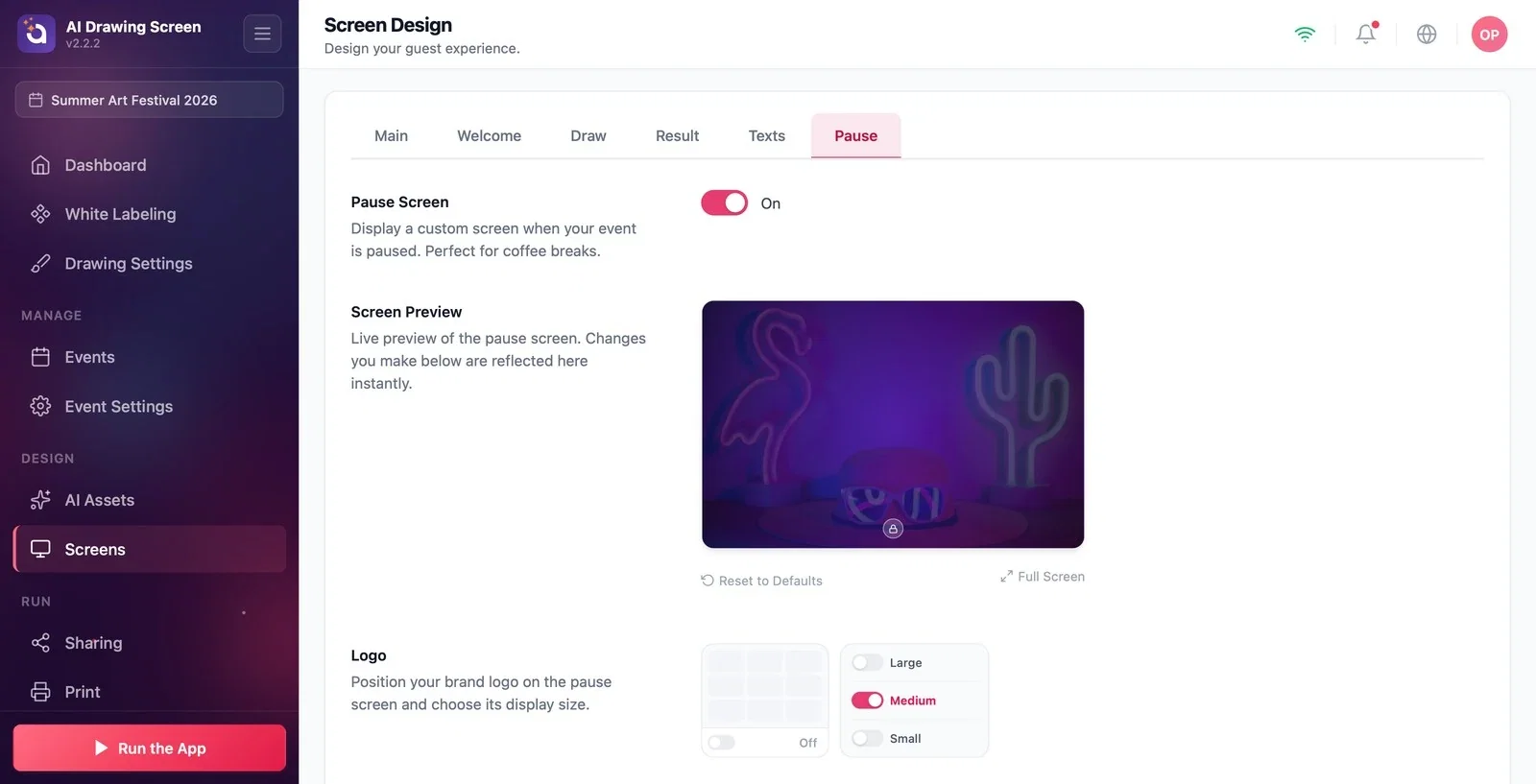
Nella pagina Schermate del gioco fai clic sulla scheda Pausa. L'interruttore Schermata di pausa in cima è attivo per impostazione predefinita; se è disattivato, durante la pausa compare un velo vuoto al posto della schermata che hai progettato. L'anteprima sotto mostra la schermata di pausa.
Passo 2 · Logo e contenuto
Schermate del gioco → Pausa → Logo / Contenuto
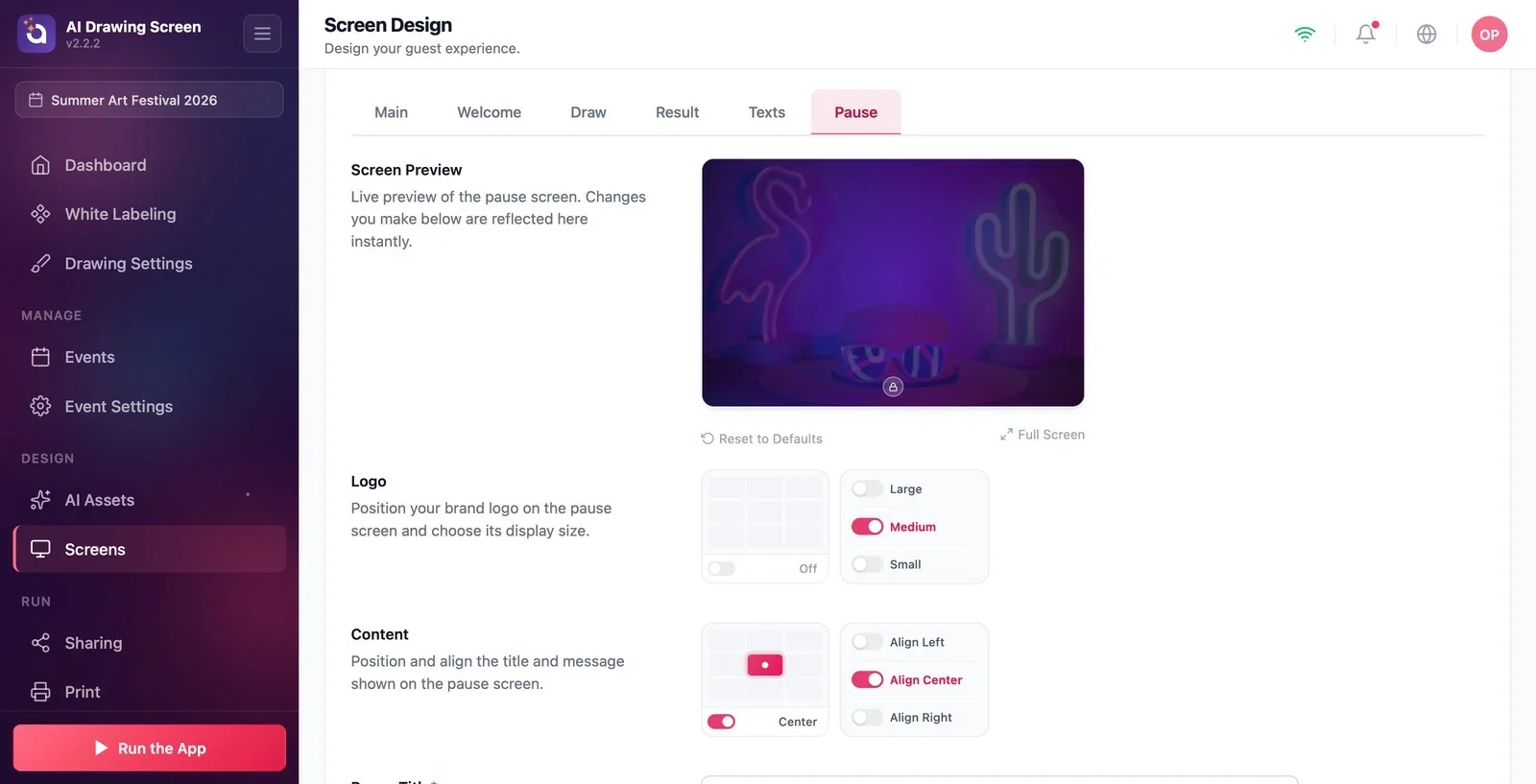
Nella sezione Logo scegli dove va il logo nella schermata di pausa e la sua dimensione (per non mostrare il logo lascia la posizione disattivata). Nella sezione Contenuto scegli la posizione e l'allineamento (Allinea a sinistra / Allinea al centro / Allinea a destra) del blocco con titolo e messaggio. Nei due campi sotto scrivi il titolo e il messaggio da mostrare agli ospiti (ad es. 'Facciamo una breve pausa' — 'Torniamo tra 15 minuti!').
Passo 3 · Sfondo
Schermate del gioco → Pausa → Sfondo personalizzato
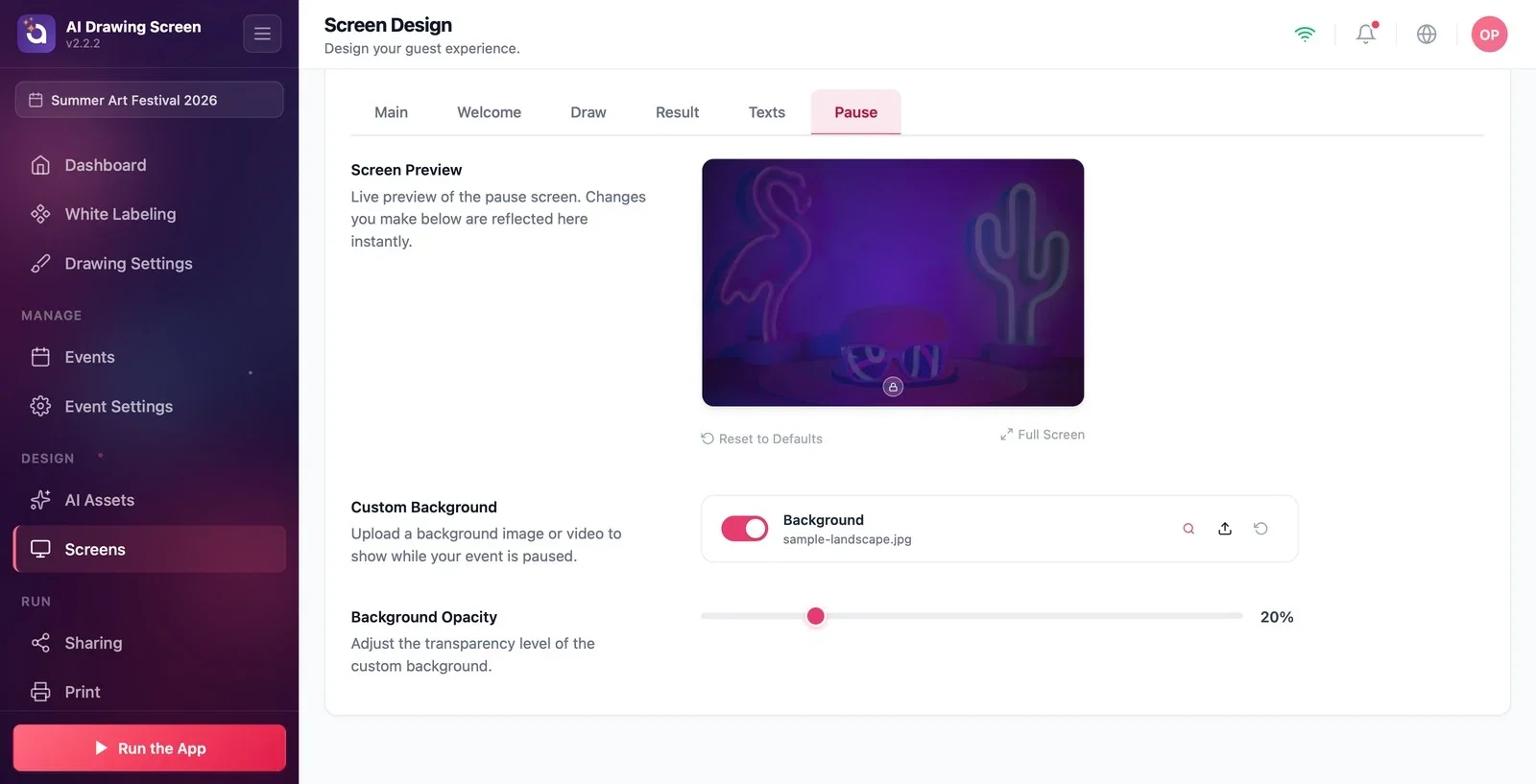
Nel riquadro Sfondo personalizzato carica un'immagine o un video da mostrare durante la pausa; regola quanto è visibile con il cursore Opacità sfondo.
Passo 4 · Avvia e termina la pausa
Menu laterale → Avvia l'applicazione → Mostra Schermo di Pausa
Fai clic sul pulsante Avvia l'applicazione in fondo al menu laterale; nella finestra che si apre ci sono due opzioni: Avvia il AI Drawing (chiosco normale) e Mostra Schermo di Pausa (pausa). Per avviare la pausa scegli Mostra Schermo di Pausa; il chiosco si apre sulla schermata di pausa e i tocchi degli ospiti non avviano il disegno. Per terminare la pausa torna al pannello di controllo con l'icona dashboard (oppure F11/F12), poi avvia il chiosco normalmente con Avvia l'applicazione → Avvia il AI Drawing.
Metti sulla schermata di pausa un'immagine, per esempio lo sponsor dell'evento o il programma, così lo schermo non resta inutilizzato.
Lasciare il chiosco aperto in modalità normale durante la pausa — un ospite può toccare la schermata di benvenuto e iniziare a disegnare; per le pause usa Mostra Schermo di Pausa.
Disattivare l'interruttore Schermata di pausa e poi chiedersi perché il tuo design non compare — l'interruttore deve essere attivo.
Argomenti correlati
Avviare l'appDesign delle schermate (Generale)Impostazioni del chiosco
