













La scheda Chiosco di Impostazioni evento riunisce sei impostazioni che stabiliscono come si comporta il chiosco durante l'evento: il PIN del cruscotto per uscire dal chiosco, l'avvio dell'app all'accensione del computer (Esegui all'avvio), la sincronizzazione delle impostazioni durante l'esecuzione, il ritorno alla schermata di benvenuto dopo un periodo di inattività (Timeout sessione), l'avvio toccando lo schermo (Tocca per iniziare) e il numero massimo di crediti che l'evento può spendere (Limite di credito dell'evento). Valgono tutte solo per l'evento selezionato e vengono salvate automaticamente.
Questa guida descrive AI Drawing Screen 2.2.2. I comandi disponibili possono variare in base alla piattaforma e alla versione; le limitazioni specifiche sono indicate di seguito.
- Un evento deve essere stato creato e selezionato.
- Deve essere aperta la pagina Impostazioni evento.
Passo dopo passo
Passo 1 · Passa alla scheda Chiosco
Impostazioni evento → Chiosco
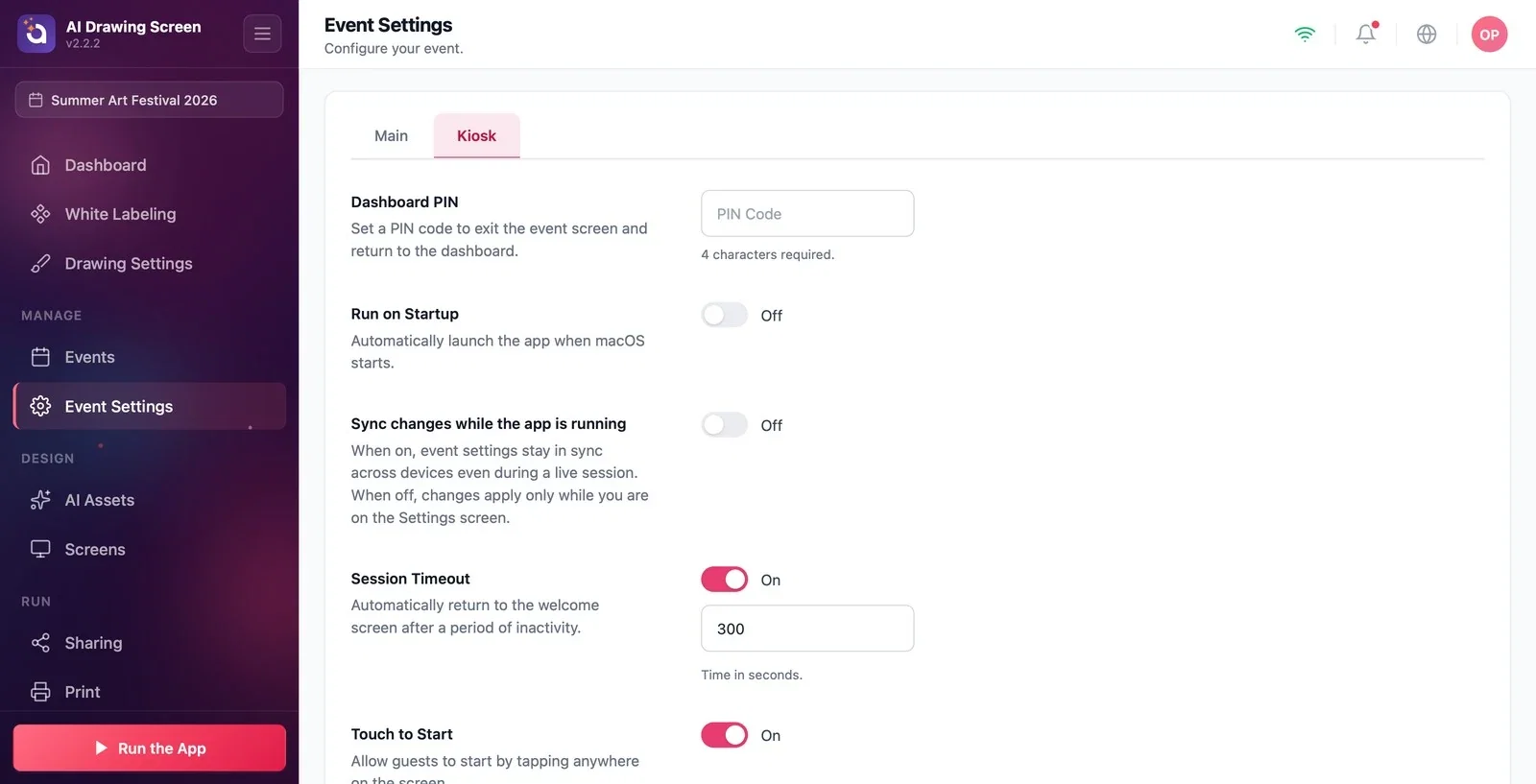
Nella pagina Impostazioni evento fai clic sulla scheda Chiosco nella barra delle schede in alto. Compaiono, in quest'ordine, le sezioni PIN del cruscotto, Esegui all'avvio e Sincronizza le modifiche mentre l'app è in esecuzione; scorrendo verso il basso arrivano le altre tre.
Passo 2 · Imposta il PIN del cruscotto
Impostazioni evento → Chiosco
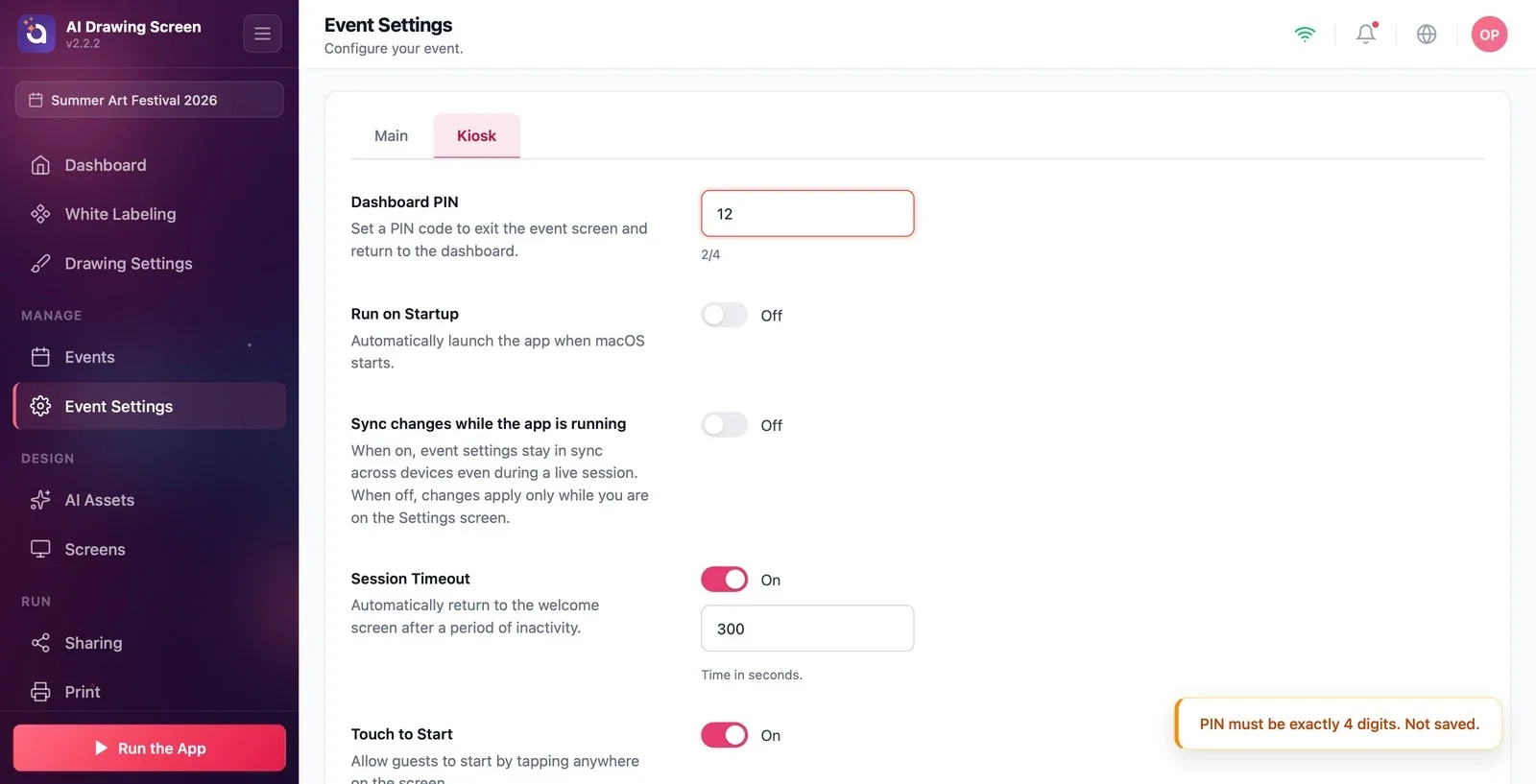
Scrivi 4 cifre nella casella del PIN. Il testo di aiuto sotto la casella mostra lo stato: quando è vuota Sono richiesti 4 caratteri., con 1–3 cifre un avanzamento in rosso (es. '2/4') — in questo caso il PIN non viene salvato — e alla quarta cifra PIN impostato. in verde. Il PIN impostato viene chiesto quando vuoi tornare al pannello di controllo mentre il chiosco è in esecuzione; non influisce sul disegno dell'ospite, blocca solo l'accesso alle impostazioni.
Passo 3 · Esegui all'avvio (funziona solo su Windows)
Impostazioni evento → Chiosco
Se metti l'interruttore su Attivo, AI Drawing si avvia da solo all'accensione di Windows; quando il computer del chiosco si riavvia non serve l'intervento del personale (predefinito Inattivo). Questa impostazione funziona solo su Windows. Compare anche su Mac e la sua descrizione dice 'Avvia automaticamente l'app all'avvio di macOS.', ma al momento su Mac l'app non si avvia da sola all'accensione anche se l'interruttore risulta Attivo. Se su Mac ti serve l'avvio automatico, aggiungi AI Drawing all'elenco Impostazioni di Sistema → Generale → Elementi login di macOS. Su iPad, iPhone e Android questa sezione non c'è.
Passo 4 · Sincronizza le modifiche mentre l'app è in esecuzione
Impostazioni evento → Chiosco
Con l'interruttore su Attivo, le impostazioni di questo evento restano sincronizzate tra i dispositivi anche mentre il chiosco è in esecuzione — attivalo se più chioschi usano lo stesso evento e vuoi che una modifica fatta su uno passi subito agli altri. Con Inattivo (predefinito) le modifiche si applicano solo mentre sei nella schermata Impostazioni; durante l'evento non ci sono cambiamenti a sorpresa.
Passo 5 · Timeout sessione e Tocca per iniziare
Impostazioni evento → Chiosco (scorri verso il basso)
Con Timeout sessione attivo (predefinito Attivo, 300 secondi), se l'ospite non tocca lo schermo per il tempo indicato il chiosco torna alla schermata di benvenuto; scrivi la durata in secondi nella casella. Con Tocca per iniziare attivo (predefinito) l'ospite può iniziare toccando un punto qualsiasi della schermata di benvenuto.

Passo 6 · Imposta il Limite di credito dell'evento
Impostazioni evento → Chiosco (in fondo)
Scrivi il numero massimo di crediti AI che si possono spendere in questo evento. 0 significa nessun limite (predefinito). Quando il limite è raggiunto l'ospite non può iniziare un nuovo disegno; toccando la schermata di benvenuto vede il titolo Disegno in pausa con il messaggio Questo evento ha esaurito i suoi crediti. Avvisa il personale, per favore. Quando alzi il limite, al tocco successivo il flusso riprende normalmente.
Il PIN viene salvato solo quando hai inserito tutte e 4 le cifre; non c'è un pulsante Salva a parte.
Negli eventi affollati tieni attivo Timeout sessione, così il disegno lasciato a metà da un ospite non resta sullo schermo.
Limite di credito dell'evento limita il budget di crediti, non il numero di disegni. Il costo di un disegno dipende dal modello e dalla risoluzione; il limite non garantisce un numero preciso di disegni.
Lasciare il PIN con meno di 4 cifre — compare la scritta rossa 'x/4' e il PIN non viene salvato.
Attivare Esegui all'avvio su un chiosco Mac e aspettarsi che l'app si apra da sola — al momento questa impostazione funziona solo su Windows.
Confondere Limite di credito dell'evento con il saldo dei crediti — il limite riguarda solo la spesa di questo evento; il saldo dei crediti del tuo account compare nel Pannello di controllo.
Argomenti correlati
Avviare l'appCrediti IAImpostazioni evento → Generale
