













La finestra Sfoglia la libreria elenca, suddivisi in schede, gli stili disponibili nel tuo account; quelli che selezioni li aggiungi all'evento in un colpo solo. Gli stili aggiunti entrano nell'elenco Effetti IA Attivi e nella sezione Stile artistico della schermata di disegno dell'ospite.
Questa guida descrive AI Drawing Screen 2.2.2. I comandi disponibili possono variare in base alla piattaforma e alla versione; le limitazioni specifiche sono indicate di seguito.
- Deve esserci un evento creato e selezionato.
Passo dopo passo
Passo 1 · Apri la libreria
Risorse AI → Effetti AI → Sfoglia la libreria
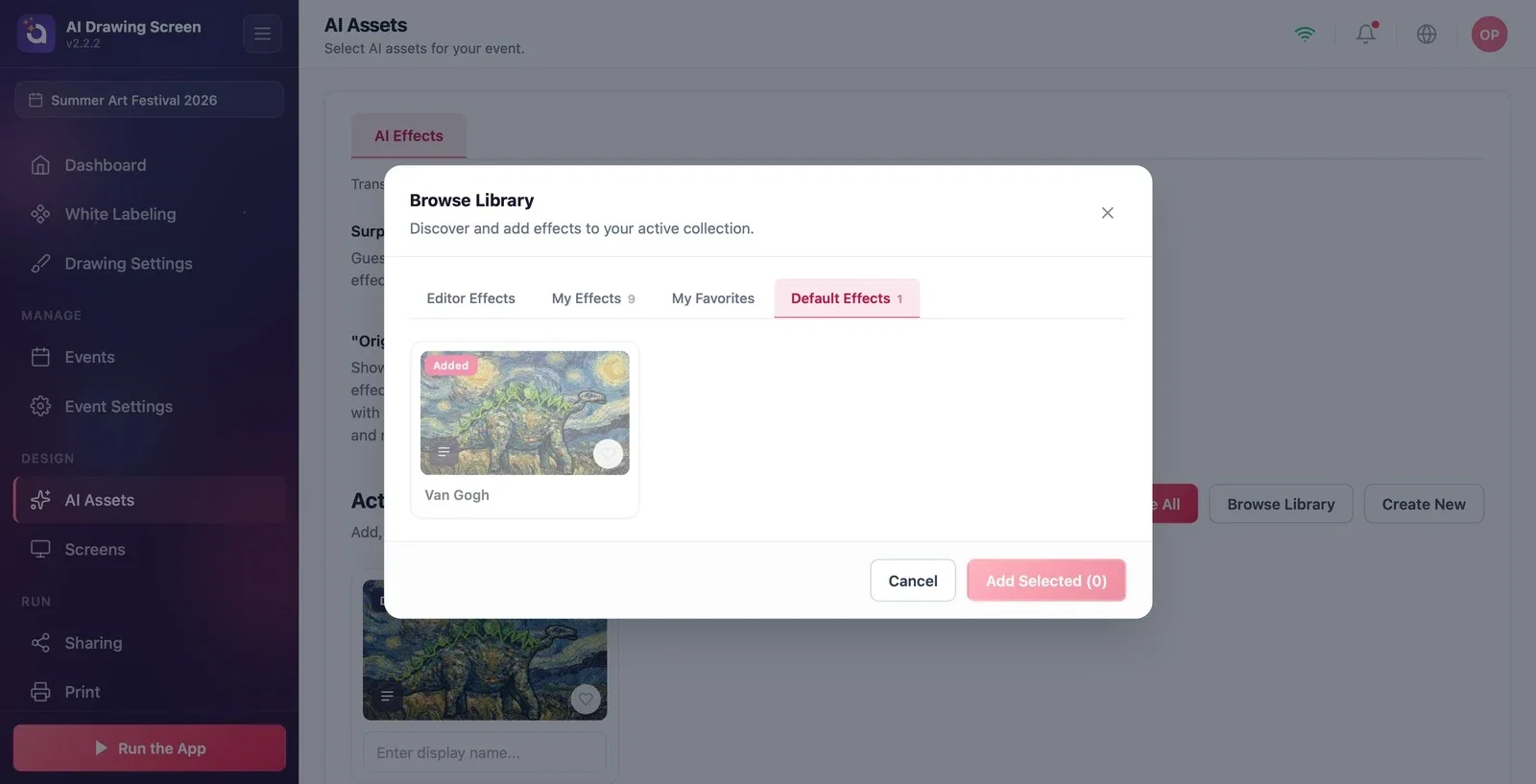
Fai clic sul pulsante Sfoglia la libreria a destra del titolo Effetti IA Attivi. Nella finestra ci sono quattro schede:
- Effetti editoriali: stili preparati da Activation King (per questo prodotto potrebbe essere ancora vuota). - I miei effetti personali: stili che hai creato o copiato tu. - I miei preferiti: quelli che hai contrassegnato come preferiti. - Effetti Ai predefiniti: gli stili predefiniti forniti con il prodotto (ad es. 'Van Gogh').
Sulla card degli stili già usati nell'evento compare l'etichetta Aggiunto.
Passo 2 · Seleziona e aggiungi gli stili
Sfoglia la libreria
Seleziona gli stili che vuoi aggiungere facendo clic sulle loro card (puoi selezionarne più di uno); il pulsante di aggiunta in basso mostra il numero di stili selezionati. Facendo clic sul pulsante, gli stili vengono aggiunti all'evento e la finestra si chiude. Per rinunciare, Annulla.
Passo 3 · Riordina e controlla
Risorse AI → Effetti IA Attivi
Gli stili aggiunti compaiono come card nell'elenco Effetti IA Attivi; il numero accanto al titolo si aggiorna. Trascina le card per cambiare l'ordine sul ripiano; per togliere uno stile dall'evento usa la X sulla sua card (lo stile non viene eliminato dalla tua libreria). Puoi vedere il risultato nell'anteprima della pagina Impostazioni di disegno, nella sezione Stile artistico.
Quando aggiungi più stili l'ospite sceglie dal ripiano; se lasci un solo stile, viene applicato automaticamente.
Per creare un tuo stile usa Crea nuovo (vedi Creare uno stile personalizzato).
Togliere tutti gli stili con Rimuovi tutti — se nell'evento non resta nessuno stile, l'ospite non può inviare il disegno all'AI.
Aggiungere stili pensati per i prodotti fotografici (ritratto, scambio di volti) — questi stili si aspettano una foto e con un disegno possono dare risultati inattesi; provali prima tu.
Argomenti correlati
Risorse AICreare uno stile personalizzatoFlusso dell'ospite
