













Questa pagina mostra in ordine le schermate che l'ospite incontra mentre il chiosco è in funzione: benvenuto, testo di consenso, sondaggio, disegno, preparazione dell'opera, risultato e galleria. L'aspetto e i testi delle schermate si impostano nella pagina Schermate del gioco, il sondaggio e il testo di consenso nella pagina Sessione. Prima dell'evento prova tu stesso una volta tutto il flusso dall'inizio alla fine.
Questa guida descrive AI Drawing Screen 2.2.2. I comandi disponibili possono variare in base alla piattaforma e alla versione; le limitazioni specifiche sono indicate di seguito.
- Il chiosco deve essere aperto con Avvia l'applicazione → Avvia il AI Drawing.
- All'evento deve essere assegnato almeno uno stile AI e il tuo account deve avere crediti IA.
- Il chiosco deve essere connesso a internet — la generazione dell'opera e il link del QR richiedono internet.
Passo dopo passo
Passo 1 · Schermata di benvenuto
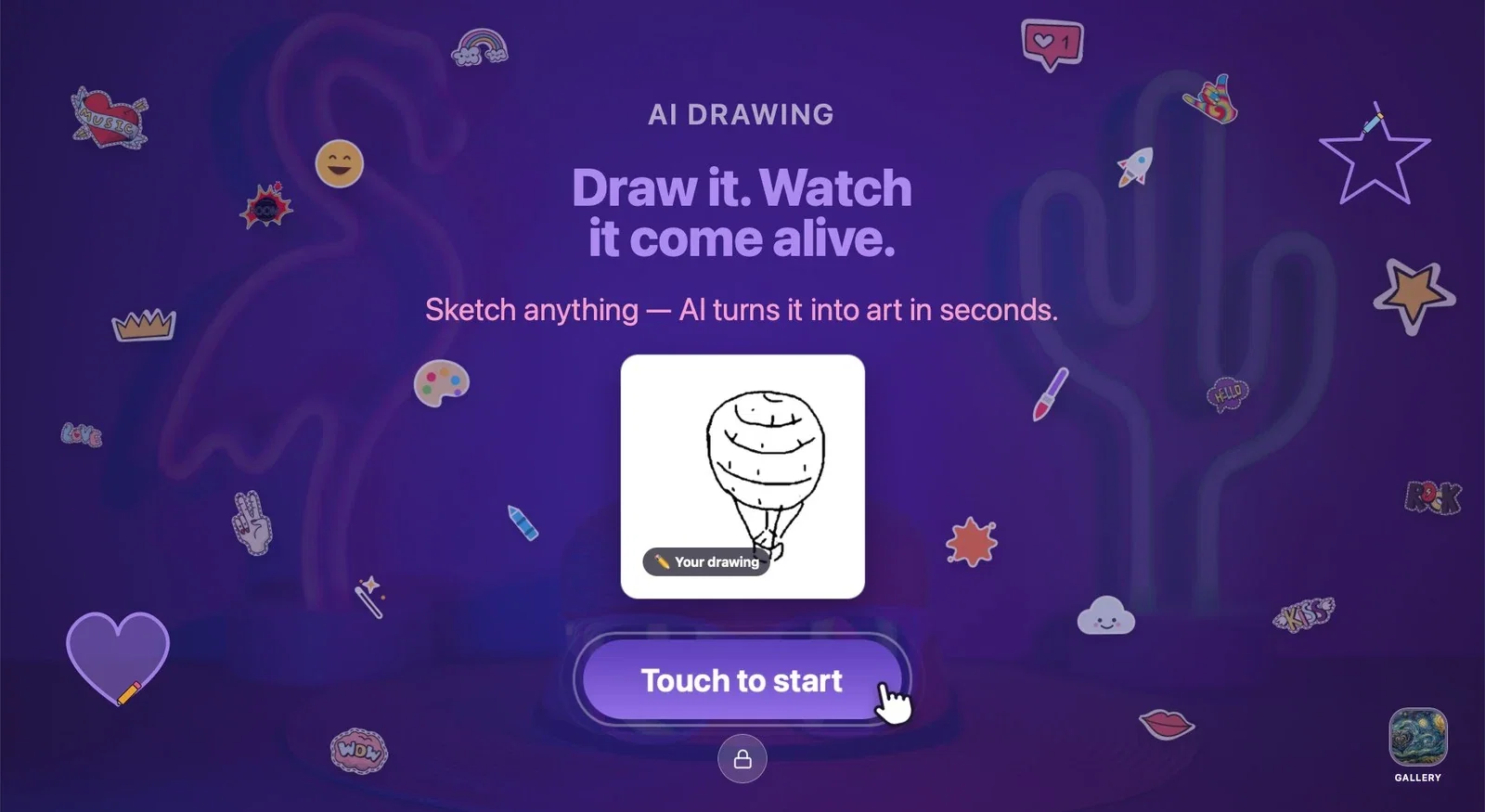
Chiosco → schermata di benvenuto
L'ospite vede prima la schermata di benvenuto: titolo, breve descrizione, un disegno di esempio e il pulsante Tocca per iniziare. Toccando il pulsante (o un punto qualsiasi dello schermo, se Tocca per iniziare è attivo) si avvia la sessione. La scorciatoia Galleria in basso a destra mostra le opere create in precedenza; l'icona del lucchetto in basso al centro serve per uscire dal chiosco (vedi Avviare l'app).
Passo 2 · Informativa (disclaimer)
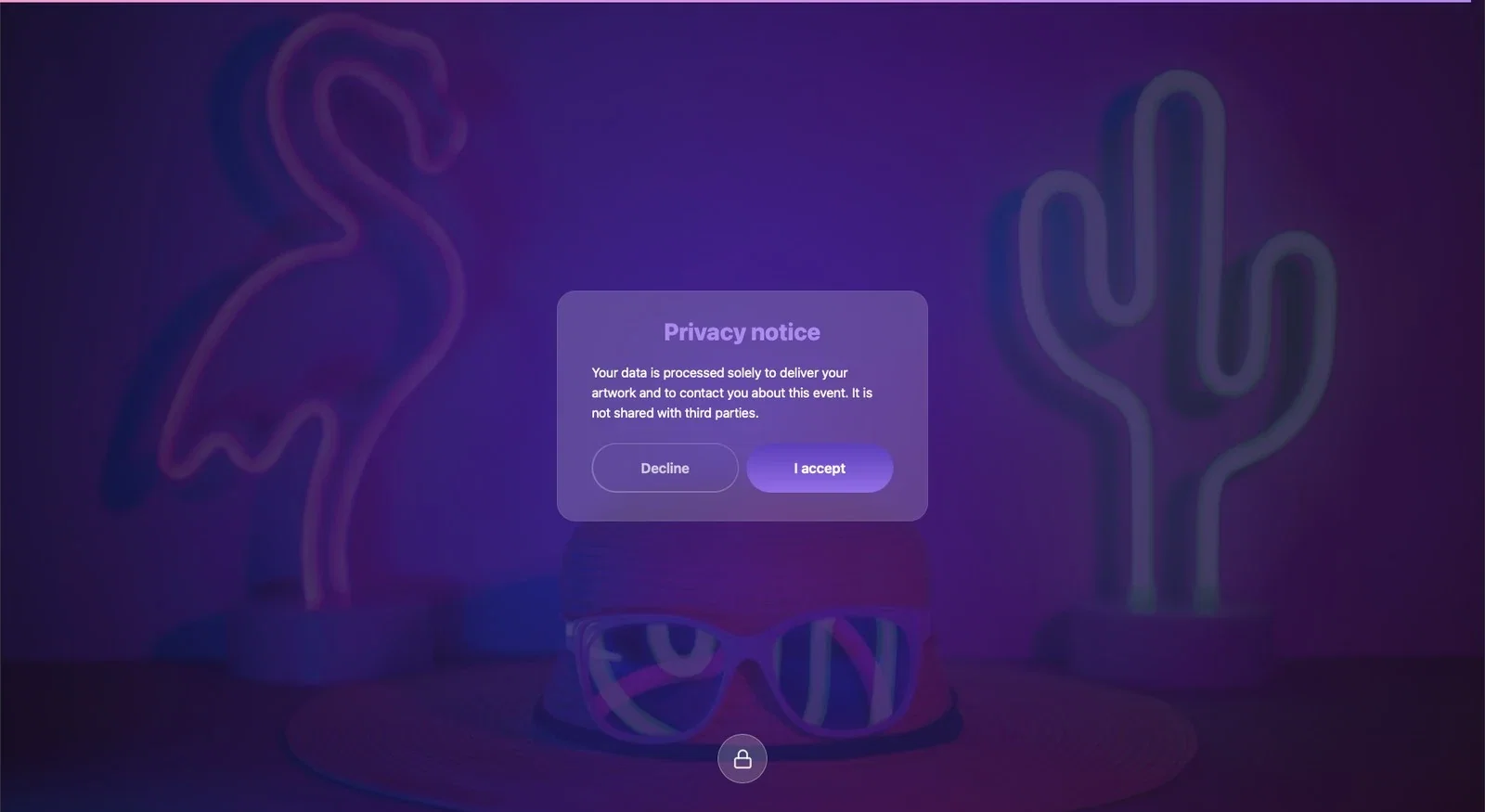
Chiosco → schermata di consenso
Se Sessione → Disclaimer è attivo (nei nuovi eventi lo è), prima di iniziare a disegnare l'ospite vede l'Privacy notice (in inglese, in qualsiasi lingua). Continua con Accetto; Rifiuta non avvia la sessione. Cambia il testo in base al tuo evento nella scheda Sessione → Disclaimer.
Passo 3 · Sondaggio
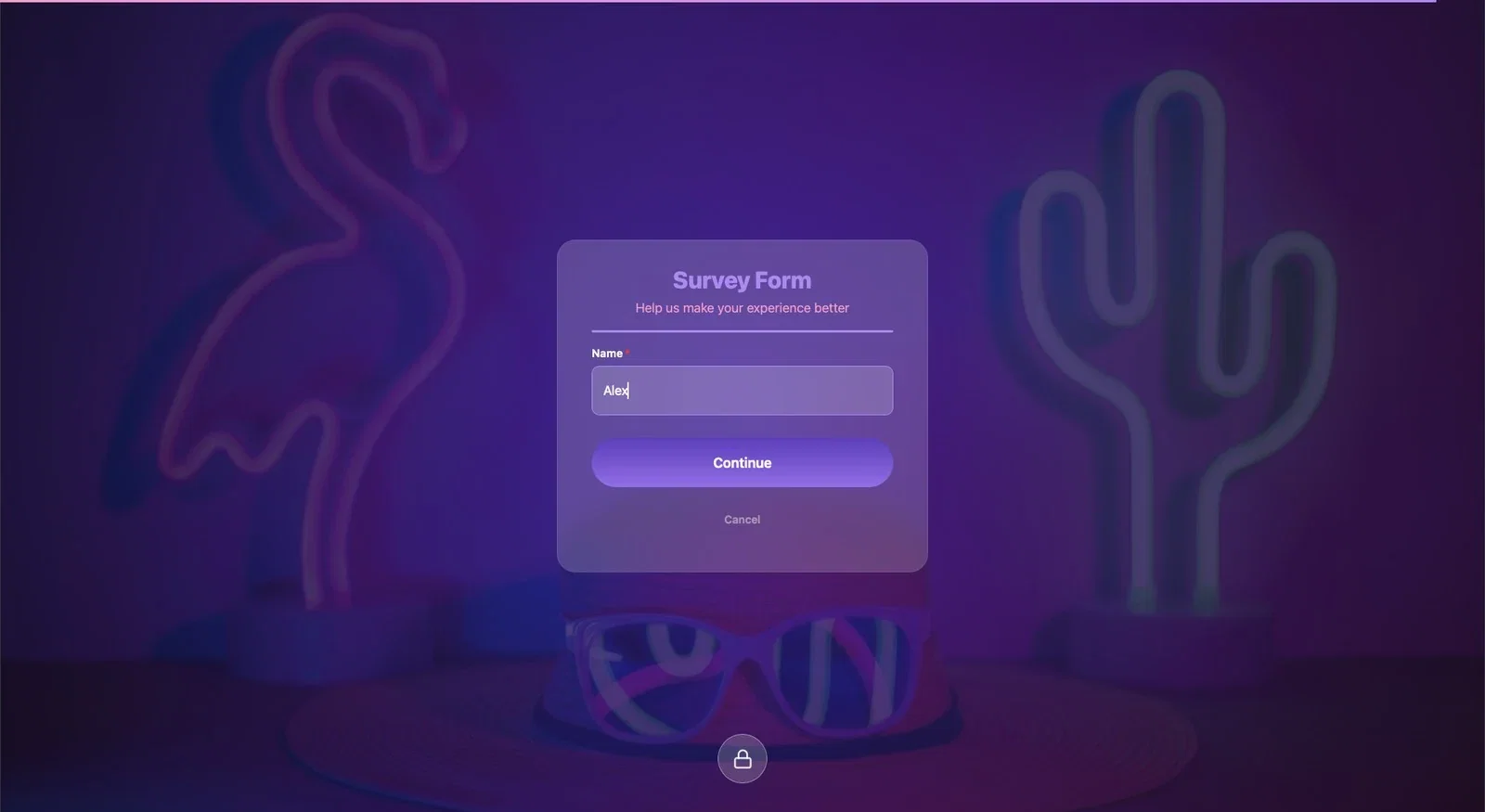
Chiosco → Modulo sondaggio
Se Sessione → Sondaggio è attivo (nei nuovi eventi lo è), l'ospite compila un breve modulo. In un nuovo evento il modulo contiene solo il campo obbligatorio Name (in inglese, in qualsiasi lingua); se resta vuoto compare l'avviso Questo campo è obbligatorio. I campi e il momento in cui mostrare il modulo si impostano nella scheda Sessione → Sondaggio.
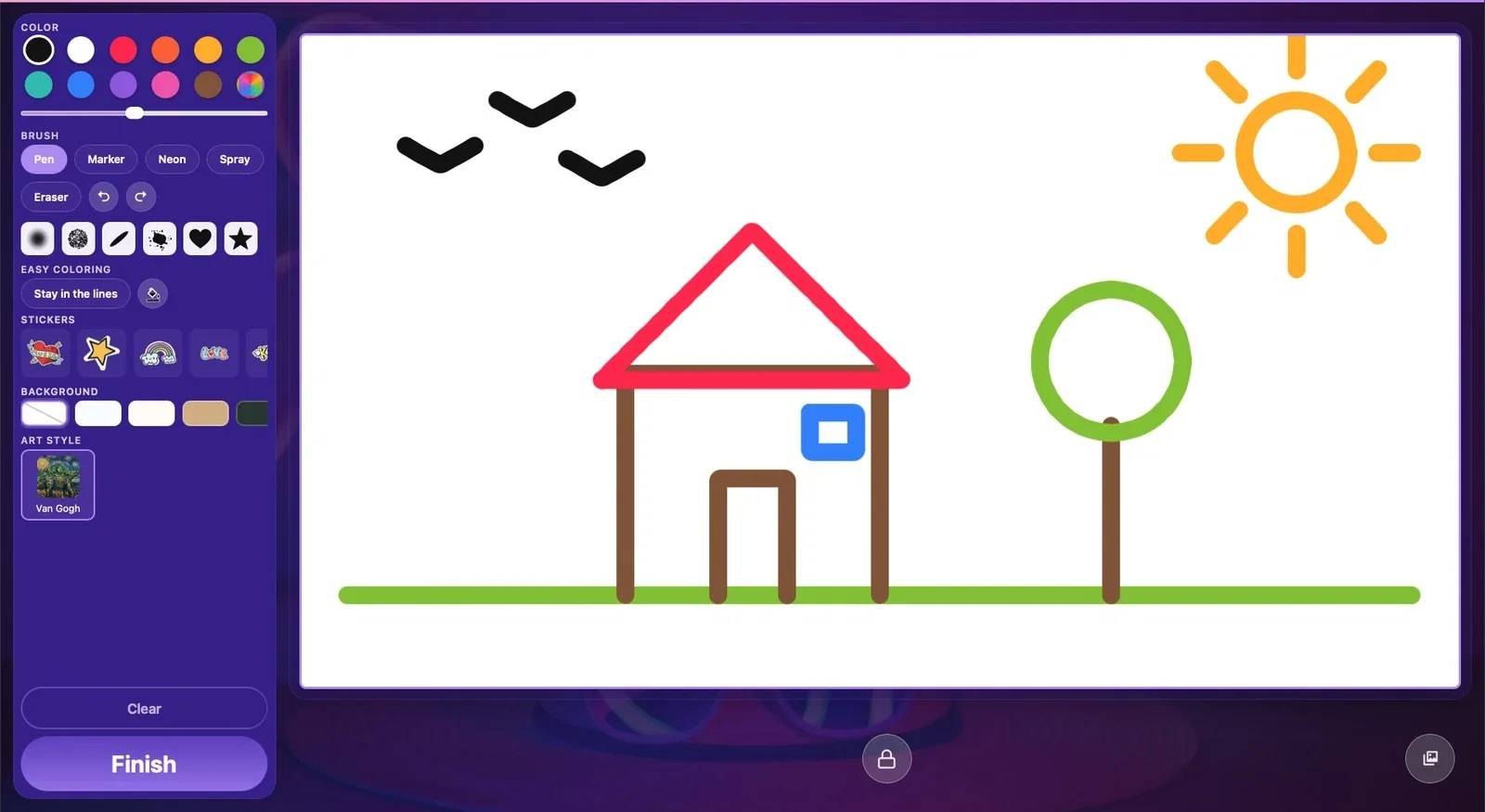
Passo 4 · Schermata di disegno
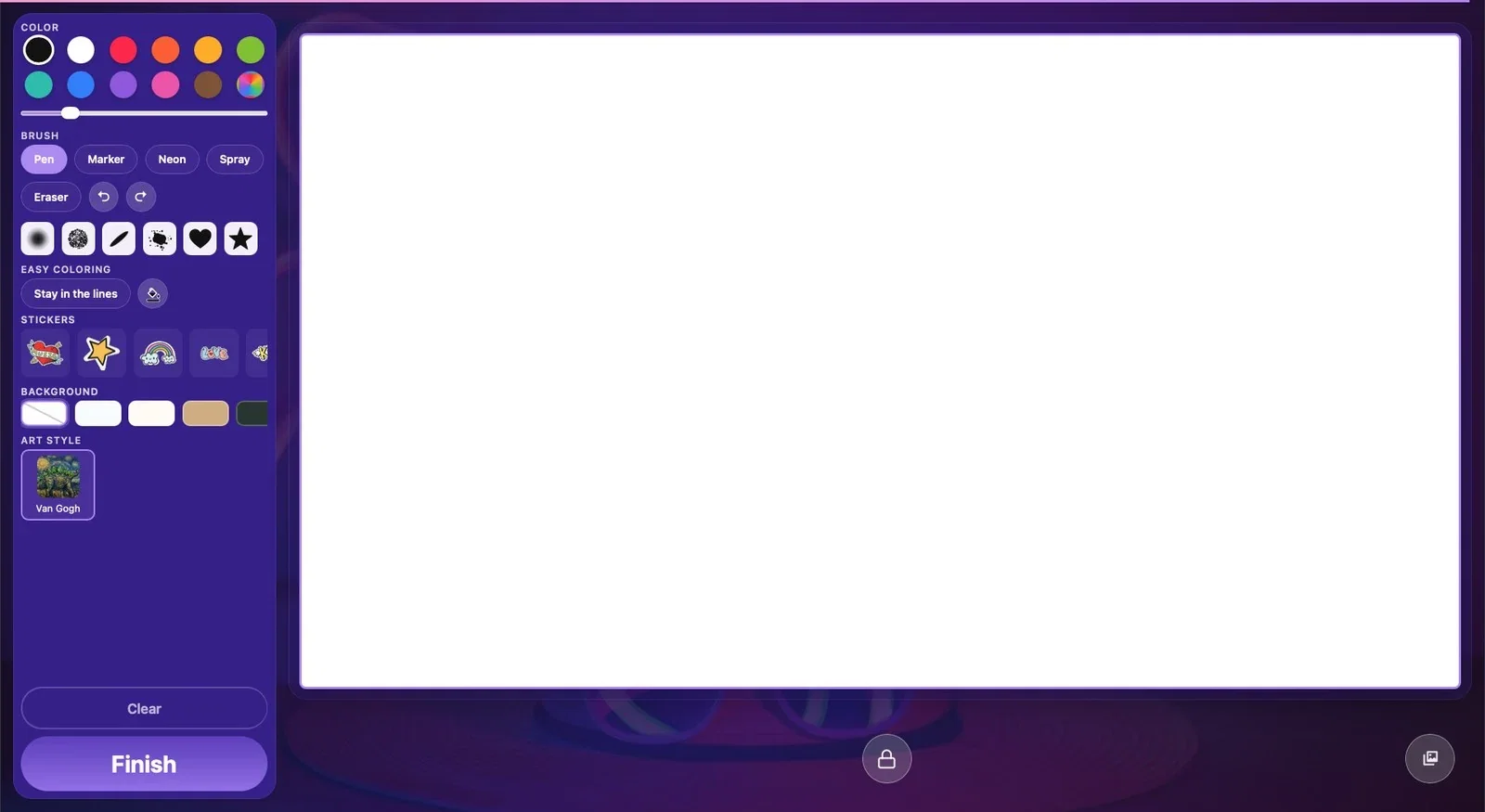
Chiosco → schermata di disegno
A sinistra c'è il pannello degli strumenti, a destra l'area di disegno (tela). Le sezioni del pannello:
- Colore: la tavolozza dei colori e, sotto, il cursore dello spessore della linea. - Pennello: Penna, Pennarello, Neon, Spray e Gomma; pulsanti annulla / ripeti; punte del pennello che stampano una forma con un solo tocco. - Colorare facile: Senza uscire dai bordi e il secchiello. - Adesivi: immagini pronte da posizionare sulla tela. - Sfondo: il colore di sfondo della tela. - Stile artistico: gli stili AI assegnati all'evento. Se è assegnato un solo stile, viene usato automaticamente; se sono più di uno, l'ospite lo sceglie dallo scaffale.
Cancella svuota la tela; Fine completa il disegno e avvia la generazione dell'opera. Quali strumenti mostrare lo decidi nella pagina Impostazioni di disegno.
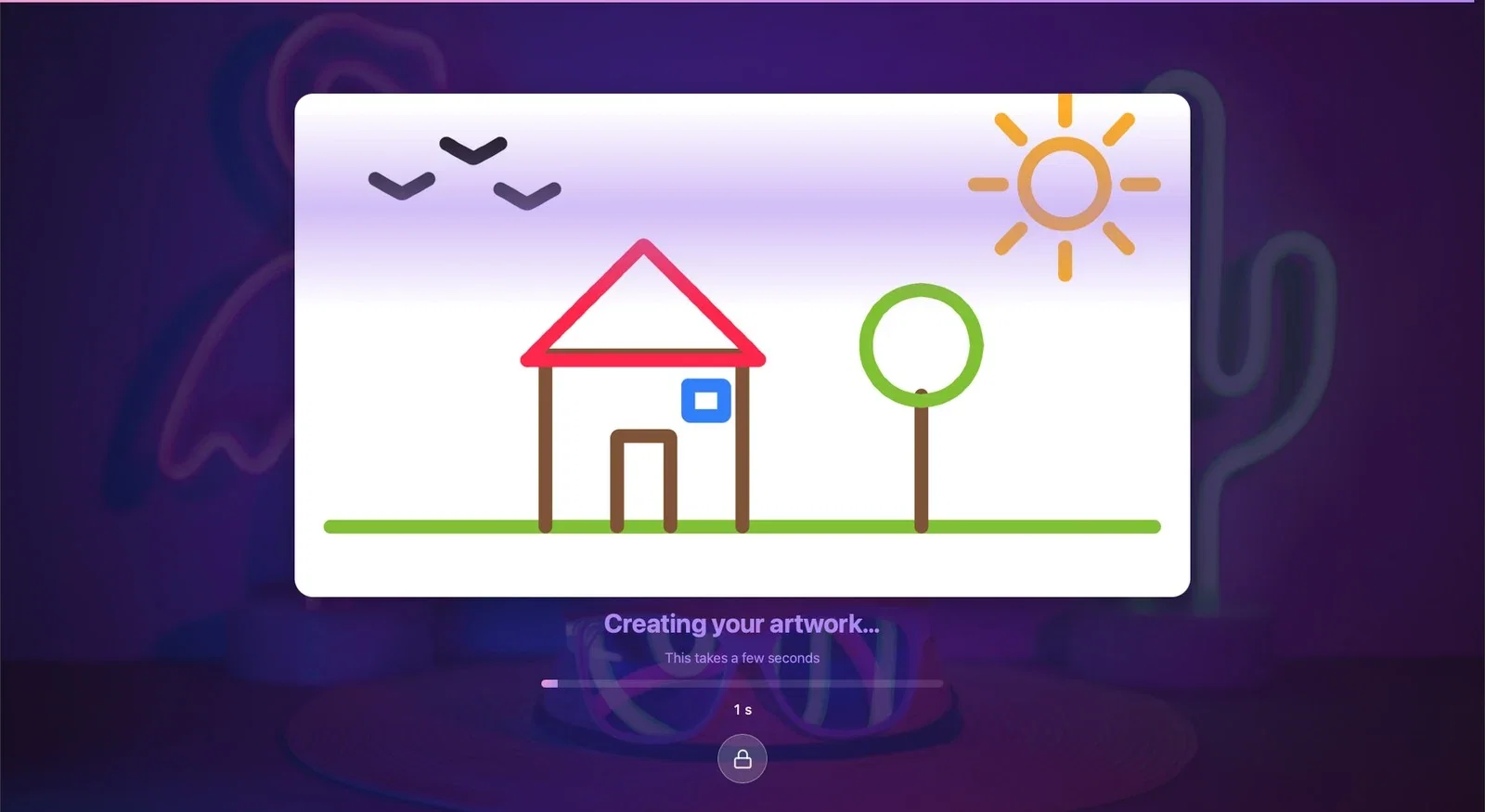
Passo 5 · Preparazione dell'opera
Chiosco → schermata di generazione
Quando l'ospite tocca Fine, il suo disegno resta sullo schermo e sotto compaiono le scritte Sto creando la tua opera… e Ci vogliono pochi secondi, una barra di avanzamento e il tempo trascorso. Ogni generazione viene scalata dai crediti IA del tuo account.
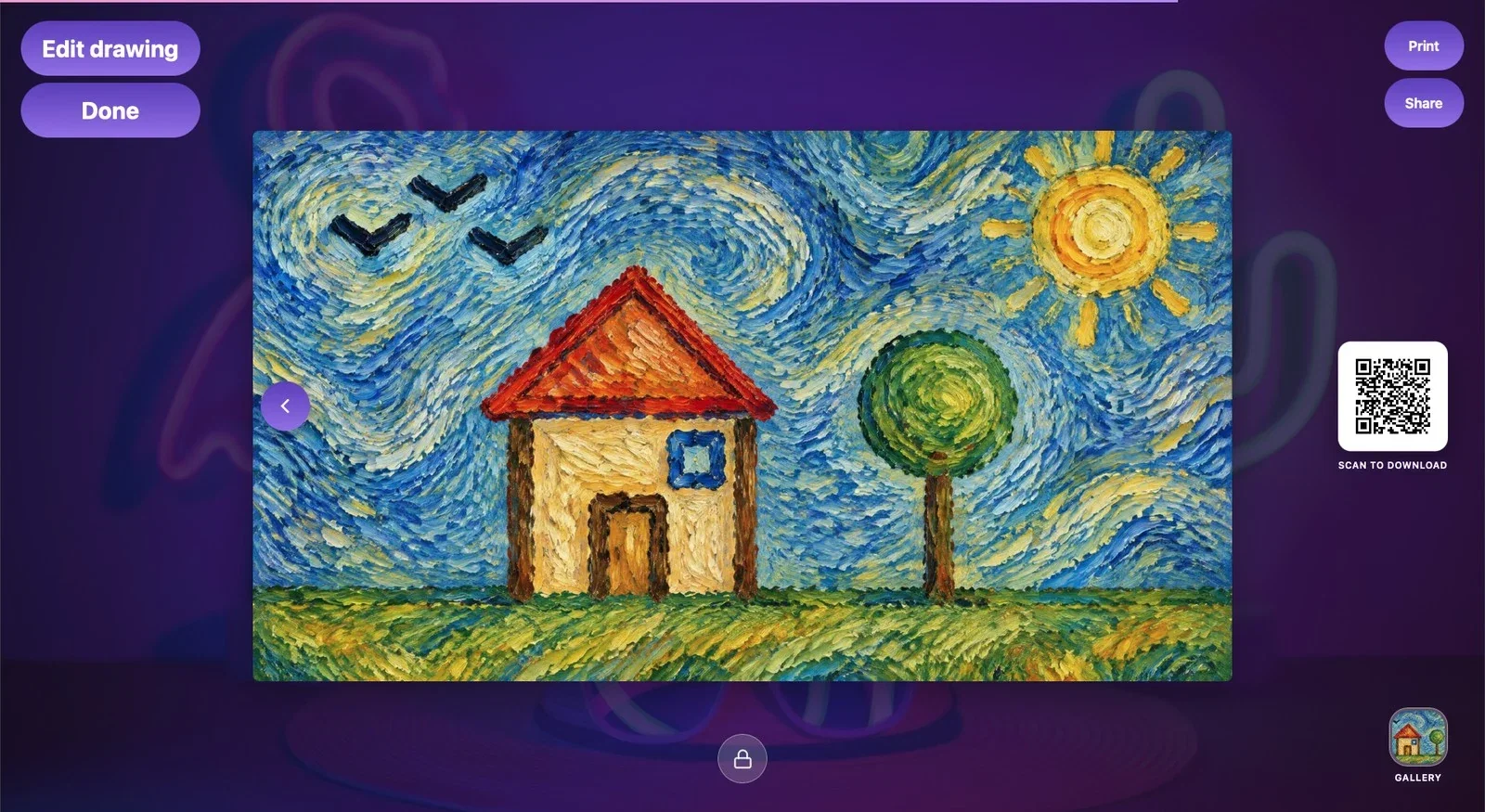
Passo 6 · Schermata del risultato
Chiosco → schermata del risultato
Quando l'opera è pronta, si apre la schermata del risultato:
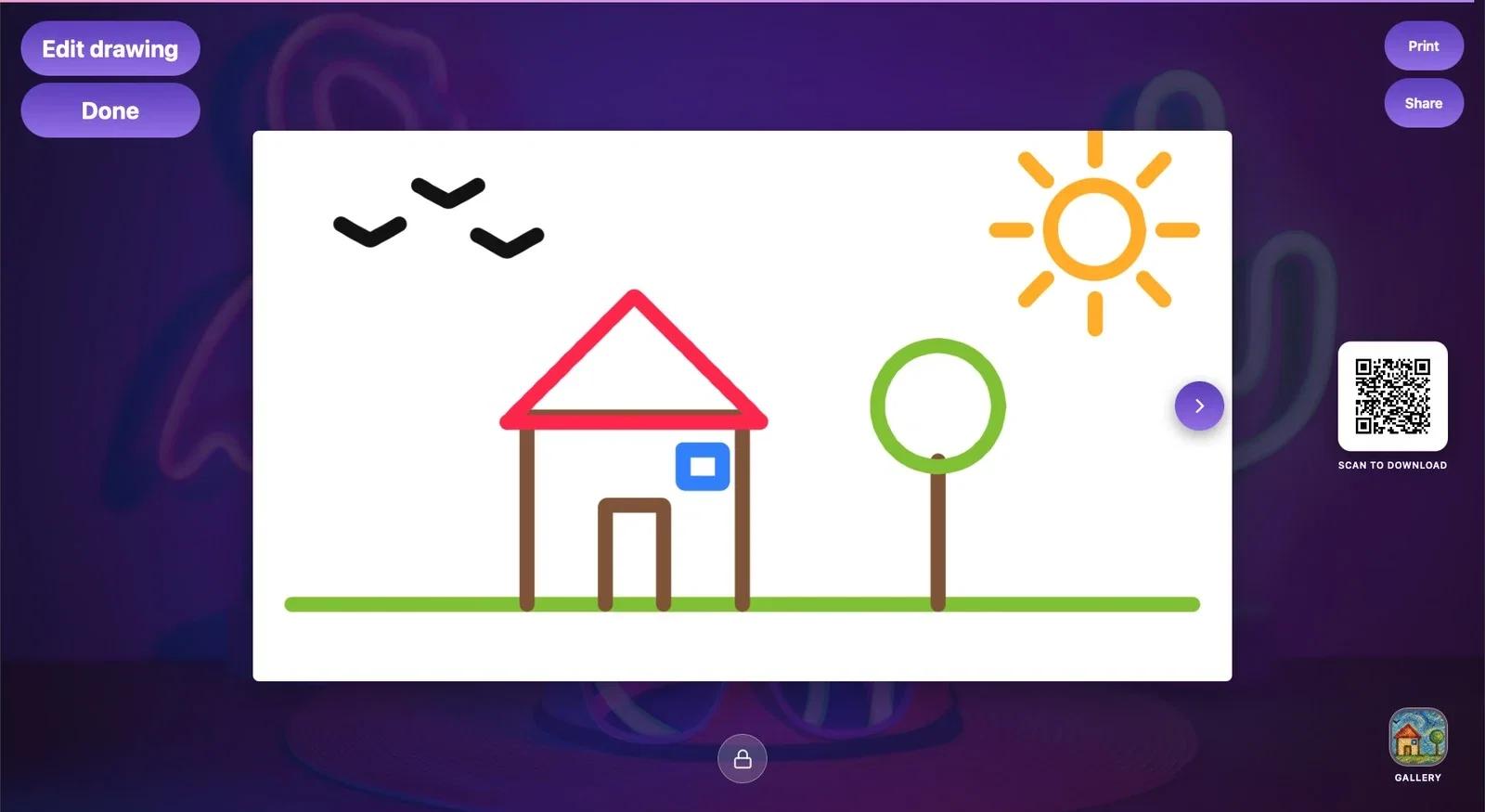
- Al centro l'opera AI. Se Impostazioni di disegno → Fornisci anche il disegno originale è attivo, con la freccia accanto si vede anche il disegno dell'ospite. - Il QR con il titolo Scansiona per scaricare: l'ospite lo scansiona con il telefono per scaricare e condividere la sua opera (vedi Impostazioni di condivisione). - Stampa (se Abilita pulsante Stampa è attivo), Condividi (apre il menu di condivisione del sistema operativo del chiosco; sui chioschi Mac potrebbe non comparire) e, se la condivisione E-mail è attiva, E-mail. - Modifica il disegno: riporta l'ospite alla schermata di disegno con lo stesso disegno. - Fatto: termina la sessione e riporta il chiosco alla schermata di benvenuto.
La linea sottile nella parte più alta dello schermo mostra il tempo rimanente quando Timeout sessione è attivo; allo scadere del tempo il chiosco torna da solo alla schermata di benvenuto.
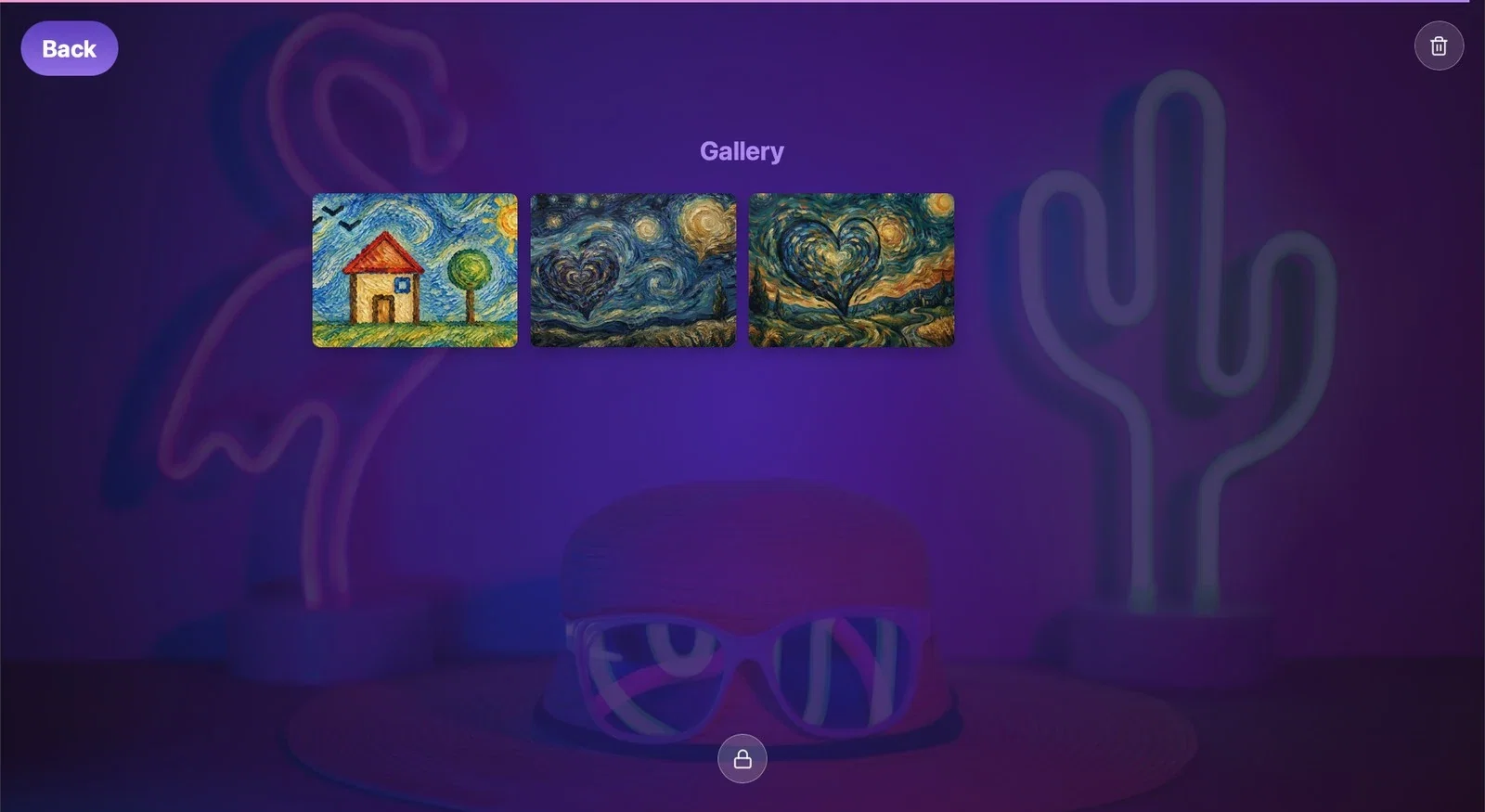
Passo 7 · Galleria
Chiosco → Galleria
La scorciatoia Galleria nella schermata di benvenuto, di disegno o del risultato elenca le opere create su questo chiosco per questo evento. L'ospite tocca un'opera per ingrandirla e torna indietro con il pulsante in alto a sinistra. Il cestino in alto a destra è per l'operatore: attiva la modalità di eliminazione (se è impostato un PIN del cruscotto, prima viene chiesto il PIN); le opere selezionate vengono eliminate da questo computer con Elimina e una conferma.
Prima dell'evento prova tu stesso il flusso una volta dall'inizio alla fine; una generazione consuma crediti, ma avrai controllato ogni schermata che vedrà l'ospite.
Per un flusso più rapido, riduci i campi superflui o disattiva un sondaggio inutilizzato nella pagina Sessione. Non eliminare le informazioni sulla privacy o i passaggi di consenso necessari per la raccolta e la condivisione dei dati solo per risparmiare tempo.
Con un account di prova, sulle schermate dell'ospite e sulle opere compare la filigrana "PROVA"; con un piano a pagamento non compare. La filigrana sulle opere create durante la prova non scompare quando cambi piano.
Far premere Fatto all'ospite prima che abbia scansionato il QR — dovrà poi cercare la sua opera nella galleria; ricordagli di scansionare il QR mentre è nella schermata del risultato.
Scambiare il cestino della galleria per un pulsante di eliminazione per l'ospite — l'eliminazione è per l'operatore; le opere eliminate vengono rimosse definitivamente da questo computer.
Argomenti correlati
Avviare l'appSchermata del risultatoImpostazioni di condivisioneRisoluzione dei problemi — Generazione AI
