













Activation Share permette all'ospite di ricevere la sua opera tramite il cloud con un codice QR: l'ospite scansiona con il telefono il QR nella schermata del risultato, scarica l'opera e la condivide sui social. Le impostazioni si trovano nella scheda Activation Share della pagina Sharing nel menu a sinistra. La scheda Condivisione e-mail della stessa pagina configura l'invio via e-mail.
Questa guida descrive AI Drawing Screen 2.2.2. I comandi disponibili possono variare in base alla piattaforma e alla versione; le limitazioni specifiche sono indicate di seguito.
- Deve esserci un evento creato e selezionato.
- Il chiosco deve essere connesso a internet — le opere vengono caricate nel cloud.
Passo dopo passo
Passo 1 · Apri la scheda Sharing → Activation Share
Menu a sinistra → Sharing → Activation Share
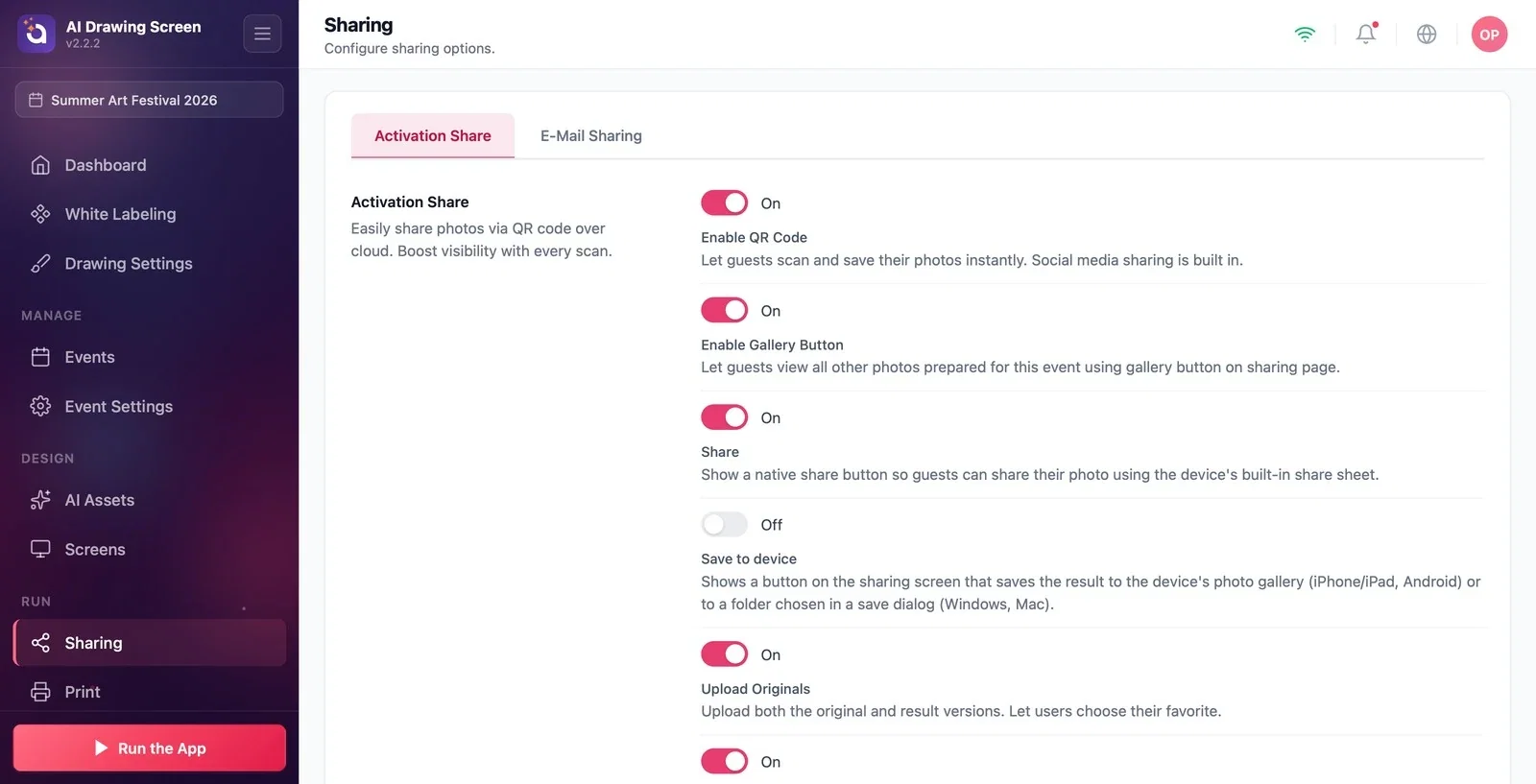
Fai clic sulla voce Sharing nel gruppo Esegui del menu a sinistra; si apre la scheda Activation Share. Ogni impostazione ha un interruttore con una descrizione sotto.
Passo 2 · Imposta gli interruttori
Sharing → Activation Share
Con i valori predefiniti dei nuovi eventi:
- Abilita codice QR (attivo): è un'impostazione di condivisione che deriva dai prodotti fotografici; non attiva né disattiva il QR della schermata del risultato sul chiosco. Il QR del chiosco si gestisce da Schermate del gioco → Risultato → Codice QR (vedi Passo 3). - Abilita pulsante Galleria (attivo): con il pulsante galleria della pagina di condivisione l'ospite può vedere le altre opere di questo evento. - Condividi (attivo): mostra il pulsante Condividi nella schermata del risultato del chiosco; il pulsante apre l'opera con il menu di condivisione del sistema operativo del chiosco (finestra di condivisione di Windows, elenco di condivisione di Android). Sui chioschi Mac il menu potrebbe non comparire; lì disattivalo e indirizza l'ospite al QR. - Salva sul dispositivo (disattivato): è un'opzione che deriva dai prodotti fotografici; non aggiunge alcun pulsante alla schermata del risultato di AI Drawing. Per copiare le opere in una cartella del computer usa Sessione → Disegno → Cartella di copia dei risultati. - Carica originali (attivo): nel cloud vengono caricati sia il disegno dell'ospite sia l'opera AI; l'ospite vede entrambi nella pagina di condivisione. È la stessa impostazione di Fornisci anche il disegno originale in Impostazioni di disegno. - Navigare tra i risultati della stessa acquisizione (attivo) e White Label Sovrascrittura evento (disattivato): sono opzioni che derivano dai prodotti fotografici; in AI Drawing di solito si lasciano sui valori predefiniti.
Passo 3 · La posizione del QR nella schermata del risultato
Schermate del gioco → Risultato → Codice QR
La posizione e la dimensione del QR nella schermata del risultato si impostano nella scheda Schermate del gioco → Risultato; da lì si disattiva anche il QR (vedi Schermata del risultato). Nella pagina di condivisione l'ospite riceve sia il suo disegno sia l'opera AI; per dare solo l'opera, disattiva Impostazioni di disegno → Fornisci anche il disegno originale.
Prima dell'evento scansiona un QR con il tuo telefono e prova la pagina di condivisione.
Disattivare Abilita pulsante Galleria nasconde solo il pulsante della galleria nella pagina web di condivisione; da solo non blocca ogni accesso alla galleria. Controlla separatamente nella sezione delle schermate i collegamenti alla galleria del chiosco per benvenuto, disegno e risultato.
Aspettarsi un QR su un chiosco senza internet — finché l'opera non viene caricata nel cloud, il link del QR non funziona.
Cercare di disattivare il QR del chiosco con Abilita codice QR — il QR del chiosco si gestisce da Schermate del gioco → Risultato → Codice QR.
Argomenti correlati
Condivisione e-mailSchermata del risultatoImpostazioni di disegno
