













L'ospite riceve la sua opera con il QR della schermata del risultato (e, se li hai attivati, via e-mail, con Condividi o con la stampa); la maggior parte di questi canali dipende dal caricamento dell'opera nel cloud. Gli eventi e le impostazioni, invece, sono conservati in locale su ogni installazione e sincronizzati con il cloud. Questa pagina elenca i sintomi tipici relativi al QR, al pulsante di condivisione, all'e-mail, alla cartella di copia dei risultati e alla sincronizzazione tra dispositivi. AI Drawing non ha la modalità evento offline di PhotoBooth; la generazione dell'opera richiede comunque internet.
Questa guida descrive AI Drawing Screen 2.2.2. I comandi disponibili possono variare in base alla piattaforma e alla versione; le limitazioni specifiche sono indicate di seguito.
Passo dopo passo
Sintomo: il QR apre la galleria dell'evento invece dell'opera dell'ospite oppure compare in ritardo
Chiosco → schermata del risultato
Causa: il QR è il link alla pagina dell'opera dell'ospite. Finché la sessione non raggiunge il cloud, il QR mostra temporaneamente la pagina della galleria dell'evento; la schermata del risultato controlla ogni pochi secondi e, al termine del caricamento, sostituisce automaticamente il QR con quello della pagina dell'ospite. Questa sostituzione avviene solo mentre la schermata del risultato è aperta. Se è collegato un dominio White Label, il link usa il tuo dominio. Soluzione: controlla la connessione a internet del chiosco e fai in modo che l'ospite scansioni il QR nella schermata del risultato dopo qualche secondo; un ospite che l'ha scansionato troppo presto deve scansionarlo di nuovo.
Sintomo: nella schermata del risultato non c'è nessun QR
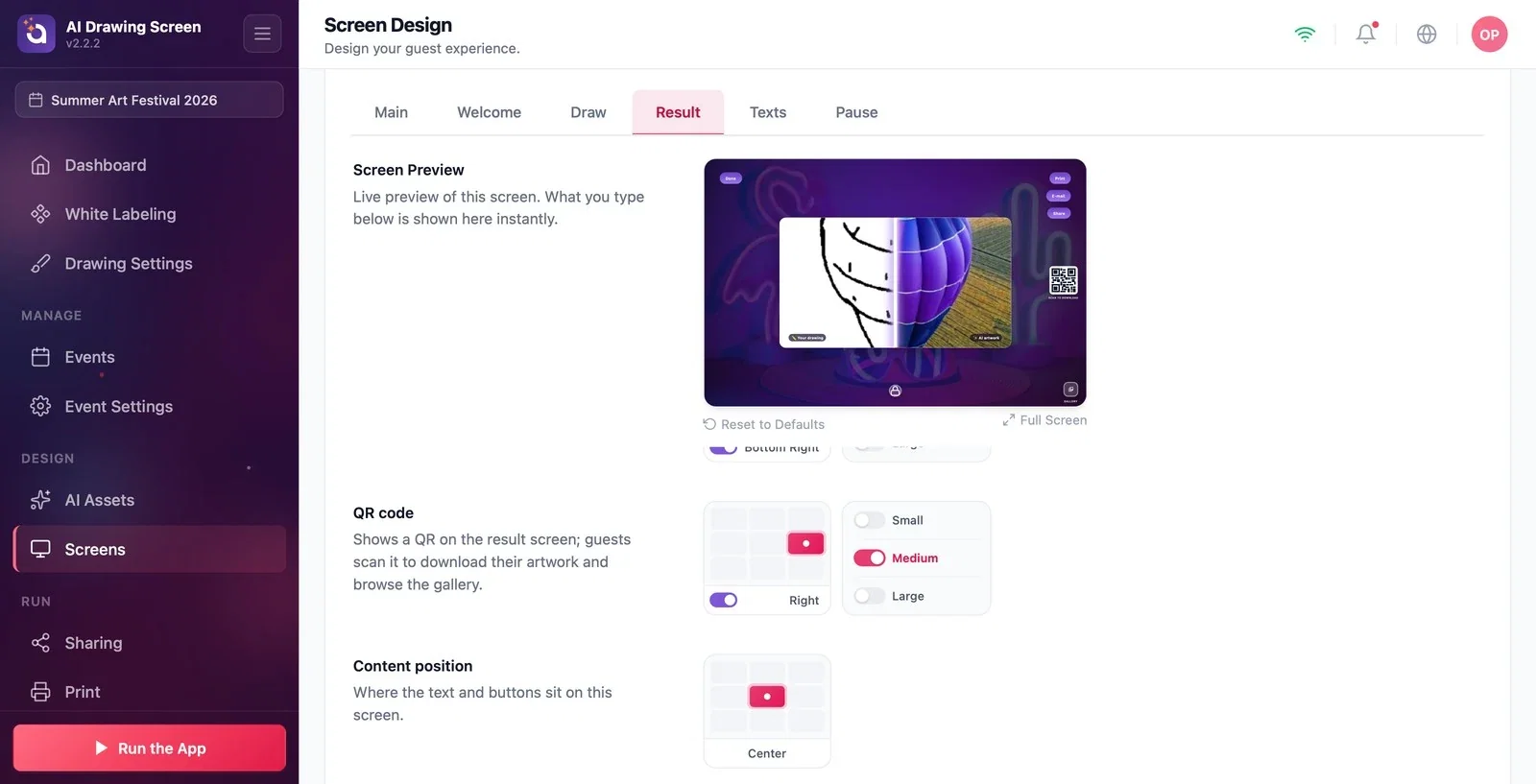
Schermate del gioco → Risultato → Codice QR
Causa: (1) nella scheda Schermate del gioco → Risultato la posizione del QR è impostata su disattivato. (2) L'evento non si è mai sincronizzato con il cloud; poiché non si può creare il link, il QR non viene disegnato. L'interruttore Abilita codice QR in Sharing → Activation Share non attiva né disattiva il QR nella schermata del risultato del chiosco. Soluzione: nella griglia Schermate del gioco → Risultato → Codice QR scegli una posizione per il QR e impostane la dimensione; assicurati che il chiosco sia connesso a internet.
Sintomo: premendo Condividi non succede nulla
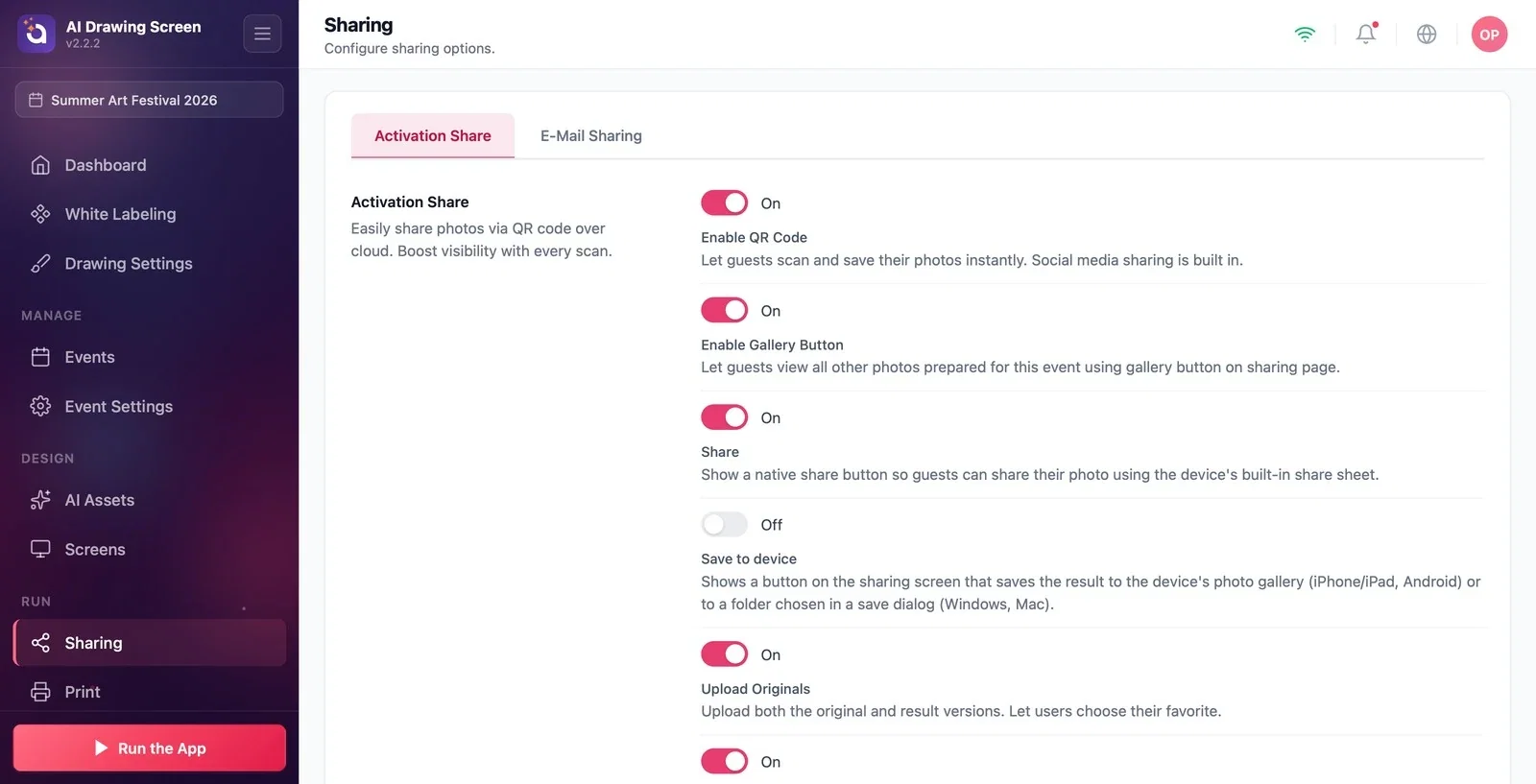
Sharing → Activation Share → Condividi
Causa: Condividi apre il menu di condivisione del sistema operativo del chiosco con il file dell'opera; non è il pannello del QR. Su Windows si apre la finestra di condivisione di Windows, su Android l'elenco di condivisione del sistema. Quando l'abbiamo provato su un chiosco Mac a schermo intero, sullo schermo non è comparso nulla; il menu potrebbe essere ancorato all'angolo in alto a sinistra dello schermo e restare invisibile (su iPad ci si aspetta che compaia come una piccola finestra in alto a sinistra). Se non si riesce ad aprirlo, l'errore non viene mostrato sullo schermo. Nei nuovi eventi il pulsante è attivo. Soluzione: sui chioschi Mac disattiva Sharing → Activation Share → Condividi e indirizza l'ospite al QR.
Sintomo: il pulsante e-mail non c'è oppure l'e-mail non parte
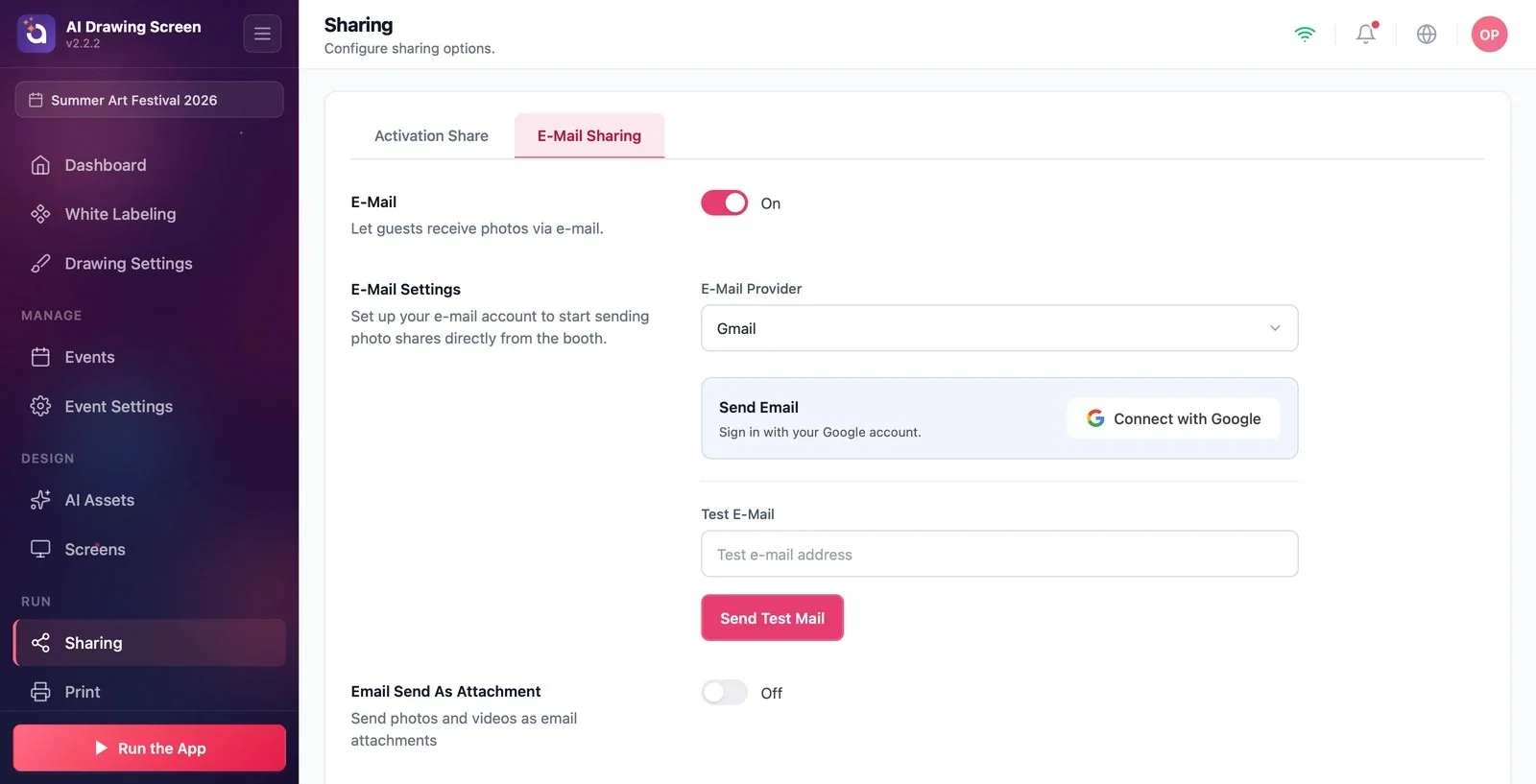
Sharing → Condivisione e-mail
Causa: (1) nei nuovi eventi E-mail è disattivato; quando è disattivato, nella schermata del risultato il pulsante E-mail non compare. (2) L'e-mail è attiva ma l'account non è collegato: il provider predefinito è Gmail e senza collegare un account Google non si può inviare nulla. L'ospite vede Invio non riuscito e "Al momento non è stato possibile inviare l'e-mail. Rivolgiti al personale."; nell'e-mail di prova compare Token di accesso mancante. Connetti prima il tuo account. oppure Configurazione SMTP incompleta. Se E-mail di test è vuoto, Invia email di prova non fa nulla. (3) L'ospite ha visto In arrivo ("La tua opera sta arrivando nella tua casella di posta.") ma l'e-mail non è arrivata: questo messaggio indica che l'e-mail è stata messa in coda; l'invio avviene quando la sessione e l'opera raggiungono il cloud e gli invii bloccati vengono ritentati entro 24 ore. Se l'invio fallisce lato server, l'ospite non riceve alcun avviso. Soluzione: attiva E-mail; in Provider e-mail completa Connetti con Google (oppure inserisci i dati di Outlook / Custom SMTP); scrivi il tuo indirizzo in E-mail di test e prova con Invia email di prova. Per le e-mail che non arrivano, controlla internet del chiosco e la cartella della posta indesiderata (spam) del destinatario.
Sintomo: nella pagina di condivisione ci sono due immagini (o una sola) / alcuni interruttori non hanno effetto
Sharing → Activation Share → Carica originali
Causa: Carica originali e Fornisci anche il disegno originale in Impostazioni di disegno sono la stessa impostazione (cambiarne una cambia anche l'altra). Quando è attiva (impostazione predefinita), nella pagina di condivisione compare prima il disegno dell'ospite e poi l'opera AI, e nella schermata del risultato compaiono delle frecce per passare da un'immagine all'altra. Salva sul dispositivo non aggiunge alcun pulsante alla schermata del risultato di AI Drawing. Abilita pulsante Galleria gestisce solo il pulsante della galleria nella pagina di condivisione; la scorciatoia Galleria del chiosco si imposta in Schermate del gioco. Soluzione: per dare all'ospite solo l'opera AI, disattiva Carica originali (oppure Fornisci anche il disegno originale).
Sintomo: la cartella di copia dei risultati resta vuota (Mac)
Sessione → Disegno → Cartella di copia dei risultati
Causa: la cartella di copia scrive una copia di ogni opera in una cartella del computer. Il percorso predefinito della cartella viene compilato automaticamente solo su Windows; su Mac il percorso si scrive a mano e non c'è un selettore di cartelle. Per motivi di sicurezza l'app per Mac potrebbe non riuscire a scrivere in cartelle al di fuori del proprio spazio; gli errori di copia non vengono mostrati sullo schermo. Non siamo riusciti a verificare che su Mac funzioni. Soluzione: usa la cartella di copia su un chiosco Windows. Su Mac raggiungi le opere tramite QR, galleria e copia nel cloud; la copia nel cloud funziona indipendentemente dalla cartella di copia.
Sintomo: due computer hanno eventi diversi / la galleria del chiosco mostra solo le opere di quel computer
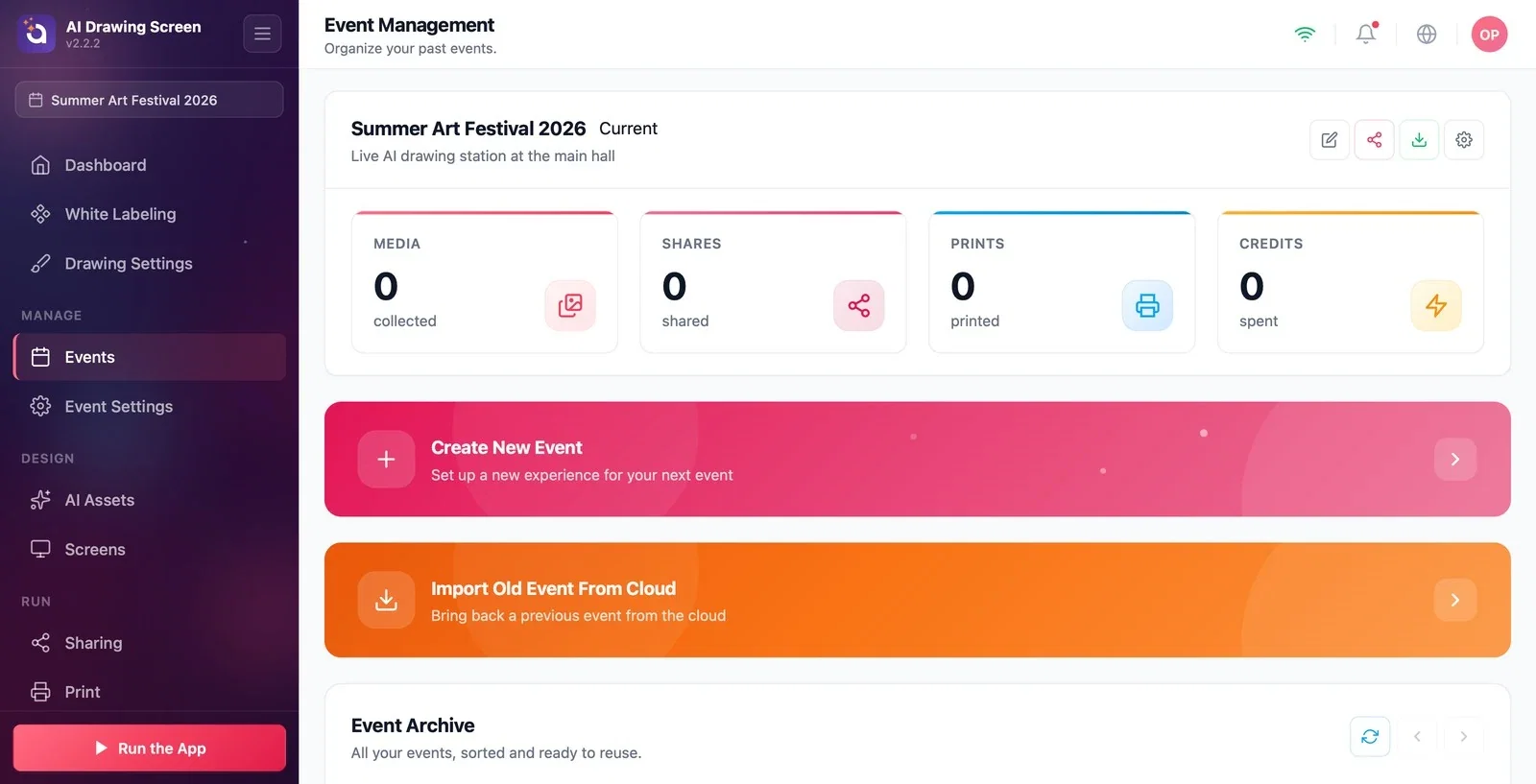
Eventi → Importa un vecchio evento dal cloud
Causa: gli eventi sono conservati nel database di ogni installazione e inviati al cloud; un altro computer li riceve solo importandoli. La sincronizzazione avviene solo per l'evento selezionato e mentre sei nella schermata delle impostazioni (oppure anche mentre il chiosco è in funzione, se Sincronizza le modifiche mentre l'app è in esecuzione è attivo); questo interruttore è disattivato per impostazione predefinita. La Galleria del chiosco mostra le opere create su quel computer per quell'evento. Soluzione: sull'altro computer, nella pagina Eventi trova l'evento con Importa un vecchio evento dal cloud (oppure Sincronizza eventi cloud) e premi Importa. Perché le modifiche alle impostazioni arrivino anche mentre il chiosco è in funzione, attiva Impostazioni evento → Chiosco → Sincronizza le modifiche mentre l'app è in esecuzione.
Prima dell'evento scansiona un QR con il tuo telefono e invia a te stesso un'e-mail di prova.
Se usi più di un chiosco, configura l'evento su un computer e importalo dal cloud sugli altri.
Disattivare Abilita codice QR e aspettarsi che il QR sparisca dal chiosco — il QR del chiosco si gestisce da Schermate del gioco → Risultato → Codice QR.
Aspettarsi che su un chiosco senza internet il QR apra l'opera dell'ospite — finché l'opera non viene caricata nel cloud il link non esiste; senza internet, del resto, l'opera non può nemmeno essere generata.
Argomenti correlati
Impostazioni di condivisioneCondivisione e-mailSchermata del risultatoCreare un evento
