













Nella schermata di disegno l'ospite sceglie un adesivo dalla sezione Adesivi e lo applica toccando il punto della tela che preferisce; con le punte del pennello della sezione Pennello traccia invece segni sagomati. Entrambi arrivano già riempiti con un set integrato. Nella pagina Impostazioni di disegno puoi disattivare quelli del set che non vuoi, sostituirli o aggiungere le tue immagini.
Questa guida descrive AI Drawing Screen 2.2.2. I comandi disponibili possono variare in base alla piattaforma e alla versione; le limitazioni specifiche sono indicate di seguito.
- Deve essere stato creato un evento.
- Se aggiungerai un adesivo o una punta del pennello tuoi, il file dell'immagine deve essere pronto.
Passo dopo passo
Passo 1 · Apri la sezione Adesivi
Impostazioni di disegno → Adesivi
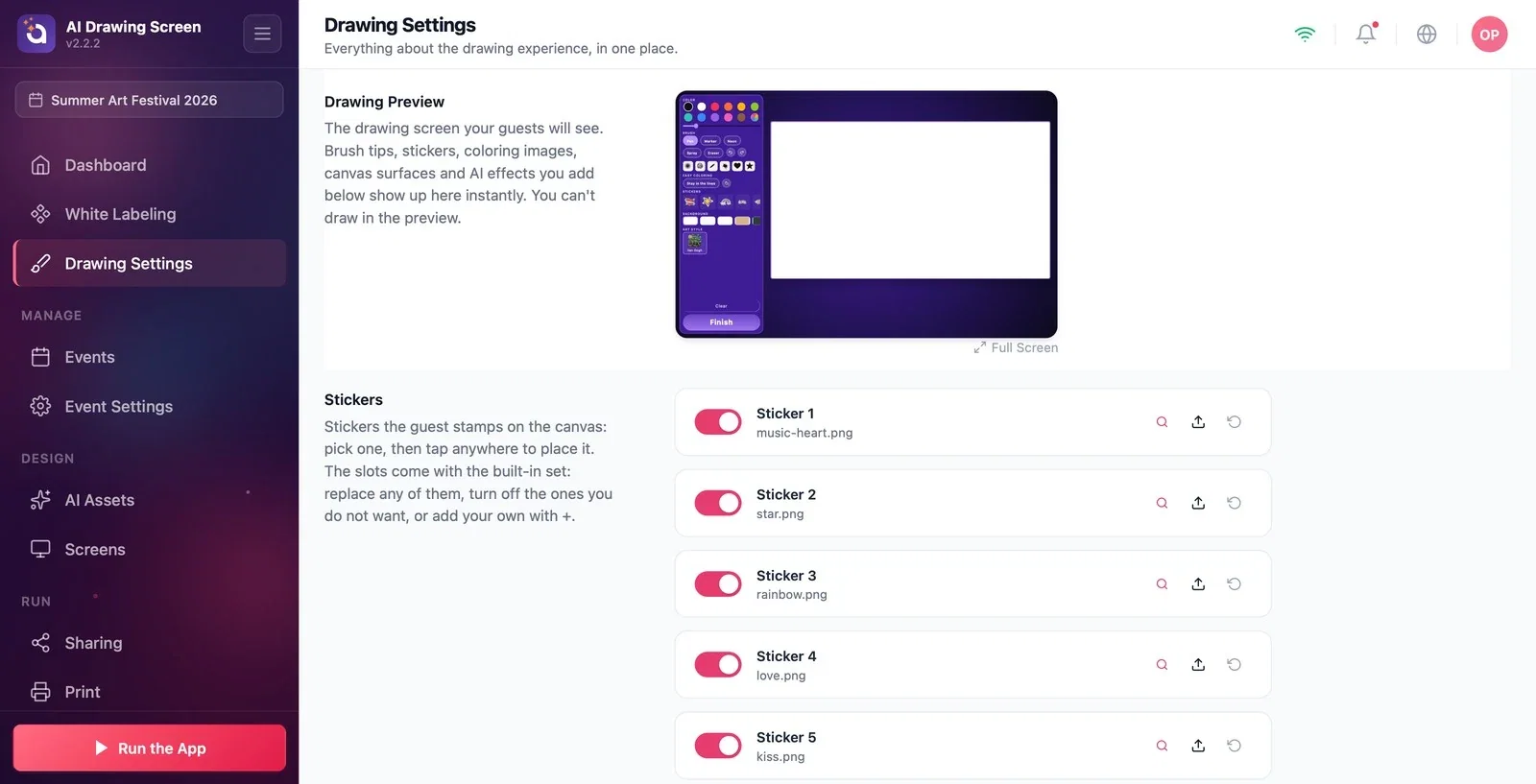
Nella pagina Impostazioni di disegno scorri verso il basso fino alla sezione Adesivi. Il set integrato comprende 42 adesivi (cuore, stella, arcobaleno, corona, frutta…). Ogni slot ha a sinistra un interruttore di attivazione e a destra le icone Preview, Upload e Reset.
Passo 2 · Modifica gli adesivi
Impostazioni di disegno → Adesivi
Disattiva con il loro interruttore gli adesivi non adatti all'evento; spariscono dall'elenco dell'ospite. Per sostituire uno slot con una tua immagine (es. il logo dell'evento, una mascotte) fai clic su Upload; Reset torna all'immagine integrata. Con Aggiungi un altro in fondo all'elenco apri un nuovo slot e carichi il tuo adesivo. Un PNG con sfondo trasparente dà il risultato migliore.
Passo 3 · Imposta le Punte del pennello
Impostazioni di disegno → Punte del pennello
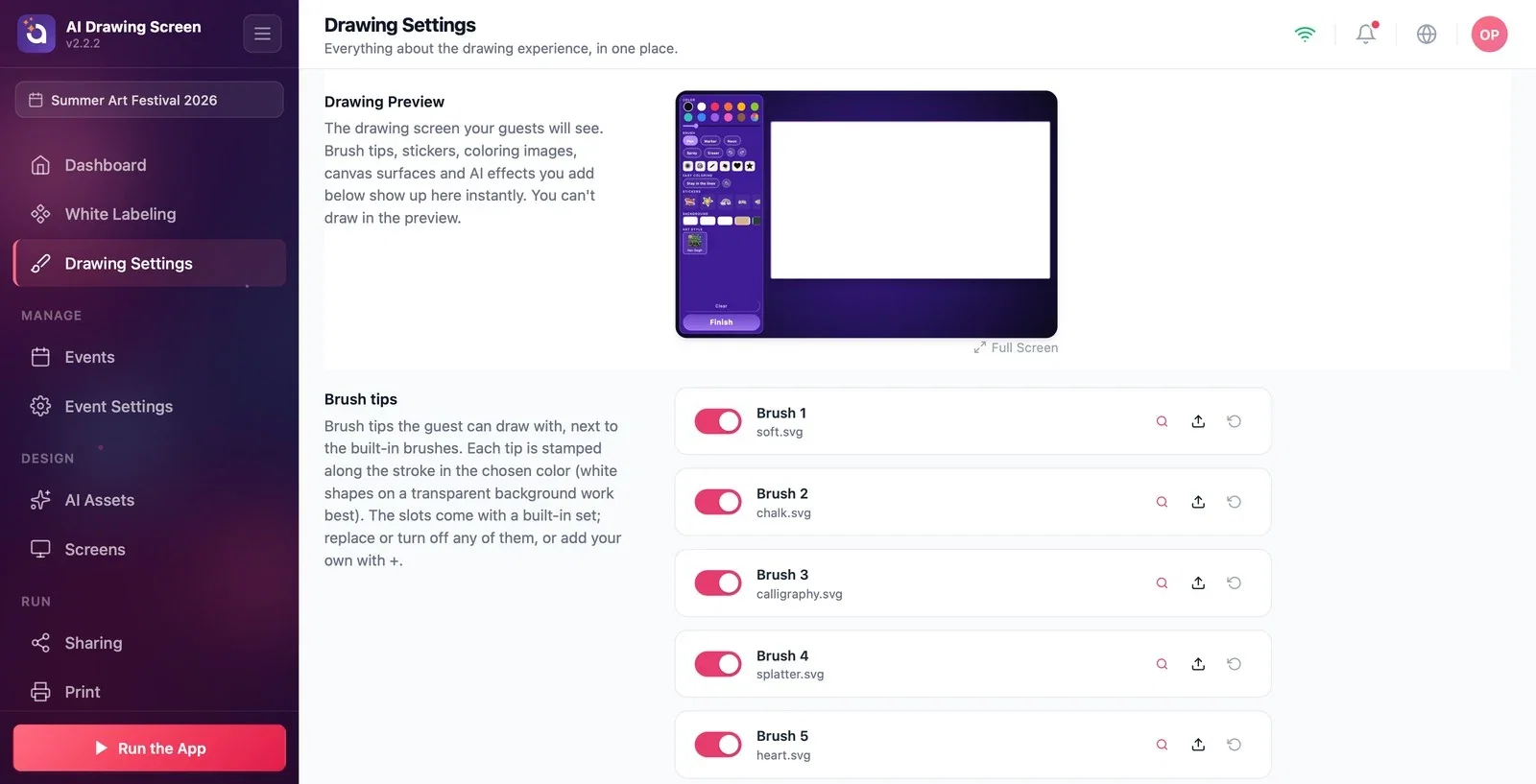
La sezione Punte del pennello contiene le punte sagomate (morbida, gesso, calligrafia, schizzo, cuore…) che l'ospite può usare accanto ai pennelli integrati (Penna, Pennarello, Neon, Spray). La punta viene applicata lungo il tratto colorata con il colore scelto; per questo, quando aggiungi una tua punta, usa una forma bianca su sfondo trasparente. Come per gli adesivi, puoi disattivare gli slot, sostituirli con Upload o aggiungere una nuova punta con Aggiungi un altro.
In un evento aziendale disattiva una parte degli adesivi più giocosi e aggiungi gli adesivi del tuo marchio.
Prepara l'immagine della punta del pennello come forma bianca su sfondo trasparente; si colora con il colore scelto dall'ospite.
Caricare un'immagine colorata come punta del pennello — la punta si colora sempre con il colore scelto e i colori originali dell'immagine si perdono.
Caricare come adesivo un PNG con lo sfondo pieno — sulla tela appare come un riquadro quadrato.
Argomenti correlati
Impostazioni di disegnoSuperficie della tela e corniceDisegni da colorare
