













Per stampare l'opera dell'ospite su una stampante collegata al chiosco, nella pagina Stampa aggiungi la stampante all'evento, ne regoli l'allineamento con una prova di stampa e stabilisci come si avvia la stampa (con il pulsante Stampa dell'ospite oppure in automatico) e quali sono i suoi limiti.
Questa guida descrive AI Drawing Screen 2.2.2. I comandi disponibili possono variare in base alla piattaforma e alla versione; le limitazioni specifiche sono indicate di seguito.
- La stampante deve essere collegata al computer del chiosco e installata nel sistema operativo.
- Impostazioni di disegno → Dimensione della tela deve essere scelta in base alla carta della stampante (ad es. 6×4).
Passo dopo passo
Passo 1 · Aggiungi una stampante
Menu a sinistra → Stampa → Aggiungi stampanti
Fai clic sulla voce Stampa nel gruppo Esegui del menu a sinistra. Con il pulsante Aggiungi stampante nella sezione Aggiungi stampanti aggiungi all'evento una delle stampanti del computer. Le stampanti aggiunte compaiono nell'elenco con nome, tipo (Stampante locale) e stato (in linea / Disconnesso); con Rimuovi le togli dall'elenco. Qui si possono selezionare anche le stampanti remote collegate ad altri computer con lo stesso abbonamento.
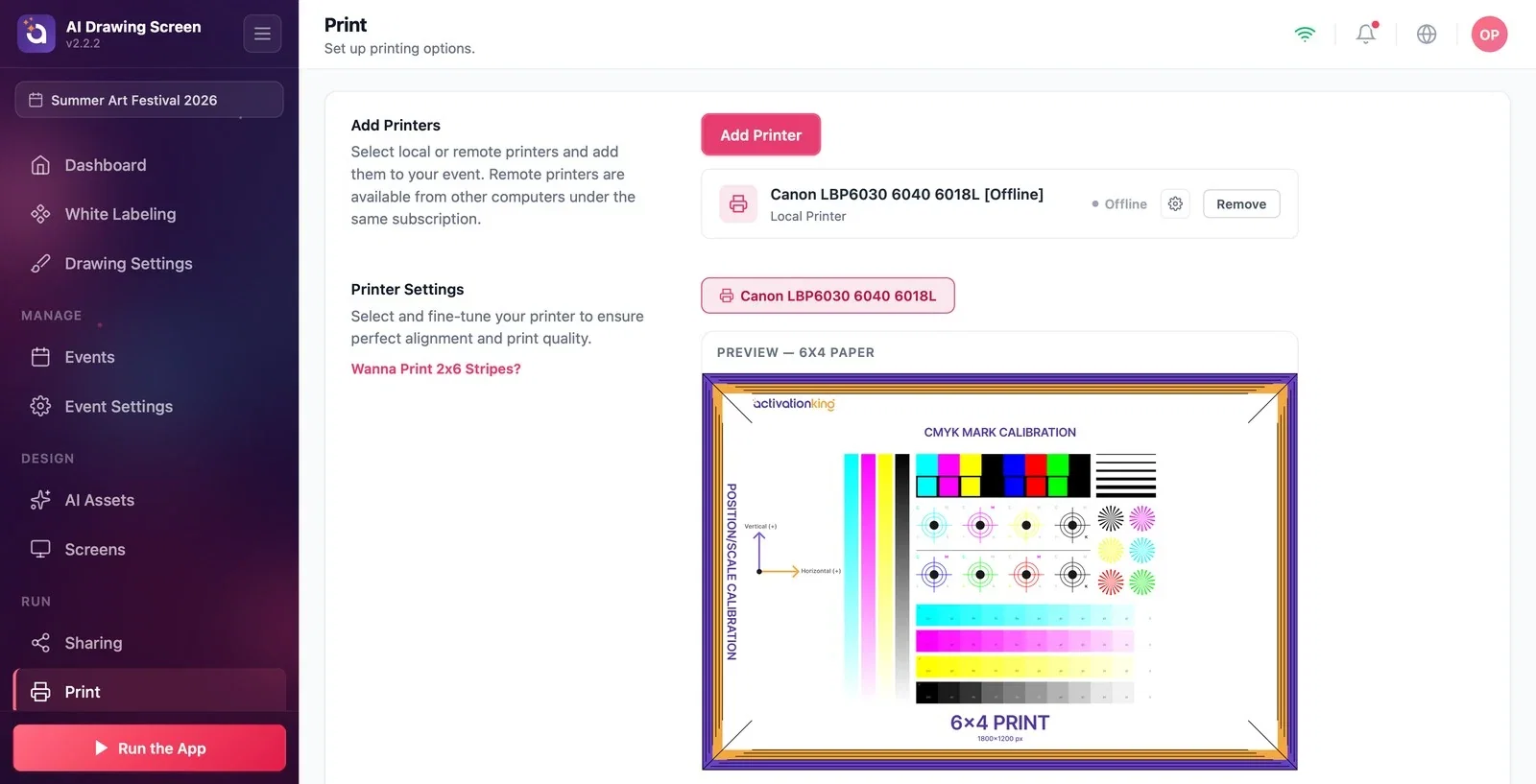
Passo 2 · Regola l'allineamento con una prova di stampa
Stampa → Impostazioni della stampante
Nella sezione Impostazioni della stampante seleziona la stampante da regolare. Nell'anteprima compare la pagina di calibrazione. Con i cursori Posizione orizzontale, Posizione verticale, Scala orizzontale e Scala verticale sotto Regolazioni regola con precisione la posizione e la dimensione della stampa sulla carta. Scegli il formato della carta e stampa una pagina di prova con Prova di stampa; ripeti finché i margini non sembrano uguali.
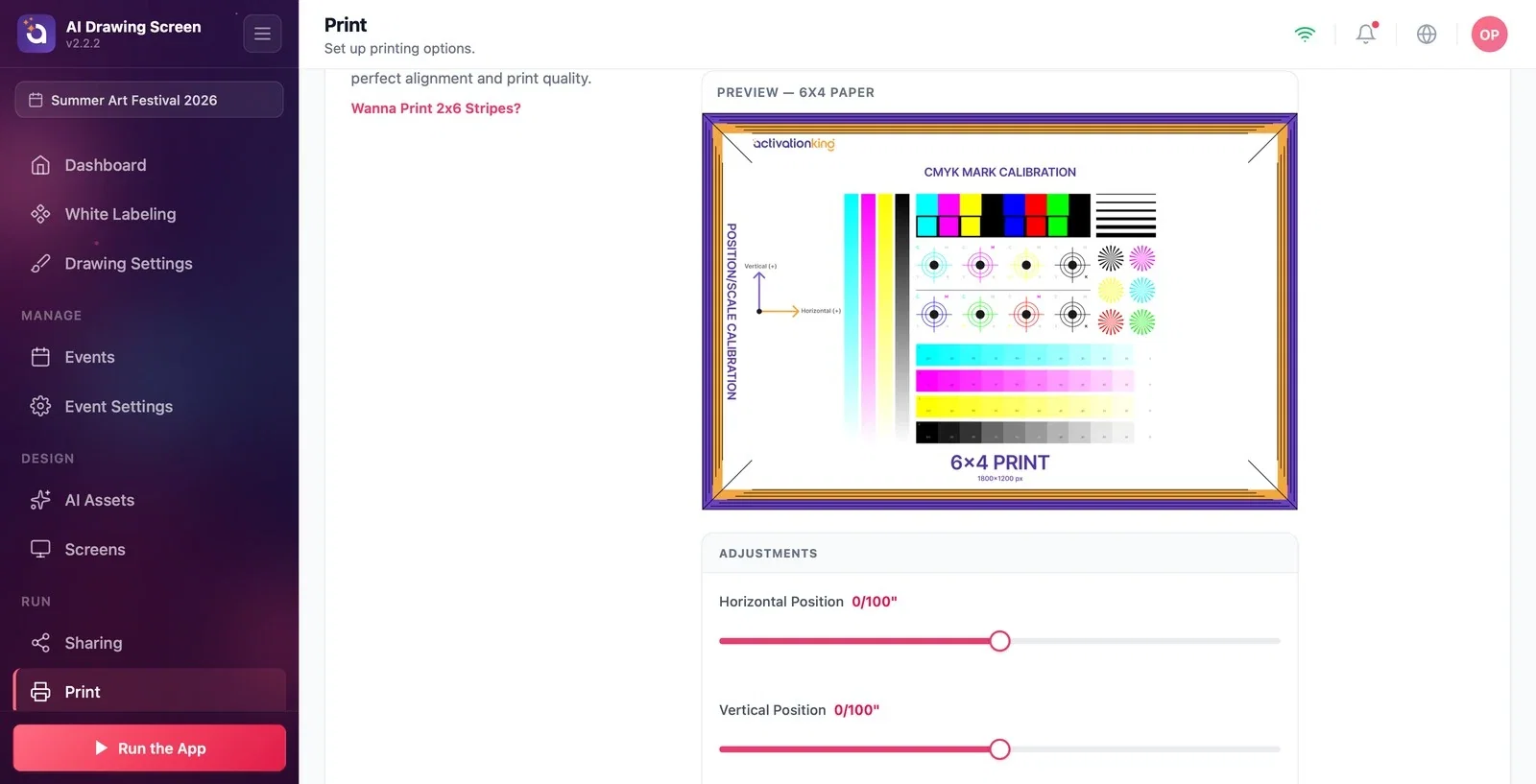
Passo 3 · Comportamento di stampa e limiti
Stampa → Comportamento di stampa / Limiti di stampa
Abilita pulsante Stampa (attivo per impostazione predefinita) mostra nella schermata del risultato il pulsante Stampa che l'ospite può premere. Se Abilita stampa automatica (disattivato per impostazione predefinita) è attivo, ogni opera viene stampata senza che l'ospite tocchi nulla. In Limiti di stampa limiti l'uso di carta e inchiostro con Limite stampe per evento, Stampe per sessione e Massimo finestra di stampa.
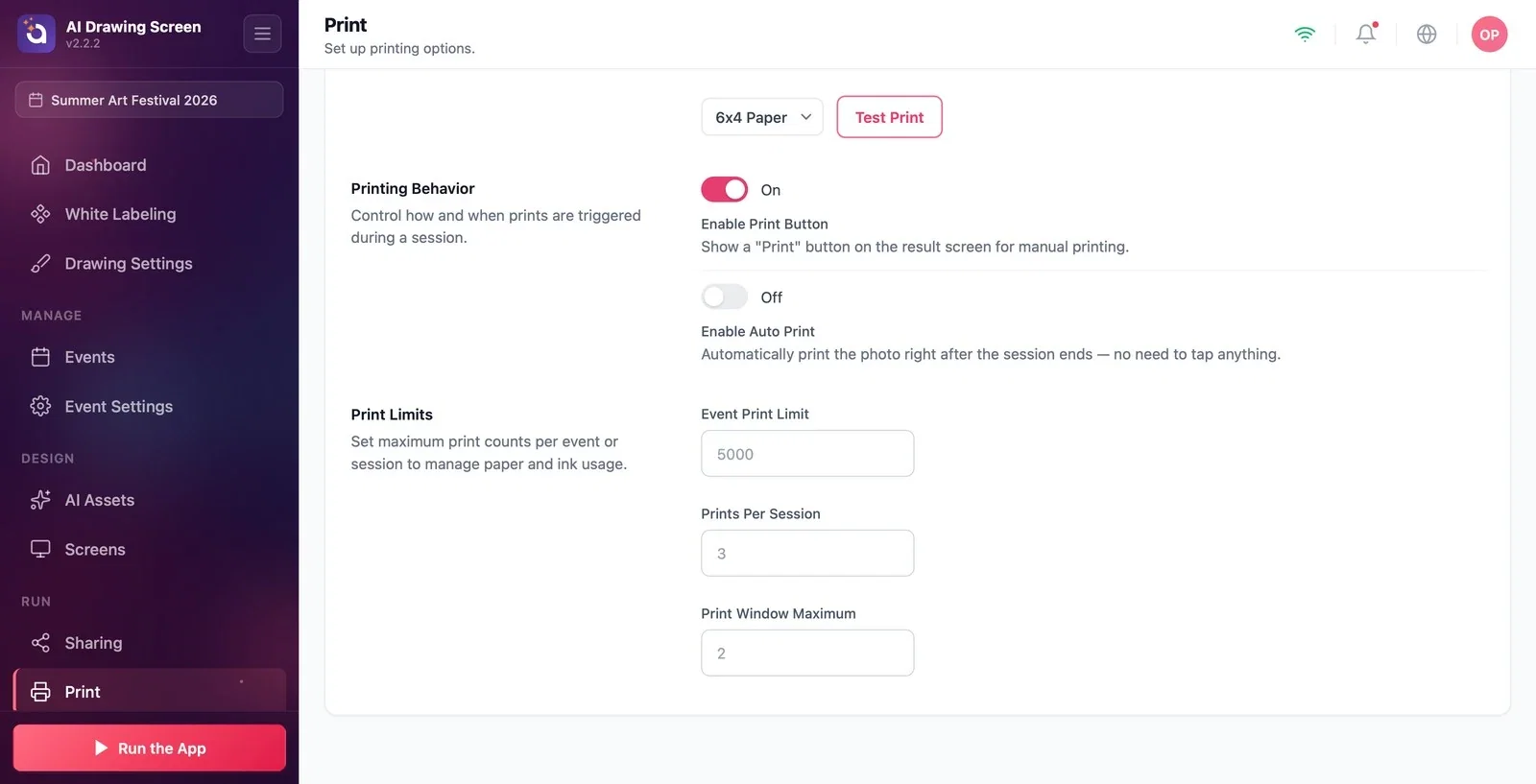
Prima scegli in Impostazioni di disegno la dimensione della tela in base alla carta, poi fai una prova di stampa; così il disegno sta sulla carta senza essere tagliato.
Negli eventi affollati imposta un limite in Stampe per sessione; impedisce che un ospite faccia molte stampe.
Cercare la stampante nell'elenco senza averla installata nel sistema operativo — la stampante deve prima essere installata sul computer.
Usare per AI Drawing il link Vuoi stampare strisce 2x6? della pagina — la stampa a strisce (strip) è per i prodotti fotografici; i disegni si stampano in un unico riquadro.
Argomenti correlati
Impostazioni di disegno (Dimensione della tela)Schermata del risultatoRisoluzione dei problemi — Stampa
