













Quando il disegno dell'ospite viene trasformato in un'opera con l'IA, i crediti vengono scalati dai crediti IA del tuo account. Il saldo lo vedi nel riquadro Crediti IA del pannello di controllo; quanti crediti consuma uno stile è indicato nella finestra di creazione dello stile; il numero massimo di crediti che un evento può spendere lo limiti con Limite di credito dell'evento.
Questa guida descrive AI Drawing Screen 2.2.2. I comandi disponibili possono variare in base alla piattaforma e alla versione; le limitazioni specifiche sono indicate di seguito.
- Devi aver effettuato l'accesso all'app.
Passo dopo passo
Passo 1 · Controlla il saldo e aggiungi crediti
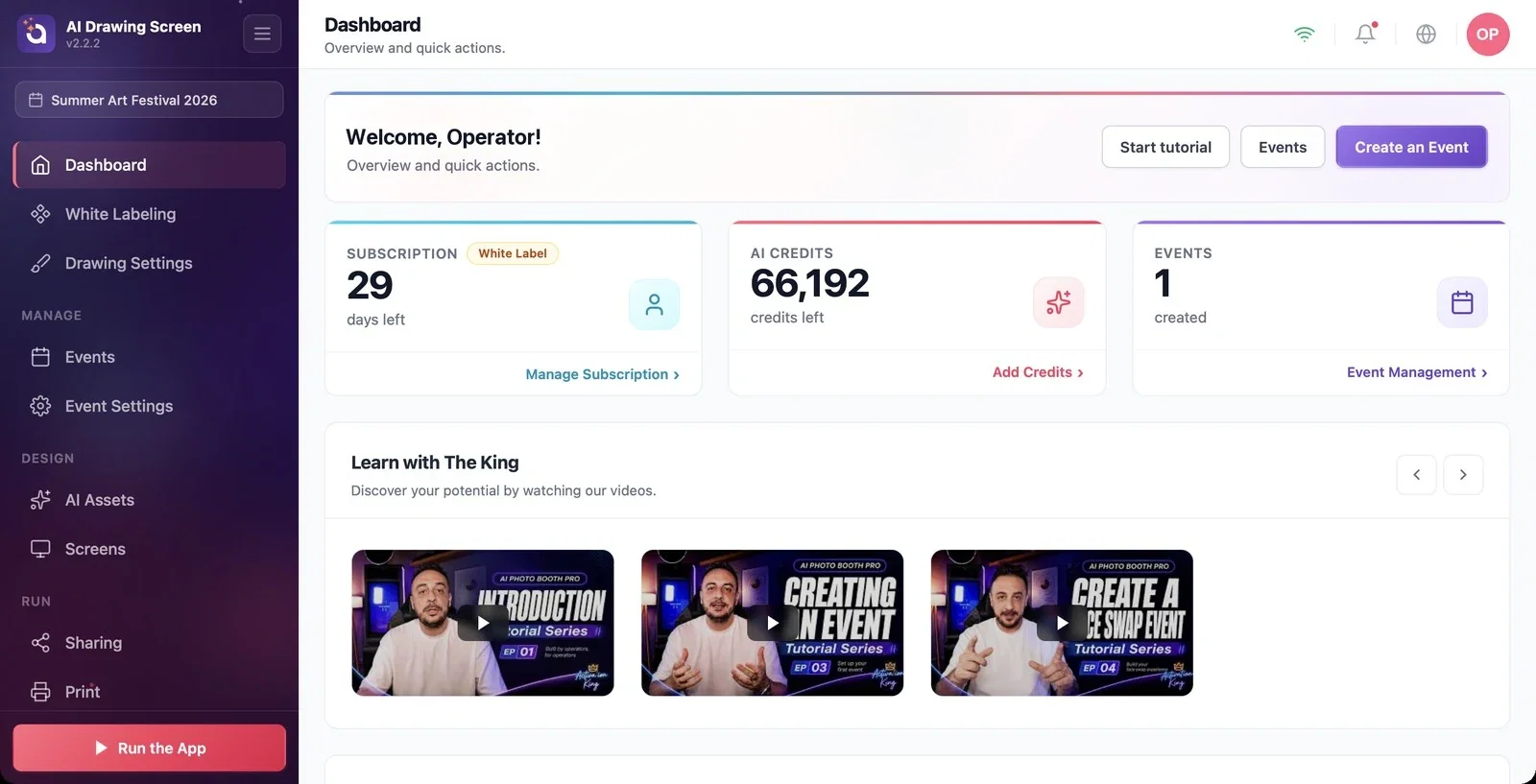
Dashboard → Crediti IA
Il riquadro Crediti IA del pannello di controllo mostra i crediti rimanenti. Per aggiungere crediti fai clic sul link Aggiungi crediti in fondo al riquadro oppure su Aggiungi crediti IA nel menu del profilo in alto a destra.
Passo 2 · Quanti crediti consuma un disegno?
Risorse AI → Crea nuovo
Ogni generazione AI consuma crediti in base al modello e alla risoluzione usati dallo stile. Il costo compare nei badge in alto nella finestra di creazione dello stile (ad es. 'Nano Banana 2.1' — 6 crediti, ~17 s); una risoluzione più alta consuma più crediti. Questi crediti vengono scalati quando l'ospite finisce il disegno e l'opera viene generata. Se Impostazioni di disegno → Usa il risultato IA è disattivato, l'IA non viene usata e non si consumano crediti.
Passo 3 · Imposta un limite per evento
Impostazioni evento → Chiosco → Limite di credito dell'evento
Scrivi nella casella Limite di credito dell'evento il numero massimo di crediti che un evento può spendere; 0 significa nessun limite. I crediti spesi compaiono anche nel riquadro dell'evento nella pagina Gestione eventi. Quando il limite è raggiunto, l'ospite che tocca la schermata di benvenuto vede il messaggio Questo evento ha esaurito i suoi crediti. Avvisa il personale, per favore. con il titolo Disegno in pausa e non può iniziare un nuovo disegno; quando alzi il limite, il flusso riprende al tocco successivo.

Con lo stesso modello e risoluzione, disegni × crediti per generazione dà una stima iniziale del budget. Non garantisce un numero preciso di disegni; considera cambi di stile, nuove generazioni e ritardi di sincronizzazione tra più chioschi.
Controlla il saldo prima dell'evento; se i crediti finiscono a metà evento, gli ospiti non possono ricevere la loro opera.
Scambiare il Limite di credito dell'evento per il saldo — il limite riguarda solo la spesa di questo evento.
Non tenere conto delle generazioni di prova — anche i test che fai mentre crei uno stile consumano crediti.
Argomenti correlati
Impostazioni del chioscoCreare uno stile personalizzatoPannello di controllo
