













Pagina Ecranele jocului stabilește aspectul tuturor ecranelor pe care le văd invitații. Are șase file: Principal, Bun venit, Desen, Rezultat, Texte și Pauză. Fila Principal setează aspectul comun al tuturor ecranelor: stilul de design, culorile, logoul și fundalul implicite, fundalurile celorlalte ecrane și pictograma panoului de control pentru ieșirea din chioșc. Previzualizare ecran din partea de sus arată imediat fiecare alegere pe care o faceți.
Acest ghid descrie AI Drawing Screen 2.2.2. Comenzile disponibile pot varia în funcție de platformă și versiune; limitările specifice sunt indicate mai jos.
- Un eveniment trebuie să fie creat și selectat.
- Dacă veți folosi un logo sau un fundal, fișierele trebuie să fie pregătite (JPG sau PNG pentru logo).
Pas cu pas
Pasul 1 · Deschideți fila Ecranele jocului → Principal
Meniul din stânga → Ecranele jocului → Principal
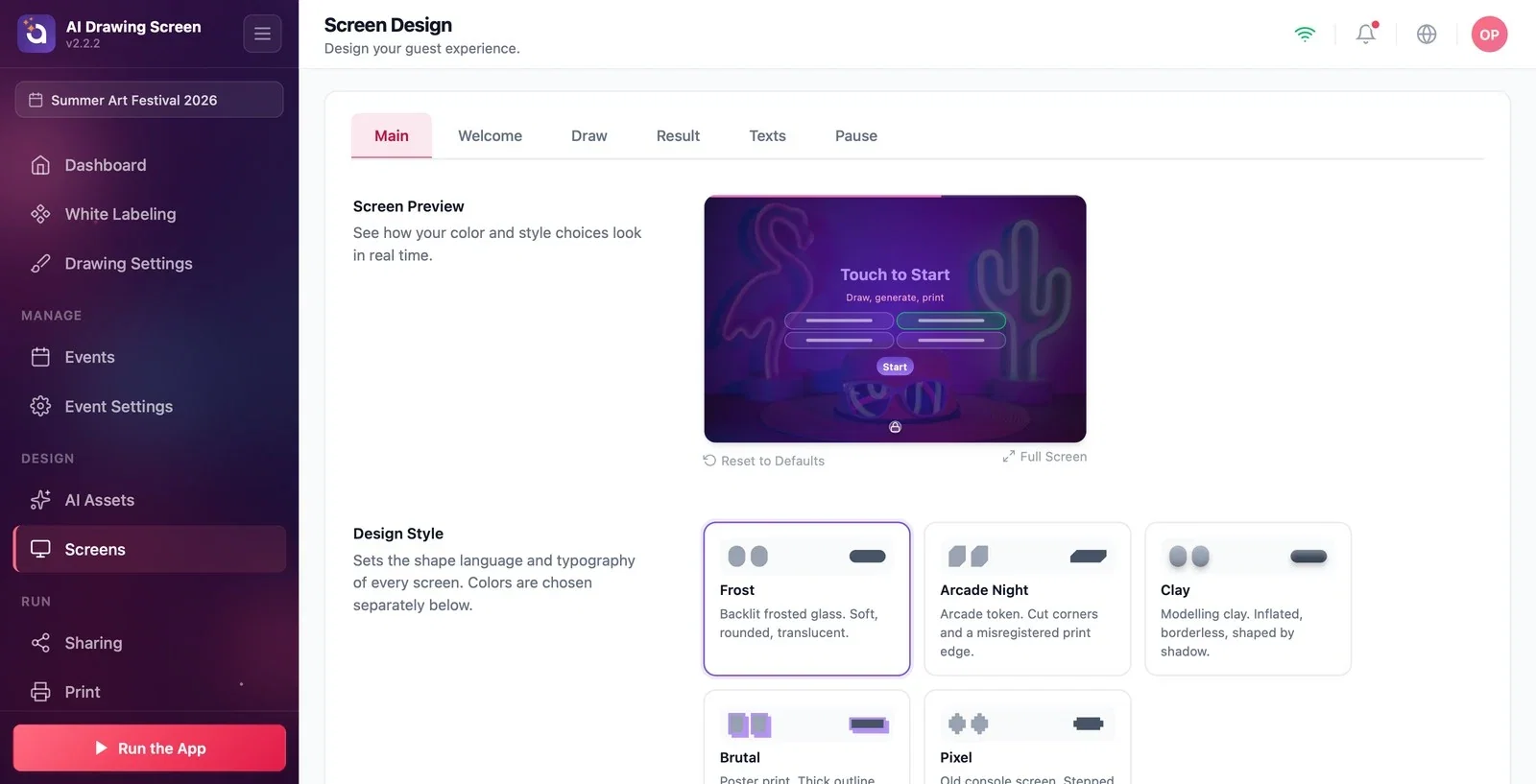
Faceți clic pe elementul Ecranele jocului din grupul Design al meniului din stânga; se deschide fila Principal. În partea de sus se află Previzualizare ecran, care rămâne vizibilă și când derulați în jos. Resetare la valorile implicite de sub previzualizare readuce setările din această filă la valorile inițiale, iar Ecran complet afișează previzualizarea mărită.
Pasul 2 · Alegeți un Stil de design
Ecranele jocului → Principal → Stil de design
Stilul de design stabilește limbajul formelor și fontul tuturor ecranelor; este independent de culori. Există cinci opțiuni:
- Frost (implicit): sticlă mată — moale, rotunjit, translucid. - Arcade Night: jeton de sală de jocuri — colțuri teșite. - Lut: plastilină — bombat, fără contur. - Brutal: afiș tipărit — contur gros, umbră dură. - Pixel: ecran de consolă veche — margini în trepte.
Pentru un eveniment corporativ, Frost este un bun punct de plecare; pentru un eveniment distractiv, Lut sau Arcade Night.
Pasul 3 · Setați Culorile interfeței
Ecranele jocului → Principal → Culorile interfeței
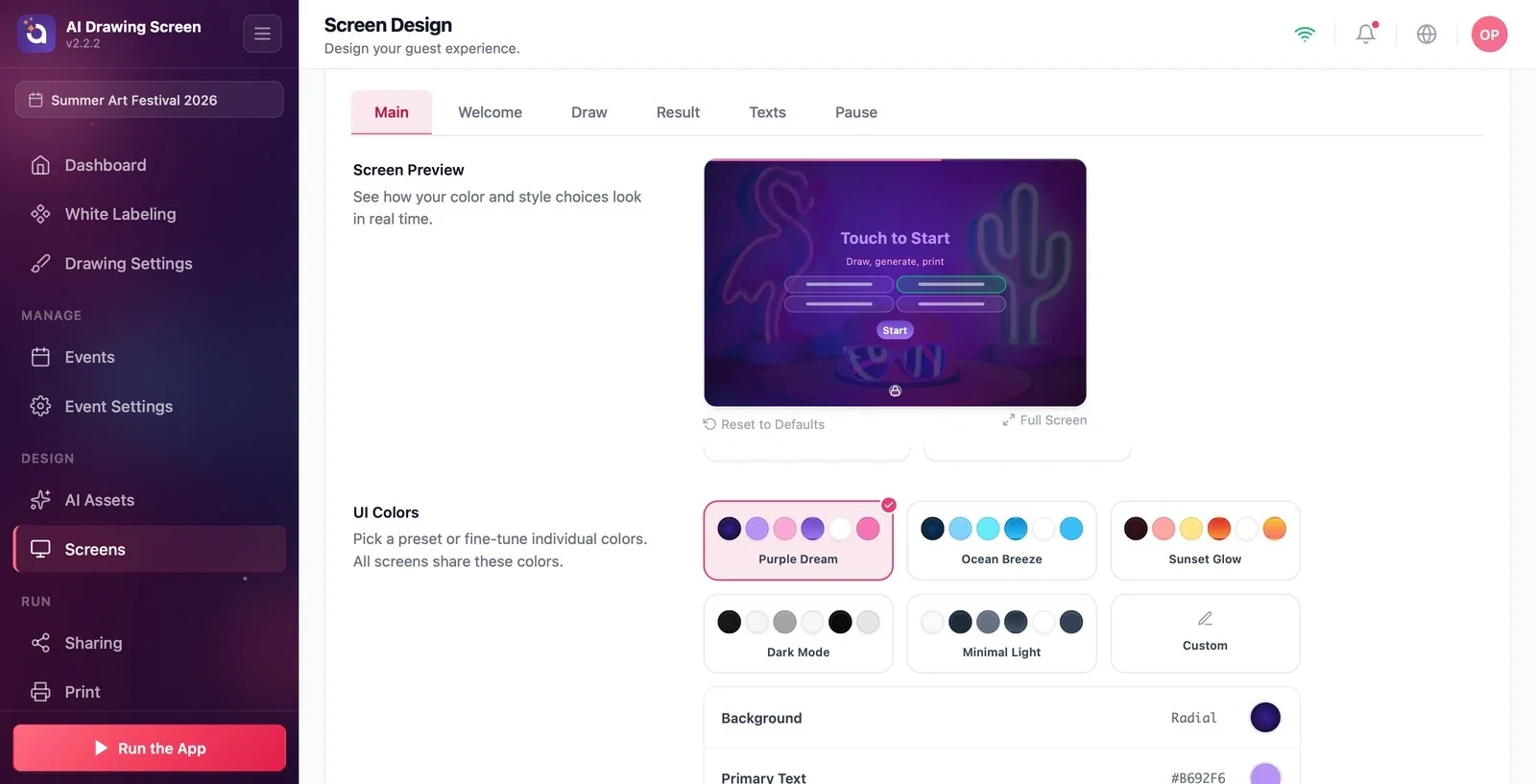
Alegeți una dintre paletele predefinite: Vis violet (implicit), Briză oceanică, Lumină de apus, Mod întunecat, Minimal luminos. Pentru a modifica culorile una câte una, selectați Personalizat; dedesubt se deschide câte un rând pentru fiecare culoare: Fundal, Text principal, Text secundar, Fundal buton, Text buton, Cronometru și, specifice ecranului de desen, Fundalul panoului de unelte, Textul panoului de unelte, Marginea pânzei. Fundalul și fundalul butonului pot fi o culoare uniformă sau un gradient (Radial / Linear). Toate ecranele folosesc aceste culori.
Pasul 4 · Logo implicit și Fundal implicit
Ecranele jocului → Principal → Logo implicit / Fundal implicit
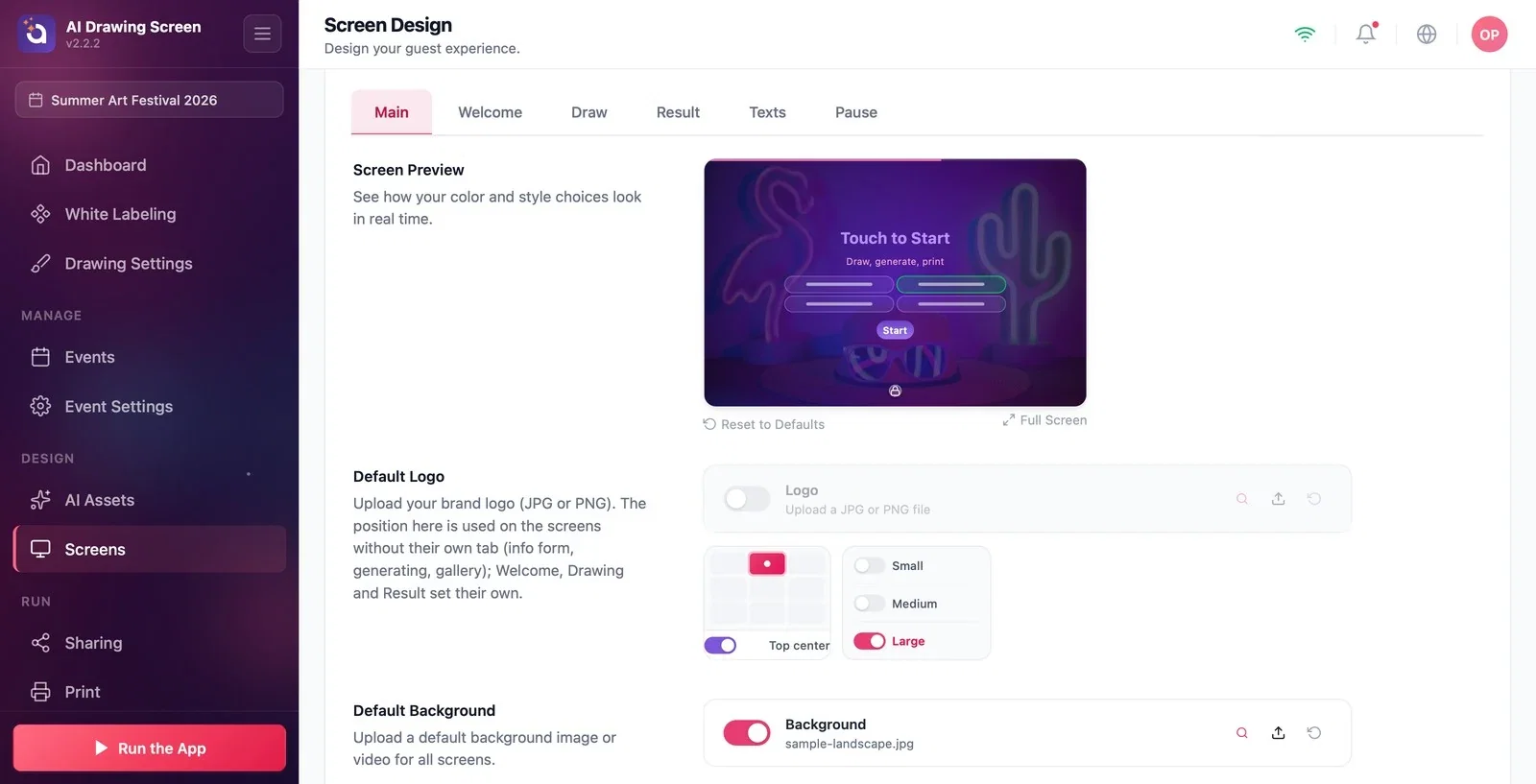
Încărcați logoul mărcii dvs. (JPG sau PNG) în slotul Logo cu Upload și porniți comutatorul acestuia. Din grila de poziții alegeți locul logoului (implicit Sus centru), iar din opțiunile de alături dimensiunea (Mic / Mediu / Mare). Poziția stabilită aici se folosește pe ecranele care nu au o filă proprie (formularul de informații, generarea, galeria); Bun venit, Desen și Rezultat setează poziția logoului separat, în filele lor, în timp ce dimensiunea este comună peste tot. În slotul Fundal implicit încărcați o imagine sau un videoclip care va fi folosit pe toate ecranele.
Pasul 5 · Fundalurile pentru Alte ecrane
Ecranele jocului → Principal → Alte ecrane
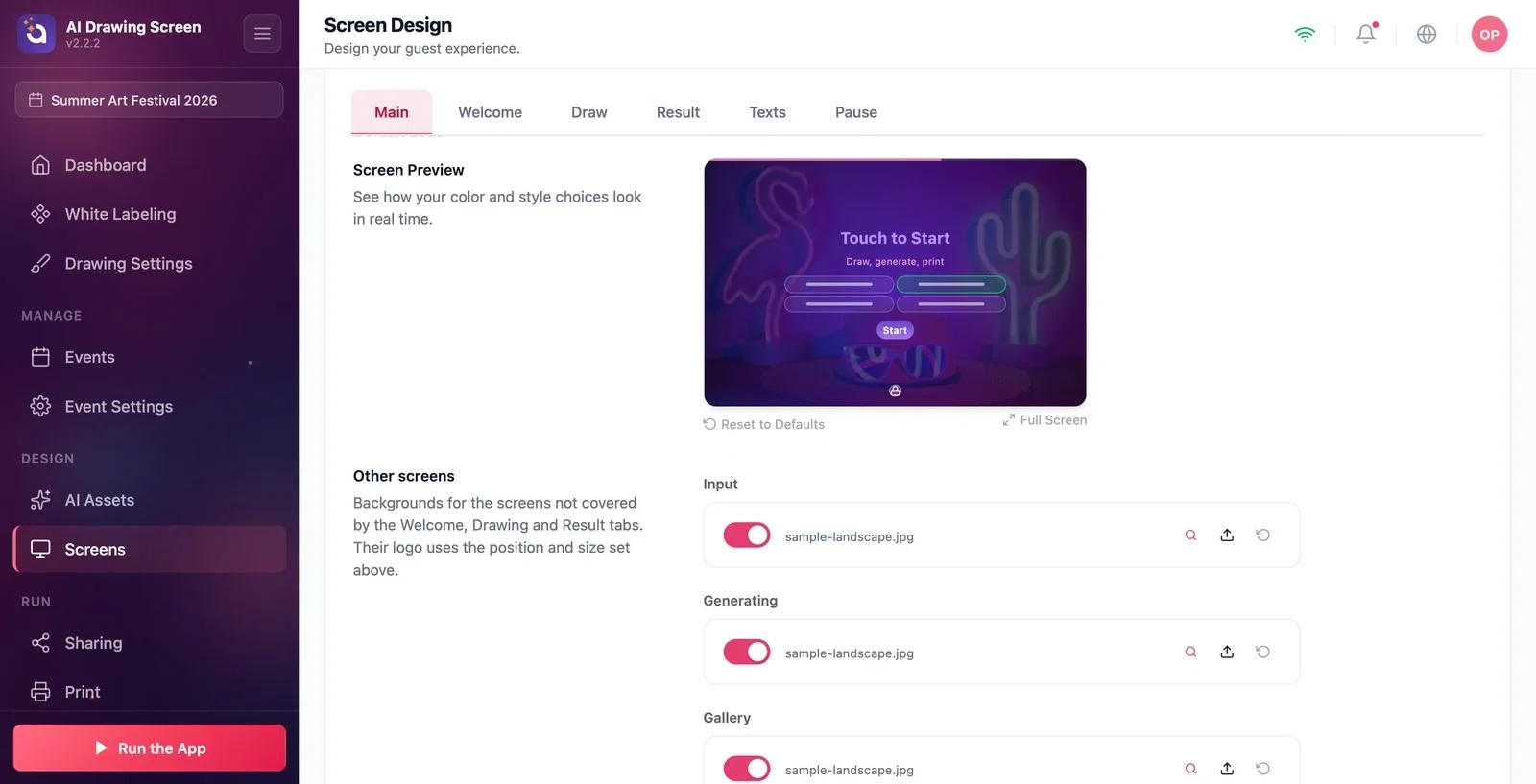
Aici setați fundalurile ecranelor în afară de Bun venit, Desen și Rezultat: Formular, Generare (ecranul de așteptare afișat cât timp se pregătește lucrarea AI) și Galerie. Puteți încărca o imagine sau un videoclip separat în fiecare slot.
Pasul 6 · Pictograma panoului de control și Opacitatea fundalului
Ecranele jocului → Principal → Pictograma panoului de control
Pictograma panoului de control vă permite să reveniți din ecranul de start la panoul de control în timp ce chioșcul rulează. Alegeți locul ei din grila de poziții (implicit Partea de jos) și stabiliți-i vizibilitatea din opțiunile de alături:
- 100%, 50%, 25%: pictograma este vizibilă; se deschide cu o singură atingere. - 0%: pictograma nu este vizibilă, dar în locul ales rămâne o zonă ascunsă; o deschideți atingând-o de 5 ori la rând. Alegeți această opțiune dacă nu doriți ca invitații să o observe.
Dacă dezactivați complet poziția, pe ecran nu mai rămâne nimic; din chioșc se poate ieși doar cu tasta F11 sau F12 de pe tastatură. Dacă l-ați setat, PIN pentru tabloul de bord este cerut în orice situație. Glisorul Opacitatea fundalului de la final stabilește cât de vizibilă este imaginea de fundal pe toate ecranele (implicit 20%).
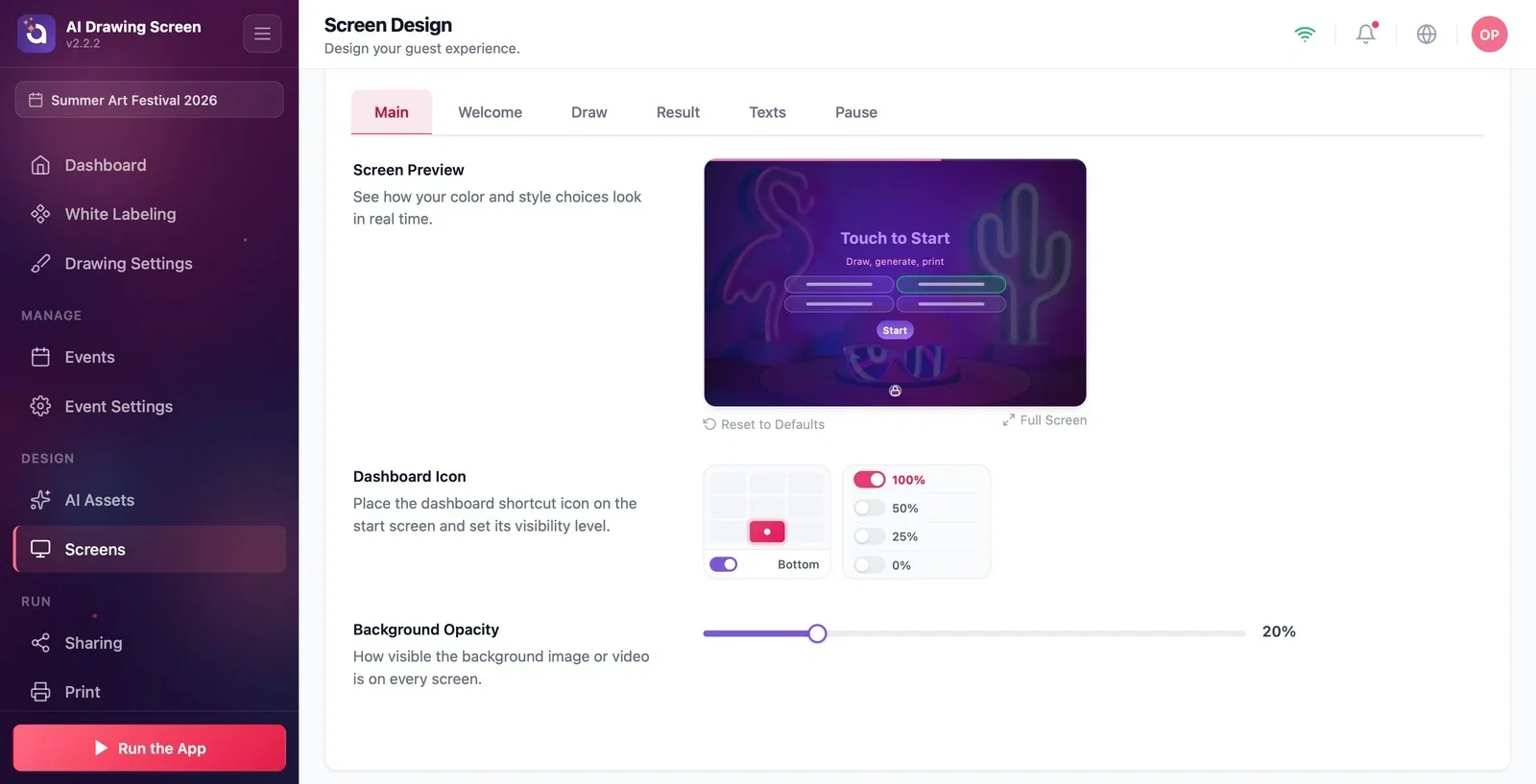
Alegeți mai întâi Stil de design, apoi culorile; cele două sunt independente și apar împreună în previzualizare.
Poziția logoului o puteți seta separat pentru fiecare ecran; dimensiunea se schimbă dintr-un singur loc, pentru toate ecranele.
Dacă pe un chioșc tactil setați pictograma panoului de control la 0%, spuneți-le și colegilor de echipă cum se iese (5 atingeri, în colțul ales).
Dezactivarea poziției pictogramei panoului de control pe un chioșc tactil fără tastatură — pentru ieșire este nevoie de F11/F12; dacă nu aveți tastatură, nu o dezactivați, folosiți 0%.
Creșterea prea mare a opacității fundalului — o imagine încărcată îngreunează citirea textelor.
Subiecte conexe
Ecranul de bun venitTexteSetări chioșcRularea aplicației
