













Propriul stil artistic îl definiți în fereastra Creează un Efect: un nume, un model AI, o rezoluție și un prompt (text de instrucțiuni) care descrie stilul. Dacă doriți, adăugați imagini de referință și o imagine de copertă care va apărea în raft. Stilul salvat intră în biblioteca contului dvs. (Efectele mele) și este adăugat la eveniment.
Acest ghid descrie AI Drawing Screen 2.2.2. Comenzile disponibile pot varia în funcție de platformă și versiune; limitările specifice sunt indicate mai jos.
- Un eveniment trebuie să fie creat și selectat.
- Pentru teste aveți nevoie de credite AI; fiecare test și fiecare generare pentru un invitat consumă credite.
Pas cu pas
Pasul 1 · Deschideți fereastra Creează un Efect
Resurse AI → Efecte AI → Creați nou
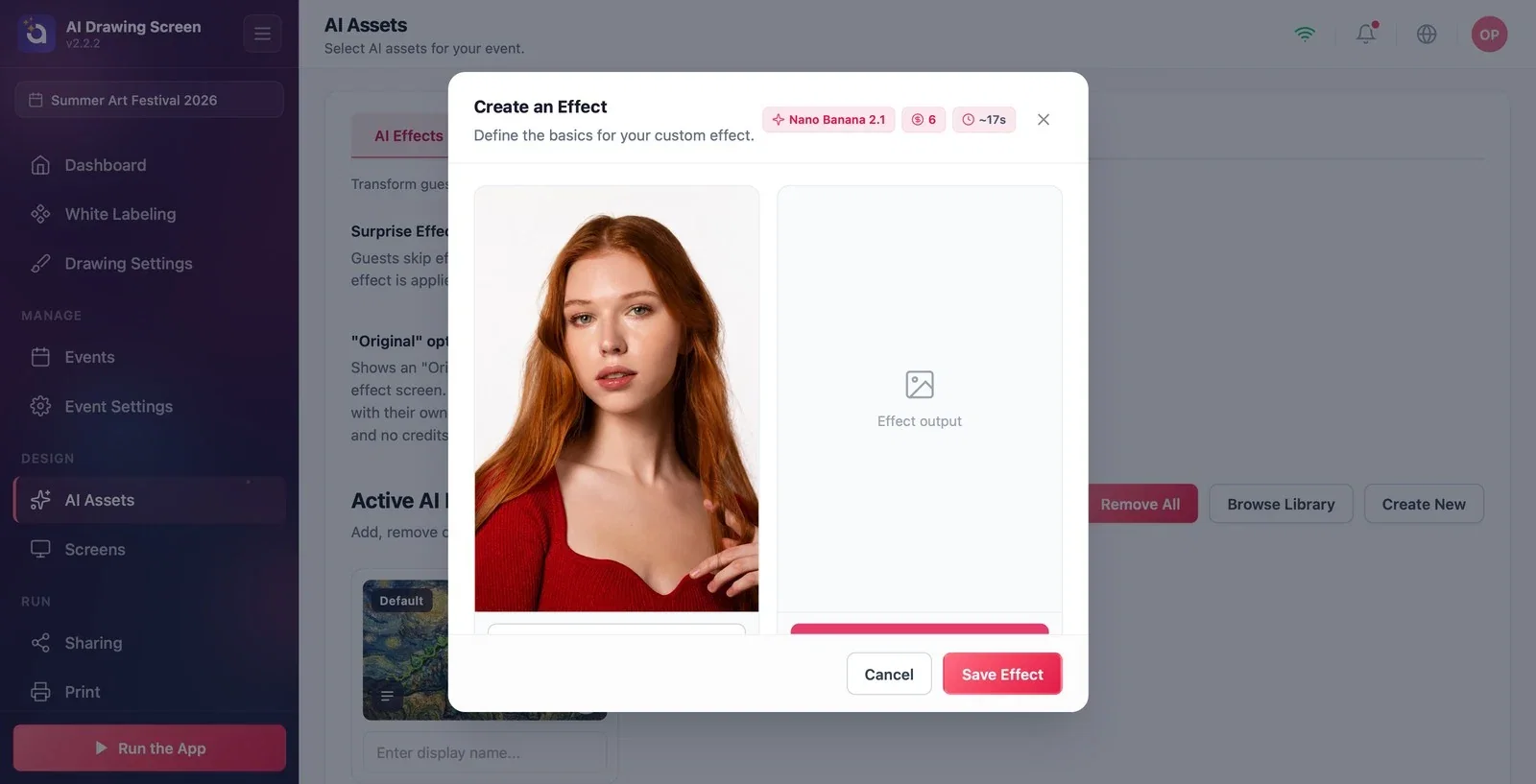
Faceți clic pe butonul Creați nou din dreapta titlului Efecte AI Active. În partea de sus a ferestrei apar, sub formă de insigne, numele modelului selectat, costul în credite al unei generări și durata aproximativă (de ex. 'Nano Banana 2.1', 6 credite, ~17 s). Prima secțiune este zona de test: în stânga o imagine exemplu (cu Încărcați propria fotografie puteți pune propria imagine), în dreapta Rezultat efect și butonul de test care încearcă stilul (consumă credite).
Pasul 2 · Numele, modelul și rezoluția
Creează un Efect
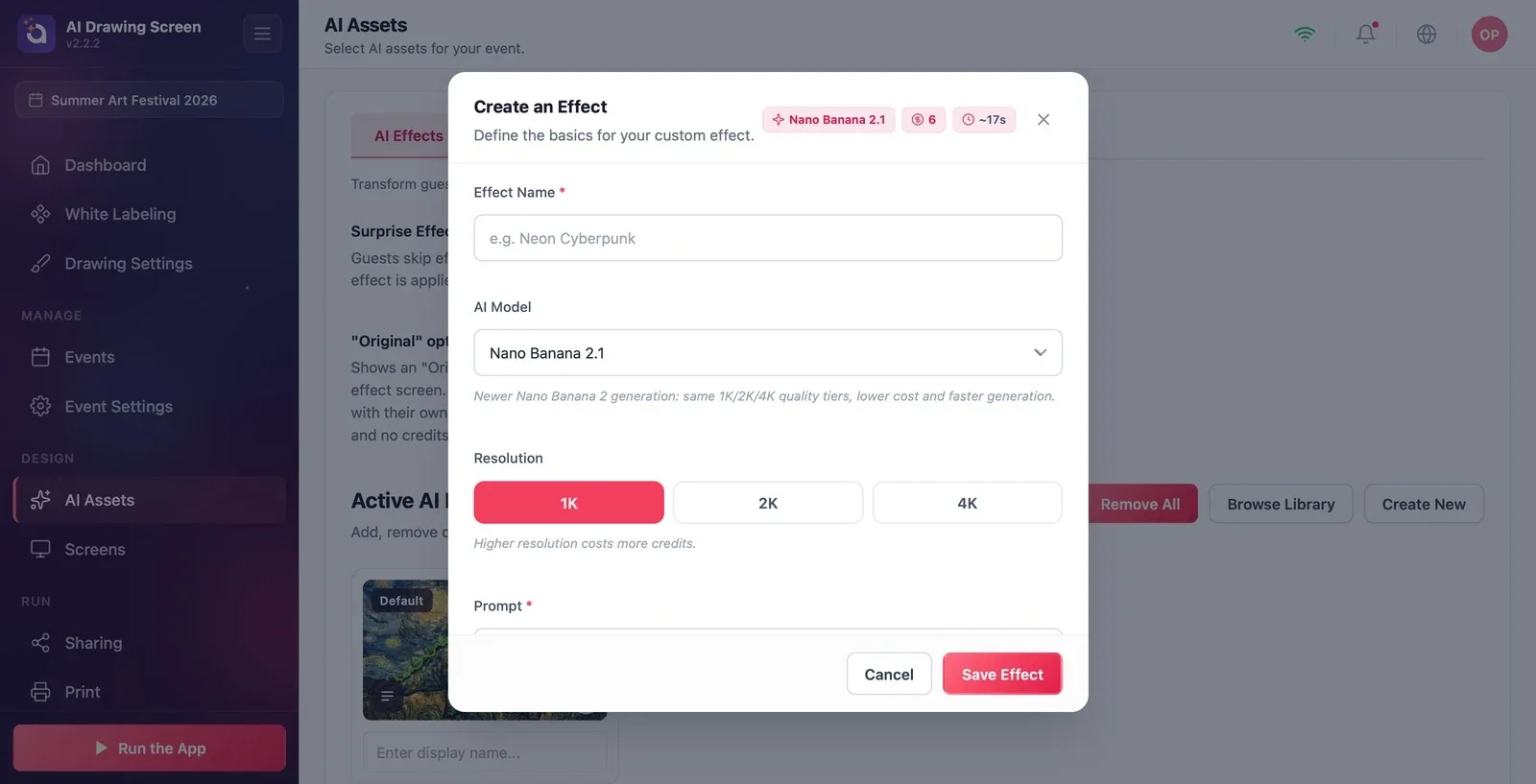
Scrieți numele stilului în câmpul Numele efectului (obligatoriu); acest nume apare în raftul Stil artistic al invitatului. Alegeți modelul din lista Model AI; sub fiecare model apare o scurtă descriere, iar costul se vede în insignele de sus. Ca Rezoluție alegeți 1K, 2K sau 4K — o rezoluție mai mare consumă mai multe credite; dacă nu tipăriți, 1K este de obicei suficient.
Pasul 3 · Promptul și imaginile de referință
Creează un Efect → Prompt
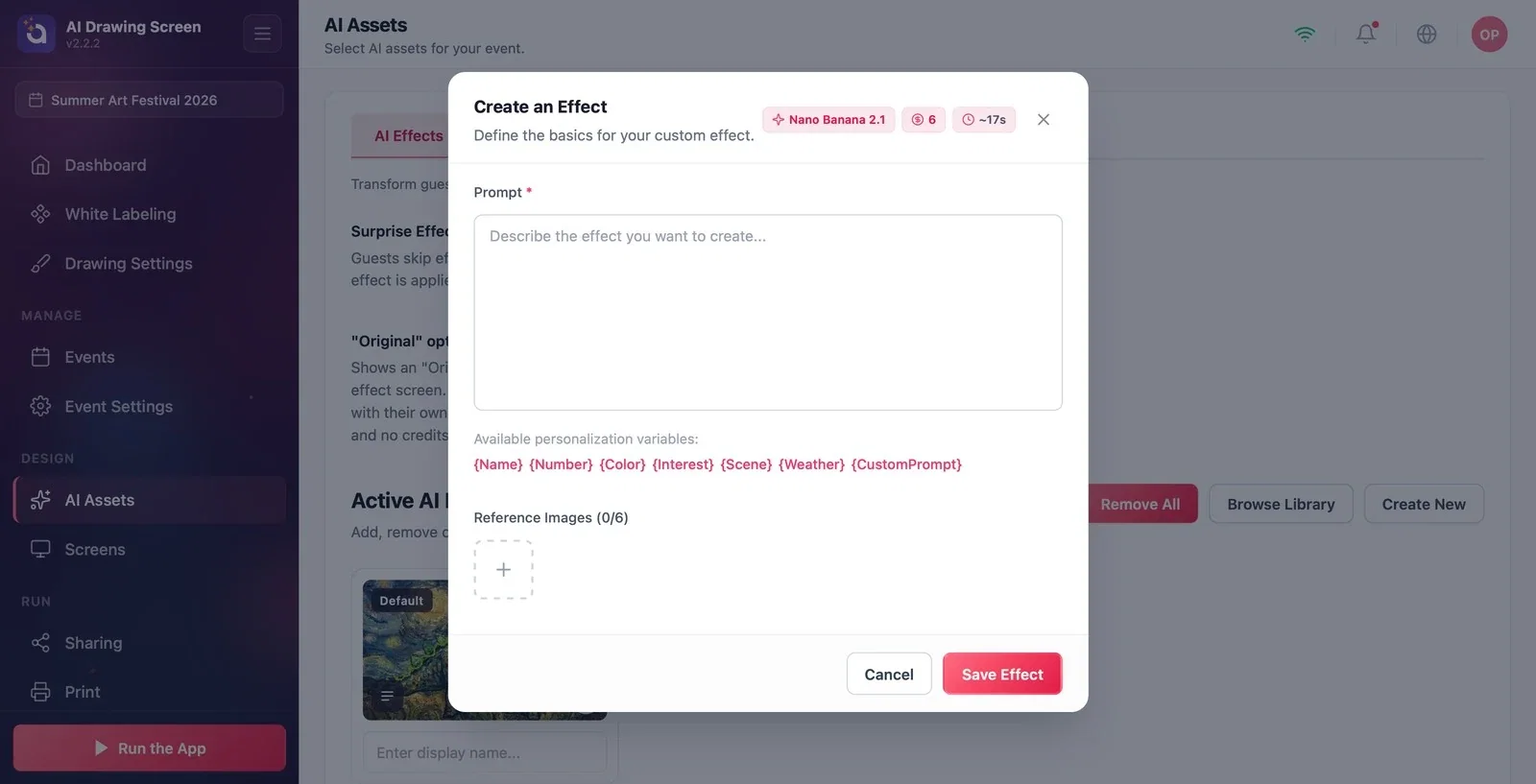
În câmpul Prompt descrieți în ce fel de lucrare se va transforma desenul; exemplu: 'Transformă această schiță într-o pictură în acuarelă cu culori vii, cu textură de hârtie și tranziții fine, rămânând fidel formelor desenului.' Sub câmp sunt listate variabilele de personalizare (cum ar fi {Name}, {Color}); acestea servesc la inserarea în prompt a informațiilor provenite din câmpurile sondajului. În secțiunea Imagini de Referință puteți adăuga exemple ale stilului (cel mult 6).
Pasul 4 · Imaginea de copertă și salvarea
Creează un Efect → Imagine de copertă
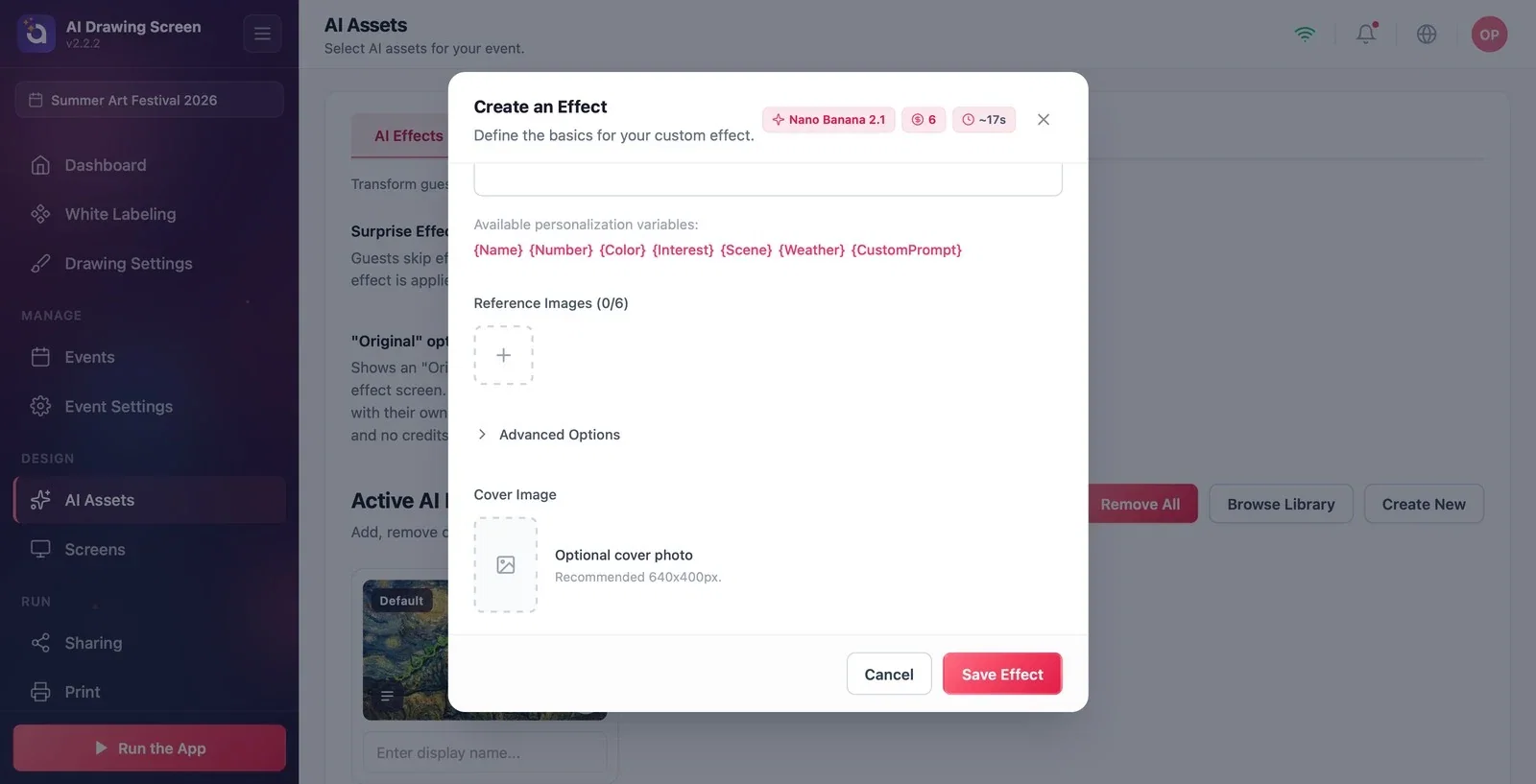
În câmpul Imagine de copertă adăugați o imagine care va apărea pe cardul stilului din raft (opțional, recomandat 640×400 px). Dacă este necesar, deschideți Opțiuni avansate. Salvați stilul cu Salvează Efectul; stilul intră în fila Efectele mele și în lista Efecte AI Active a evenimentului.
Folosiți în prompt o expresie precum „rămâi fidel formelor desenului”; invitatul vrea să-și recunoască propriul desen în lucrare.
Pregătiți imaginea de copertă dintr-un rezultat real al stilului; invitatul vede în raft ce va primi.
Înainte de a salva, încercați în zona de test cu o schiță desenată de dvs.
Folosirea pentru desene a unui prompt scris pentru fotografii („păstrează fața”, „portret”) — pe schițe dă rezultate neașteptate.
Alegerea fără motiv a 4K — fiecare generare pentru un invitat consumă mai multe credite.
Subiecte conexe
Resurse AIAdăugarea unui stil din bibliotecăCredite AI
