













Al doilea ecran prezintă evenimentul spectatorilor pe un al doilea monitor conectat la computerul chioșcului (de ex. un televizor mare): fie ultima lucrare a invitatului, fie desenul în direct. Cât timp chioșcul este liber, poate rula în buclă un Videoclip de așteptare opțional. Setarea se află în partea de jos a paginii Setări desen. Sunt necesare două ecrane — într-o configurație cu un singur monitor, al doilea ecran nu se deschide.
Acest ghid descrie AI Drawing Screen 2.2.2. Comenzile disponibile pot varia în funcție de platformă și versiune; limitările specifice sunt indicate mai jos.
- La computerul chioșcului trebuie să fie conectat un al doilea monitor, configurat în sistemul de operare ca ecran separat (desktop extins).
- Trebuie să existe un eveniment creat.
Pas cu pas
Pasul 1 · Mergeți la secțiunea Al doilea ecran
Setări desen → Al doilea ecran
Derulați până în partea de jos a paginii Setări desen. La evenimentele noi, comutatorul Al doilea ecran activ este activat implicit.
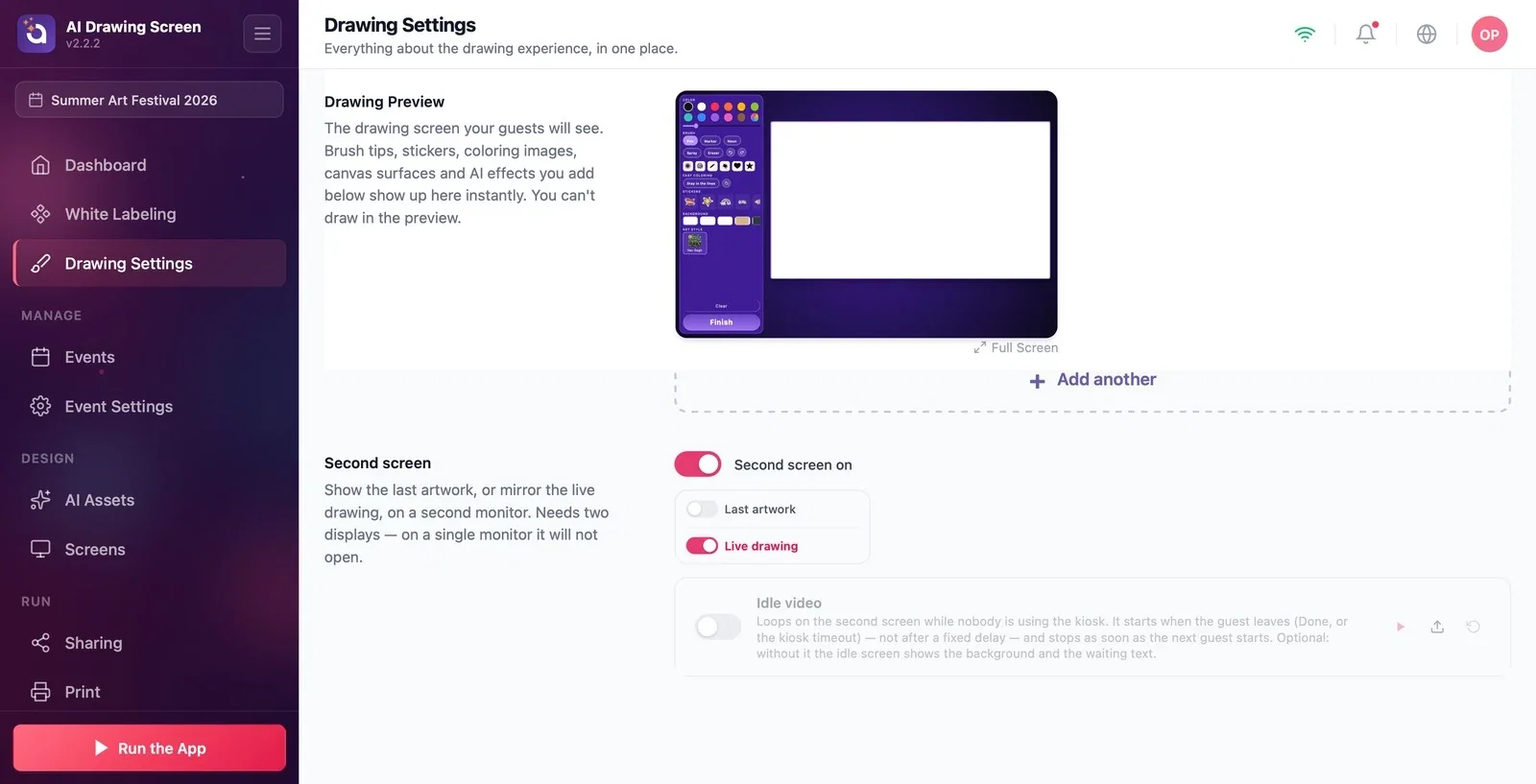
Pasul 2 · Alegeți ce se afișează
Setări desen → Al doilea ecran
Alegeți unul dintre cele două moduri:
- Ultima lucrare: lucrarea finalizată a fiecărui invitat este afișată pe al doilea ecran — spectatorii văd rezultatul. - Desen în direct: cât timp invitatul desenează, pânza este redată instantaneu pe al doilea ecran — spectatorii urmăresc procesul.
Dacă nu veți folosi deloc al doilea ecran, dezactivați comutatorul Al doilea ecran activ.
Pasul 3 · (Opțional) Adăugați un Videoclip de așteptare
Setări desen → Al doilea ecran → Videoclip de așteptare
Încărcați un videoclip în slotul Videoclip de așteptare cu Upload și activați-i comutatorul. Videoclipul rulează în buclă pe al doilea ecran cât timp chioșcul este liber: pornește când invitatul pleacă (Gata sau expirarea timpului chioșcului) — nu după o anumită durată — și se oprește imediat ce începe următorul invitat. Dacă nu încărcați un videoclip, cât timp chioșcul este liber se afișează ultima lucrare a evenimentului; dacă evenimentul nu are încă nicio lucrare, apar fundalul și textul de așteptare.
Pasul 4 · Rulați chioșcul
Meniul din stânga → Rulează aplicația
Al doilea ecran se deschide automat pe al doilea monitor când porniți chioșcul cu Rulează aplicația. Pe un singur monitor nu se întâmplă nimic; aceasta nu este o eroare. Când nimeni nu folosește chioșcul (și nu există un Videoclip de așteptare), al doilea ecran afișează ultima lucrare a evenimentului.
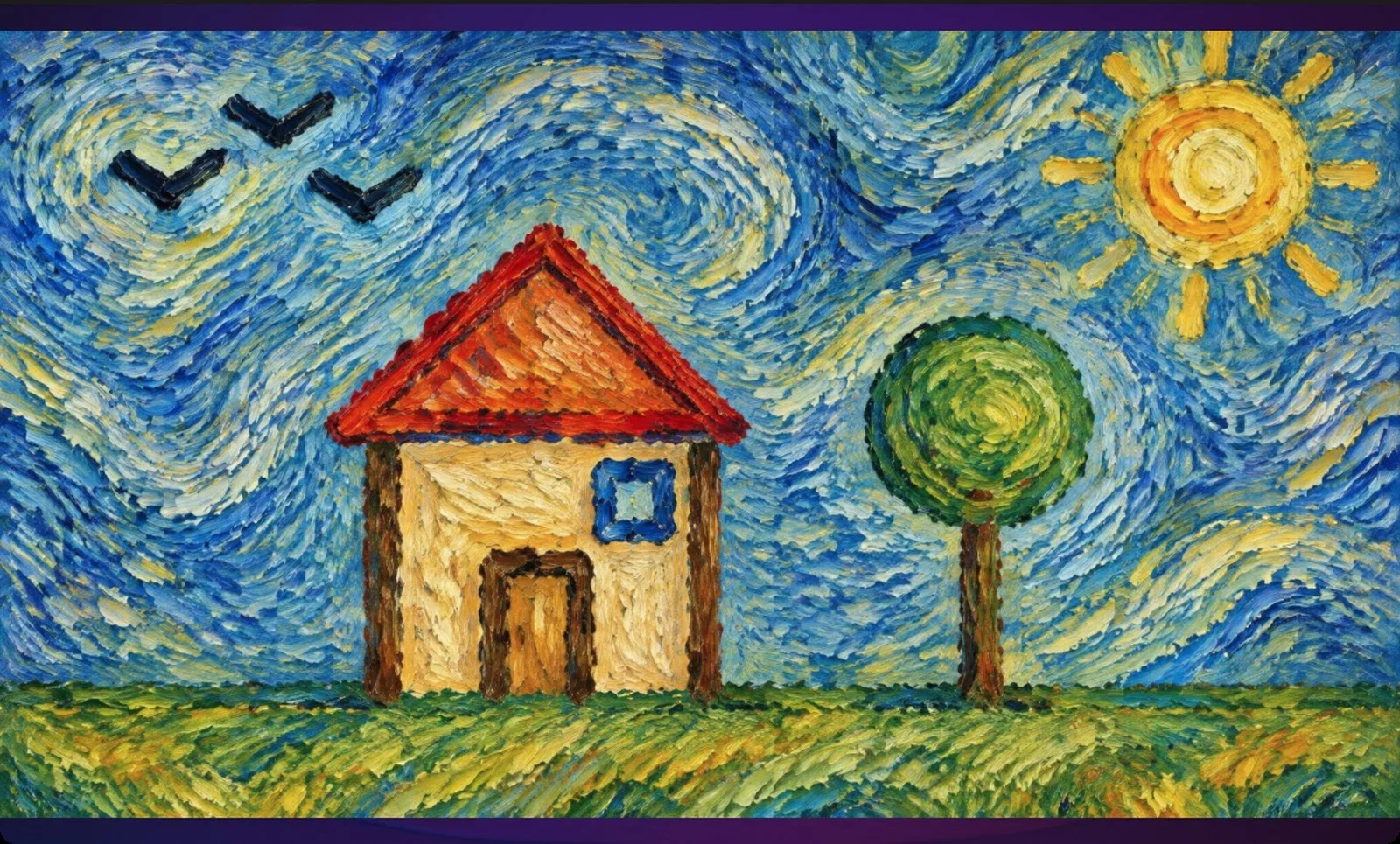
În zonele aglomerate, Desen în direct atrage atenția; cei care așteaptă la rând urmăresc desenul.
Adăugați videoclipul de prezentare al evenimentului ca Videoclip de așteptare; astfel ecranul nu rămâne gol cât timp chioșcul este liber.
Așteptarea ca al doilea ecran să se deschidă pe un computer cu un singur monitor — sunt necesare două ecrane.
Lăsarea monitorului în modul de oglindire a ecranului (aceeași imagine) — pentru al doilea ecran, extindeți desktopul.
Așteptarea ca rama de acoperire a pânzei să apară pe al doilea ecran — rama apare doar pe ecranul chioșcului.
Subiecte conexe
Setări desenRularea aplicațieiSuprafața pânzei și rama
