













Ecranul de pauză este ecranul care apare la chioșc când luați o pauză în timpul evenimentului (pauză de cafea, schimbarea amenajării) și care îl împiedică pe invitat să înceapă un desen. Îl proiectați în fila Ecranele jocului → Pauză; pentru a porni chioșcul în modul pauză, folosiți opțiunea Afișează Ecranul de Pauză din fereastra Rulează aplicația.
Acest ghid descrie AI Drawing Screen 2.2.2. Comenzile disponibile pot varia în funcție de platformă și versiune; limitările specifice sunt indicate mai jos.
- Un eveniment trebuie să fie creat și selectat.
Pas cu pas
Pasul 1 · Deschideți fila Pauză
Ecranele jocului → Pauză
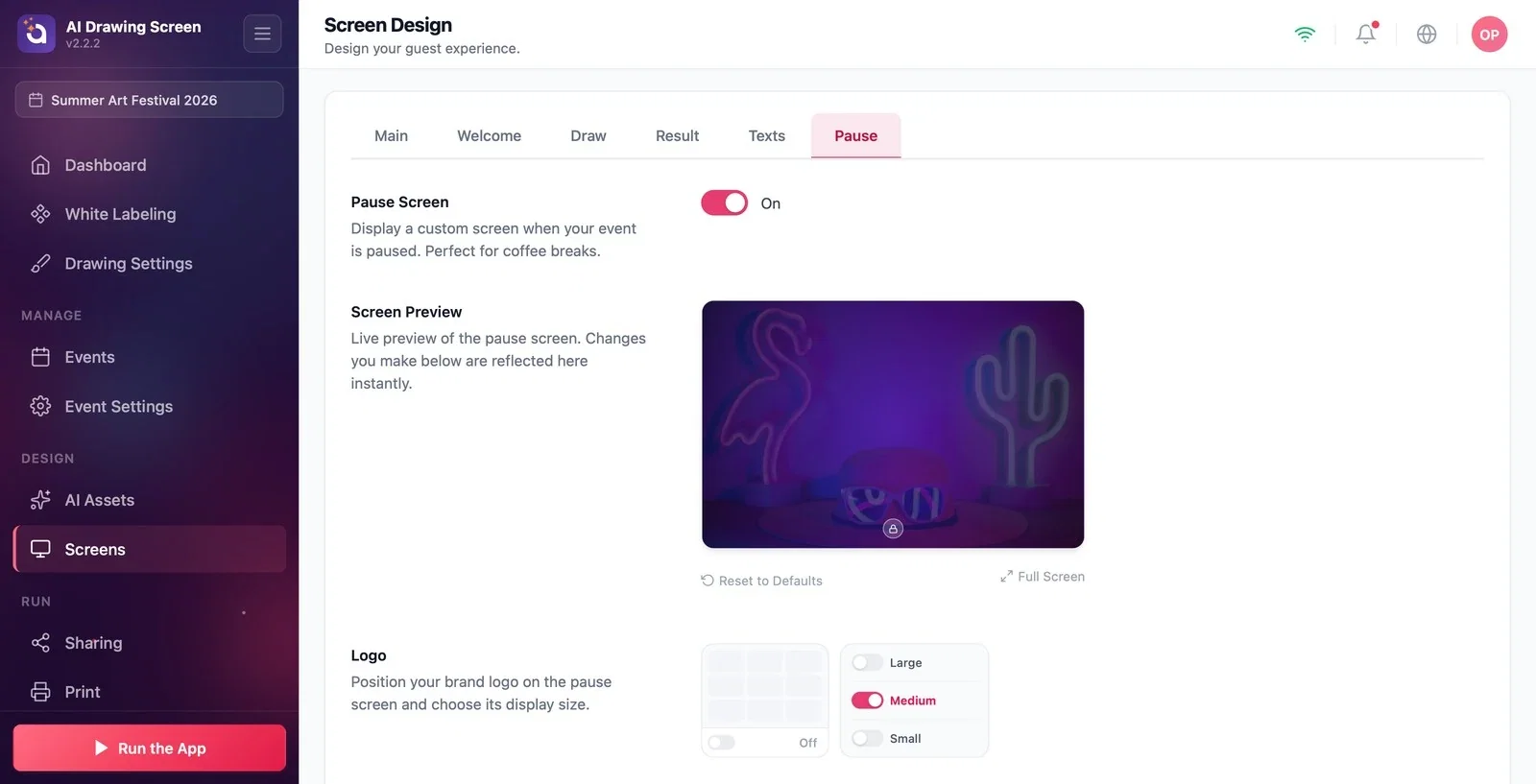
Pe pagina Ecranele jocului, faceți clic pe fila Pauză. Comutatorul Ecran de pauză din partea de sus este pornit implicit; dacă este oprit, în timpul pauzei apare o cortină goală în locul ecranului proiectat de dvs. Previzualizarea de dedesubt arată ecranul de pauză.
Pasul 2 · Logoul și conținutul
Ecranele jocului → Pauză → Logo / Conținut
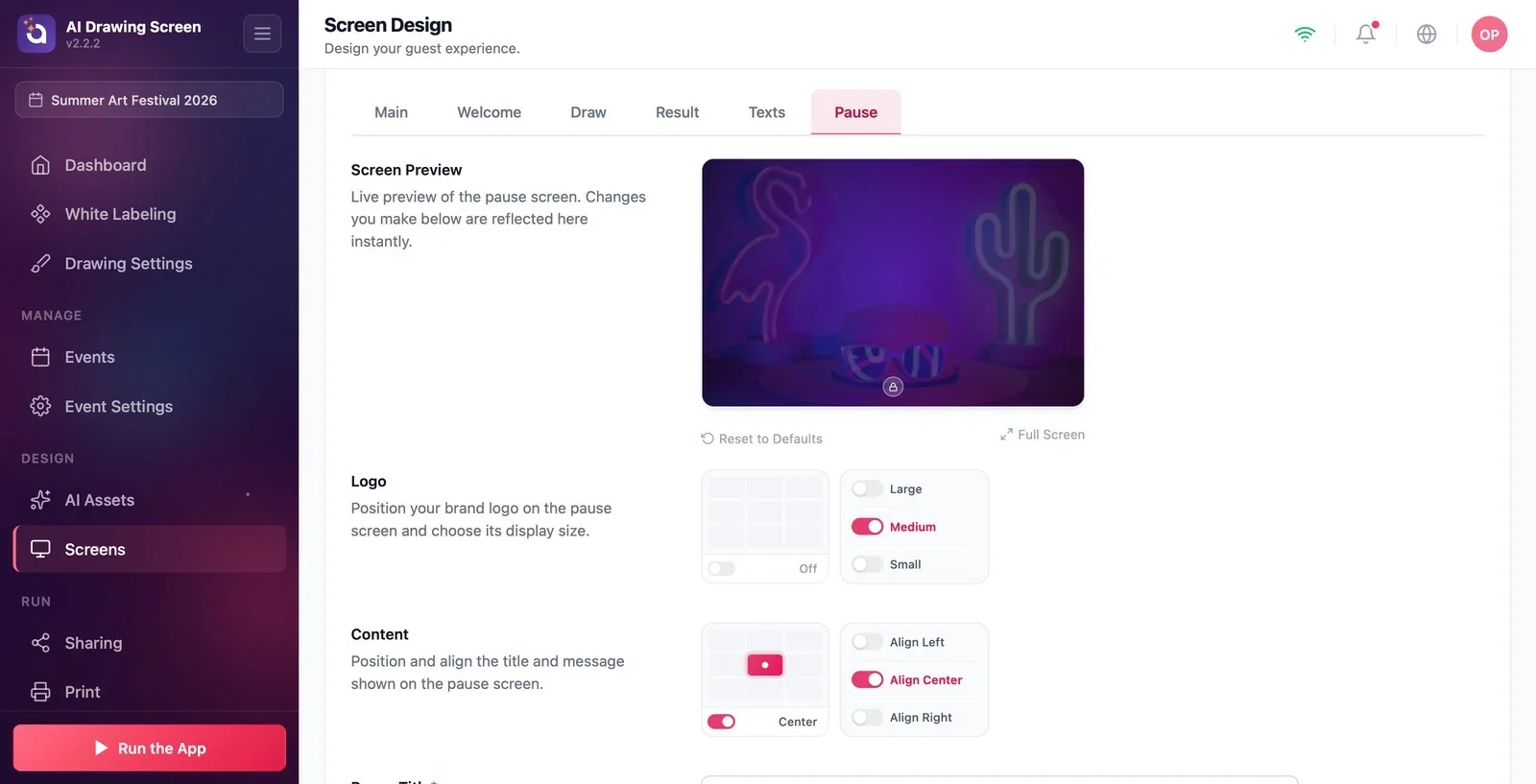
În secțiunea Logo alegeți locul și dimensiunea logoului pe ecranul de pauză (pentru a nu afișa logoul, lăsați poziția dezactivată). În secțiunea Conținut alegeți locul și alinierea (Aliniere la stânga / Aliniere centru / Aliniere la dreapta) blocului cu titlul și mesajul. În cele două câmpuri de dedesubt scrieți titlul și mesajul care vor fi afișate invitaților (de ex. 'Facem o scurtă pauză' — 'Revenim în 15 minute!').
Pasul 3 · Fundalul
Ecranele jocului → Pauză → Fundal personalizat
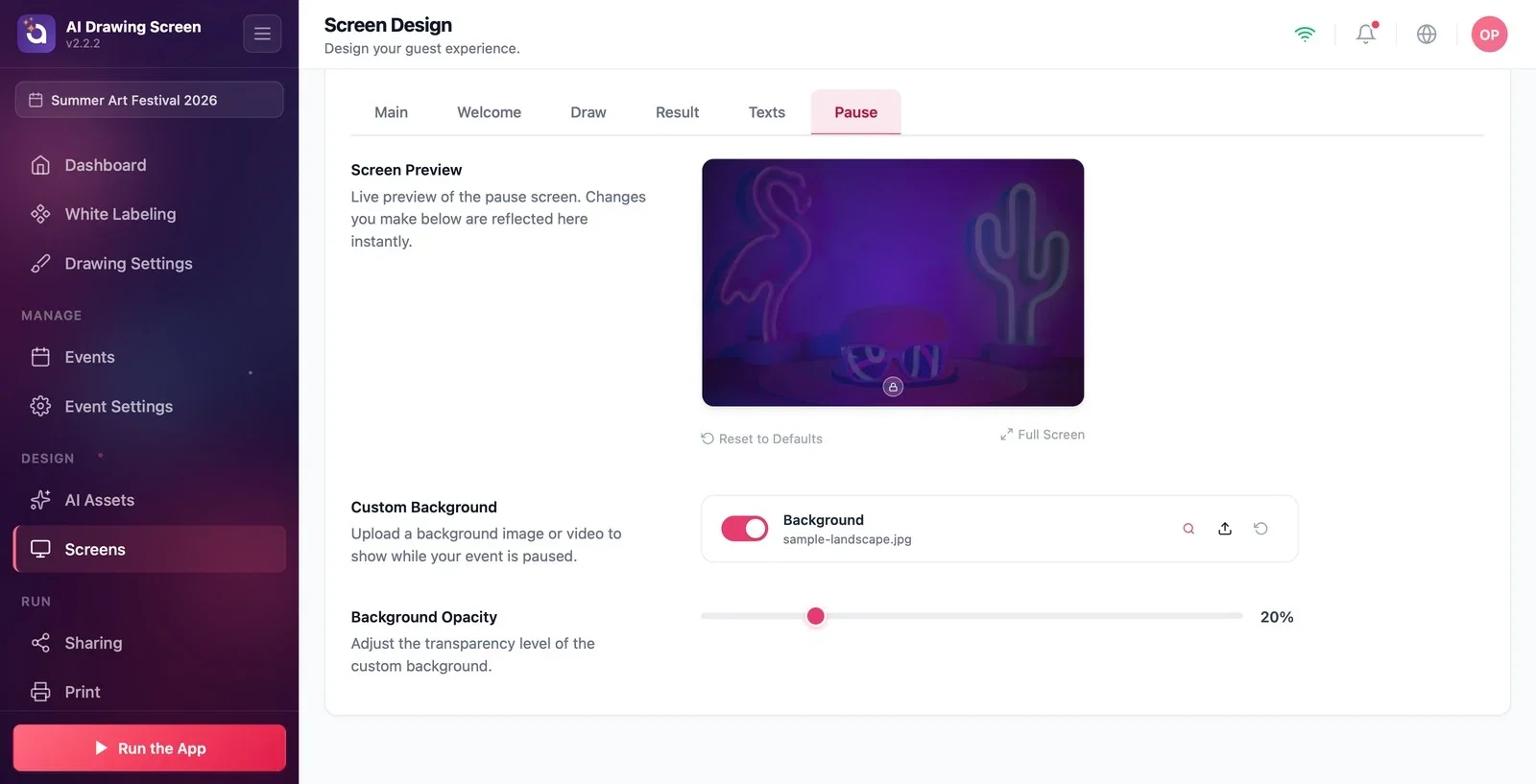
În slotul Fundal personalizat încărcați o imagine sau un videoclip care va fi afișat în timpul pauzei; vizibilitatea o reglați cu glisorul Opacitatea fundalului.
Pasul 4 · Porniți și încheiați pauza
Meniul din stânga → Rulează aplicația → Afișează Ecranul de Pauză
Faceți clic pe butonul Rulează aplicația din partea de jos a meniului din stânga; fereastra care se deschide are două opțiuni: Rulează ca AI Drawing (chioșc normal) și Afișează Ecranul de Pauză (pauză). Pentru a începe pauza, alegeți Afișează Ecranul de Pauză; chioșcul se deschide cu ecranul de pauză, iar atingerile invitaților nu pornesc un desen. Pentru a încheia pauza, reveniți la panoul de control cu pictograma panoului de control (sau cu F11/F12), apoi porniți chioșcul normal cu Rulează aplicația → Rulează ca AI Drawing.
Puneți pe ecranul de pauză o imagine, de exemplu sponsorul evenimentului sau programul; astfel ecranul nu stă degeaba.
Lăsarea chioșcului deschis în modul normal în timpul pauzei — invitatul poate atinge ecranul de bun venit și poate începe să deseneze; pentru pauze folosiți Afișează Ecranul de Pauză.
Dezactivarea comutatorului Ecran de pauză și apoi căutarea motivului pentru care designul nu apare — comutatorul trebuie să fie pornit.
Subiecte conexe
Rularea aplicațieiProiectarea ecranului (Principal)Setări chioșc
