













Personalizare produs îi permite invitatului să picteze un produs — de ex. un pantof sau un tricou — în locul unei pânze goale. Fiecare produs este format din două imagini: Imaginea produsului, care stă deasupra și nu se pictează, și Zonă de pictat, care stabilește unde poate picta invitatul. Puteți adăuga oricâte produse doriți, iar pe cel pe care îl folosiți la eveniment îl activați cu Folosește.
Acest ghid descrie AI Drawing Screen 2.2.2. Comenzile disponibile pot varia în funcție de platformă și versiune; limitările specifice sunt indicate mai jos.
- Trebuie să existe un eveniment creat.
- Pentru fiecare produs, pregătiți două imagini de aceeași dimensiune: fotografia produsului (cel mai bine, deschisă la culoare — albă/gri) și imaginea alb-negru a zonei de pictat.
Pas cu pas
Pasul 1 · Deschideți secțiunea Personalizare produs
Setări desen → Personalizare produs
Pe pagina Setări desen, mergeți la secțiunea Personalizare produs, aflată sub Dimensiunea pânzei. Primul slot de produs (Produs 1) așteaptă gol; comutatorul Folosește din dreapta sus rămâne estompat până când sunt încărcate fișierele.
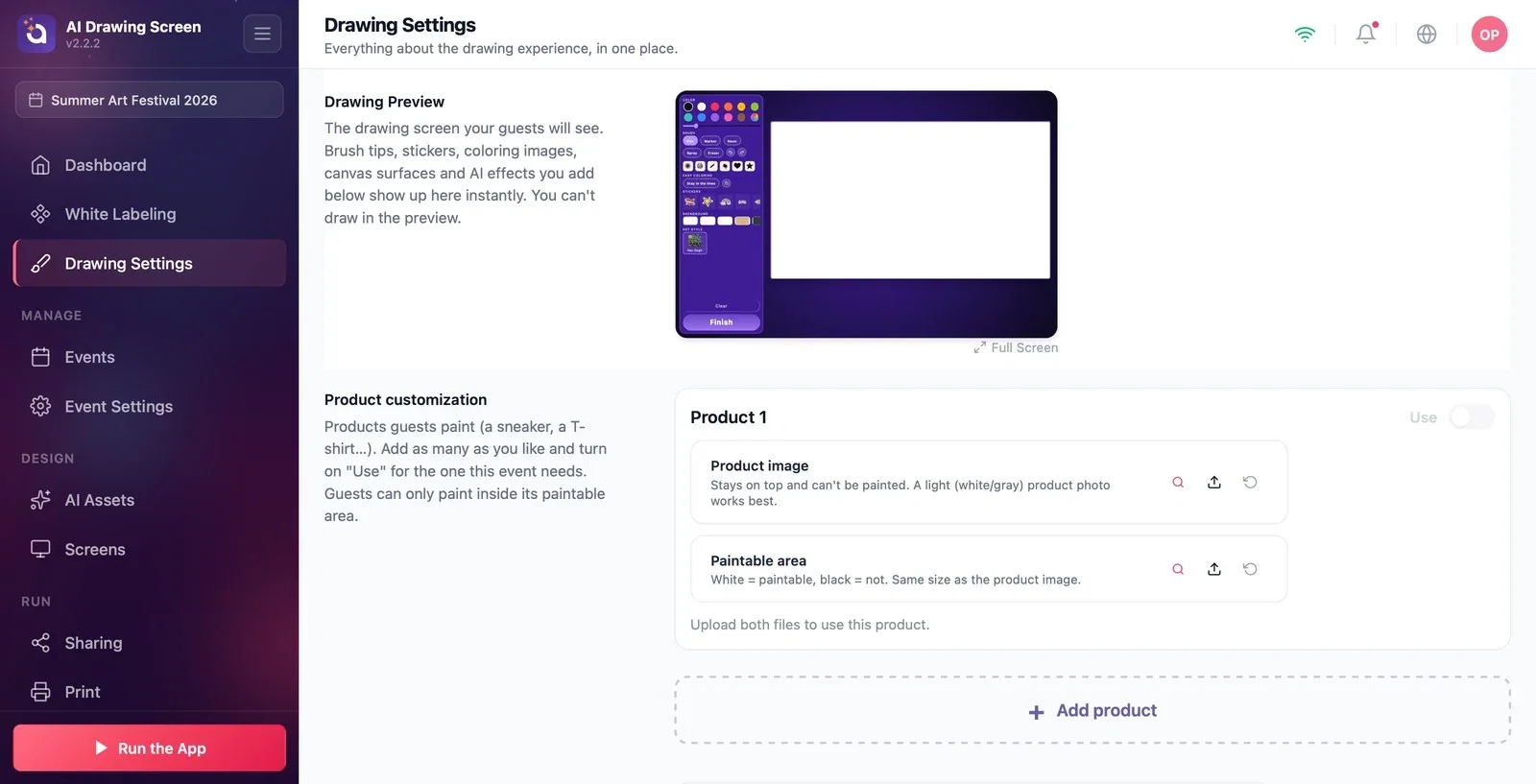
Pasul 2 · Încărcați Imaginea produsului
Personalizare produs → Produs 1 → Imaginea produsului
Încărcați fotografia produsului cu pictograma Upload de pe rândul Imaginea produsului. Această imagine stă deasupra desenului invitatului și nu se pictează; astfel, detaliile produsului, precum cusăturile, logoul sau umbrele, rămân mereu vizibile. O fotografie a produsului deschisă la culoare (albă/gri) oferă cel mai bun rezultat.
Pasul 3 · Încărcați Zonă de pictat
Personalizare produs → Produs 1 → Zonă de pictat
Pe rândul Zonă de pictat, încărcați o imagine alb-negru de aceeași dimensiune cu imaginea produsului: zonele albe se pictează, cele negre nu. Invitatul poate picta doar în zona albă; vopseaua care iese în afara produsului nu se vede.
Pasul 4 · Folosiți produsul la eveniment
Personalizare produs → Folosește
După ce ambele fișiere sunt încărcate, comutatorul Folosește devine activ; activați-l. În previzualizare, pânza apare acum în forma produsului. Pentru a adăuga alte produse, faceți clic pe Adaugă produs; fiecare produs are propriul card, iar pe cel pe care doriți să îl folosiți la eveniment îl activați cu Folosește.
Pregătiți imaginea zonei de pictat lucrând peste fotografia produsului (aceeași dimensiune a pânzei de lucru); marginile se vor potrivi perfect.
La evenimentele de brand (un magazin de pantofi, lansarea unui tricou), atribuiți și un stil IA potrivit, pentru ca IA să transforme designul invitatului într-o imagine de produs finit.
Încărcarea unui singur fișier și întrebarea de ce nu se activează Folosește — ambele fișiere sunt necesare (Încarcă ambele fișiere ca să folosești acest produs.).
Pregătirea imaginii zonei de pictat la o altă dimensiune — zona pictată nu se aliniază cu produsul.
Folosirea unei fotografii a produsului închise la culoare — vopseaua invitatului rămâne sub imaginea de deasupra și se distinge greu.
Subiecte conexe
Setări desenPagini de coloratResurse AI
