













În AI Drawing, toate setările (ecranul de desen, stilurile IA, designul ecranelor, partajarea, tipărirea) sunt legate de un eveniment; de aceea, primul pas este crearea unui eveniment. Evenimentul se creează cu un scurt asistent pe pagina Managementul evenimentelor: introduceți un nume și o descriere, apoi alegeți dacă porniți de la zero sau copiați un eveniment anterior. Evenimentul creat devine automat evenimentul curent.
Acest ghid descrie AI Drawing Screen 2.2.2. Comenzile disponibile pot varia în funcție de platformă și versiune; limitările specifice sunt indicate mai jos.
- Trebuie să fiți autentificat în aplicație.
- Dacă doriți să copiați setările unui eveniment anterior, acel eveniment trebuie să existe în acest cont.
Pas cu pas
Pasul 1 · Deschideți pagina Managementul evenimentelor
Meniul din stânga → Evenimente
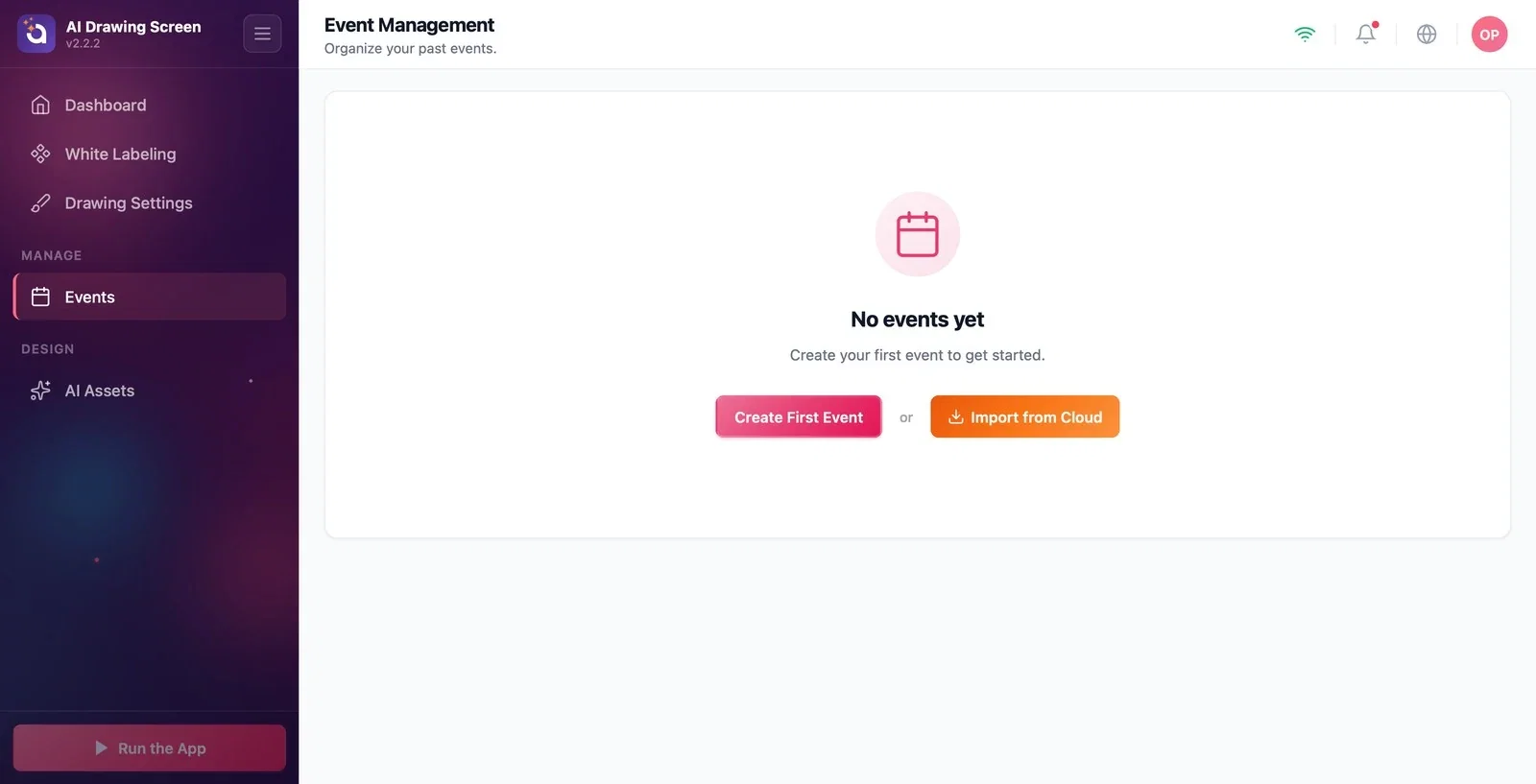
Faceți clic pe elementul Evenimente din grupul Gestionare al meniului din stânga; se deschide pagina Managementul evenimentelor. Dacă nu aveți încă niciun eveniment, pe pagină scrie Încă nu există evenimente și apar două opțiuni: Creează Primul Eveniment sau, sub separatorul sau, Importă din Cloud (pentru a recupera un eveniment creat pe alt dispozitiv).
Pasul 2 · Porniți asistentul — nume și descriere
Managementul evenimentelor → Creează eveniment nou → Detalii eveniment
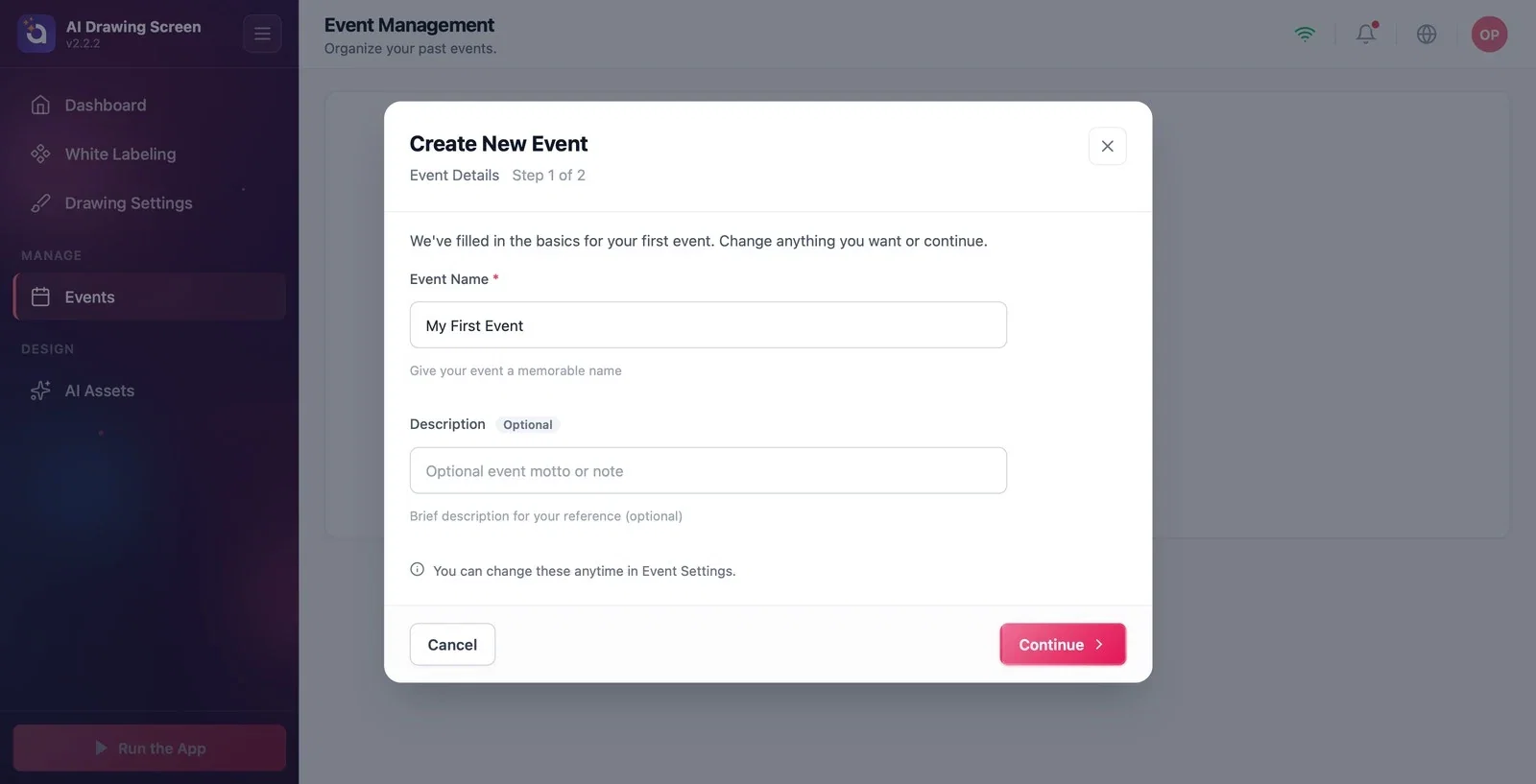
Faceți clic pe butonul Creează Primul Eveniment (la evenimentele următoare, pe cardul Creează eveniment nou). Se deschide Detalii eveniment, primul pas al ferestrei Creează eveniment nou. La primul eveniment, câmpul pentru nume vine precompletat cu Primul meu eveniment, iar sus scrie Am completat datele de bază pentru primul tău eveniment. Schimbă ce dorești sau continuă.; la evenimentele următoare, câmpurile sunt goale.
Pasul 3 · Denumiți evenimentul și continuați
Creează eveniment nou → Detalii eveniment
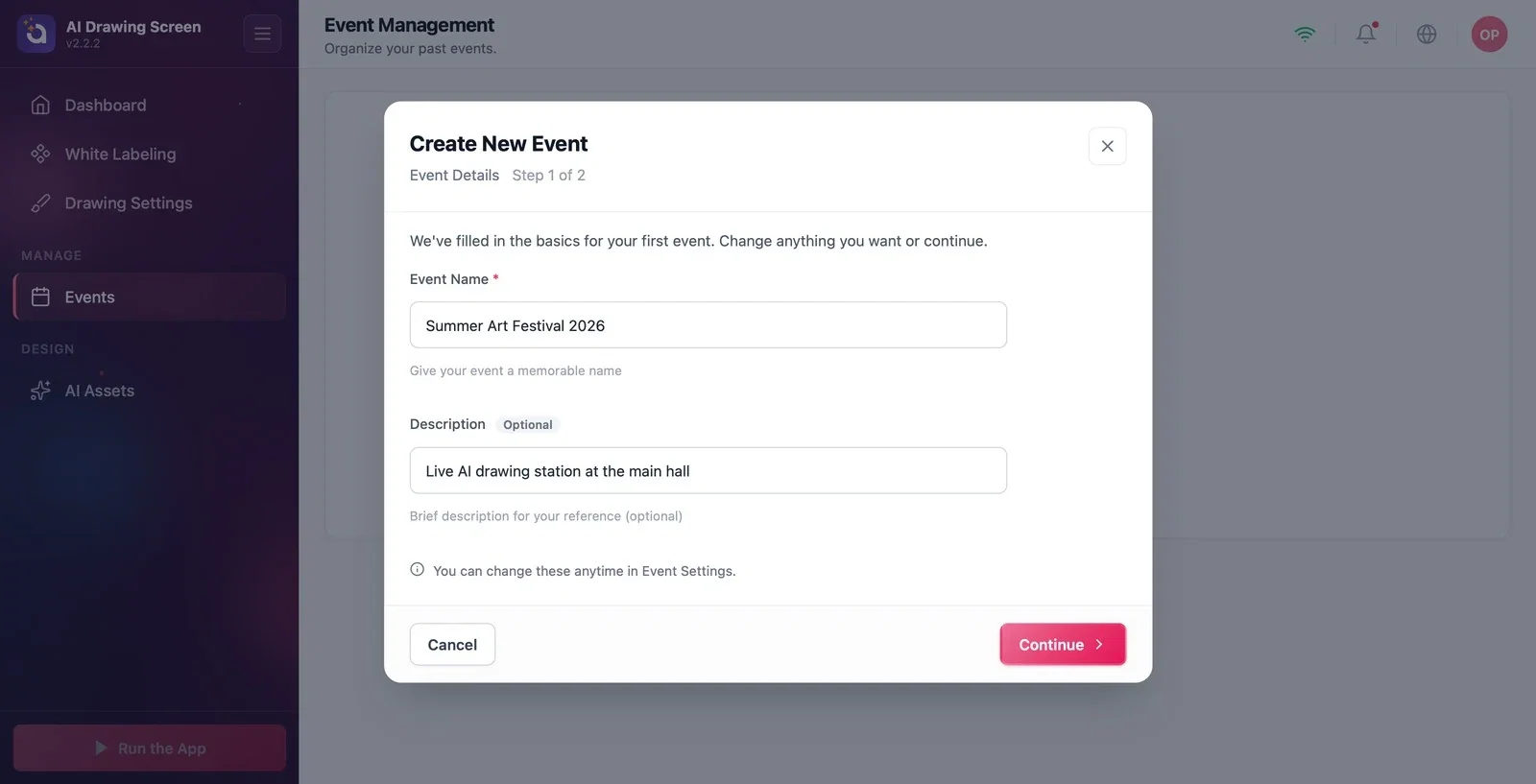
Introduceți în câmpul Numele evenimentului un nume care vă identifică evenimentul (de ex. 'Summer Art Festival 2026'); dacă doriți, adăugați în câmpul Descriere o scurtă notă pentru dumneavoastră. Numele este obligatoriu — cât timp câmpul este gol, asistentul nu avansează. Faceți clic pe butonul Continuați. Numele și descrierea le puteți modifica și ulterior din Setări eveniment → fila Principal.
Pasul 4 · Alegeți cum începeți
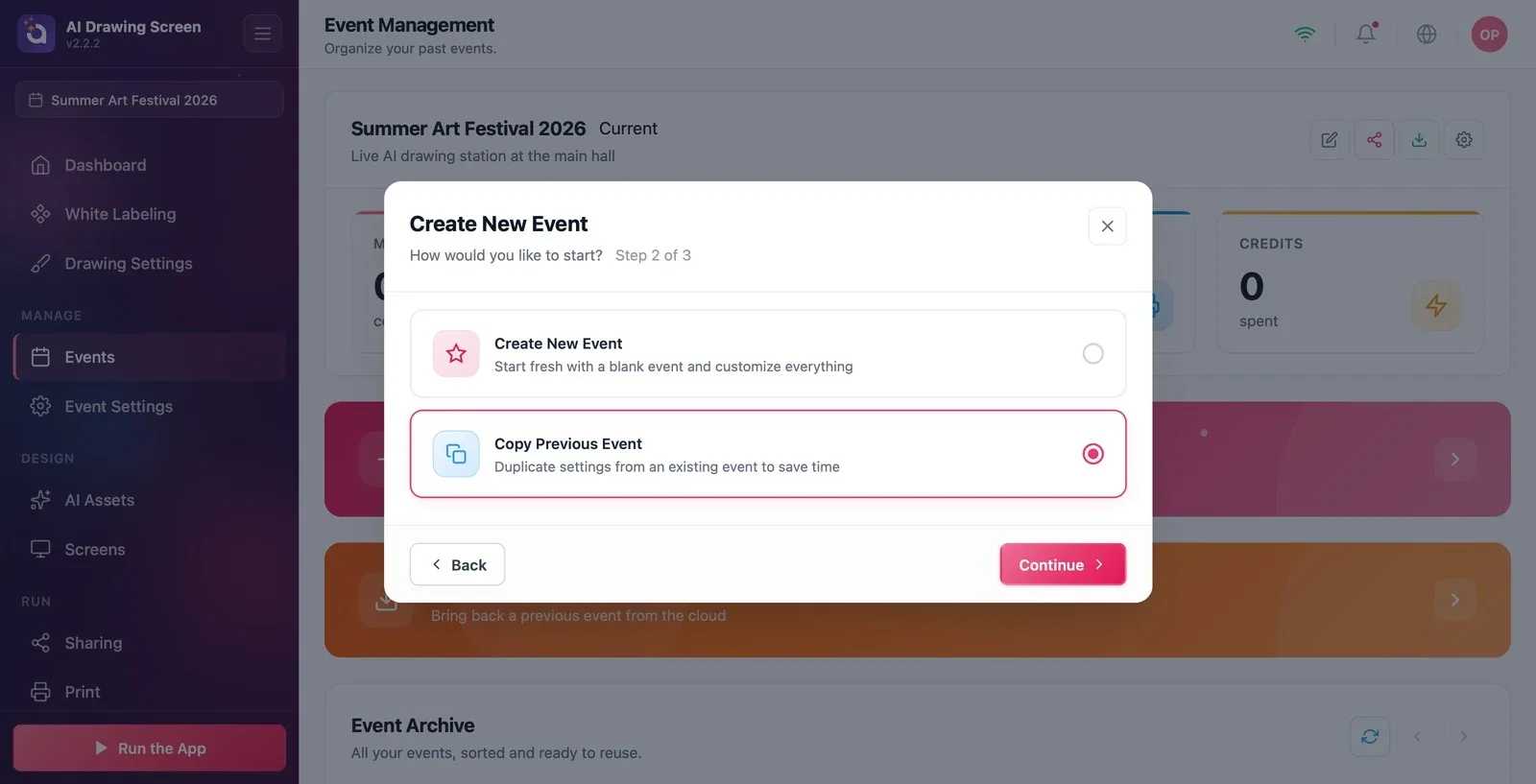
Creează eveniment nou → Cum doriți să începeți?
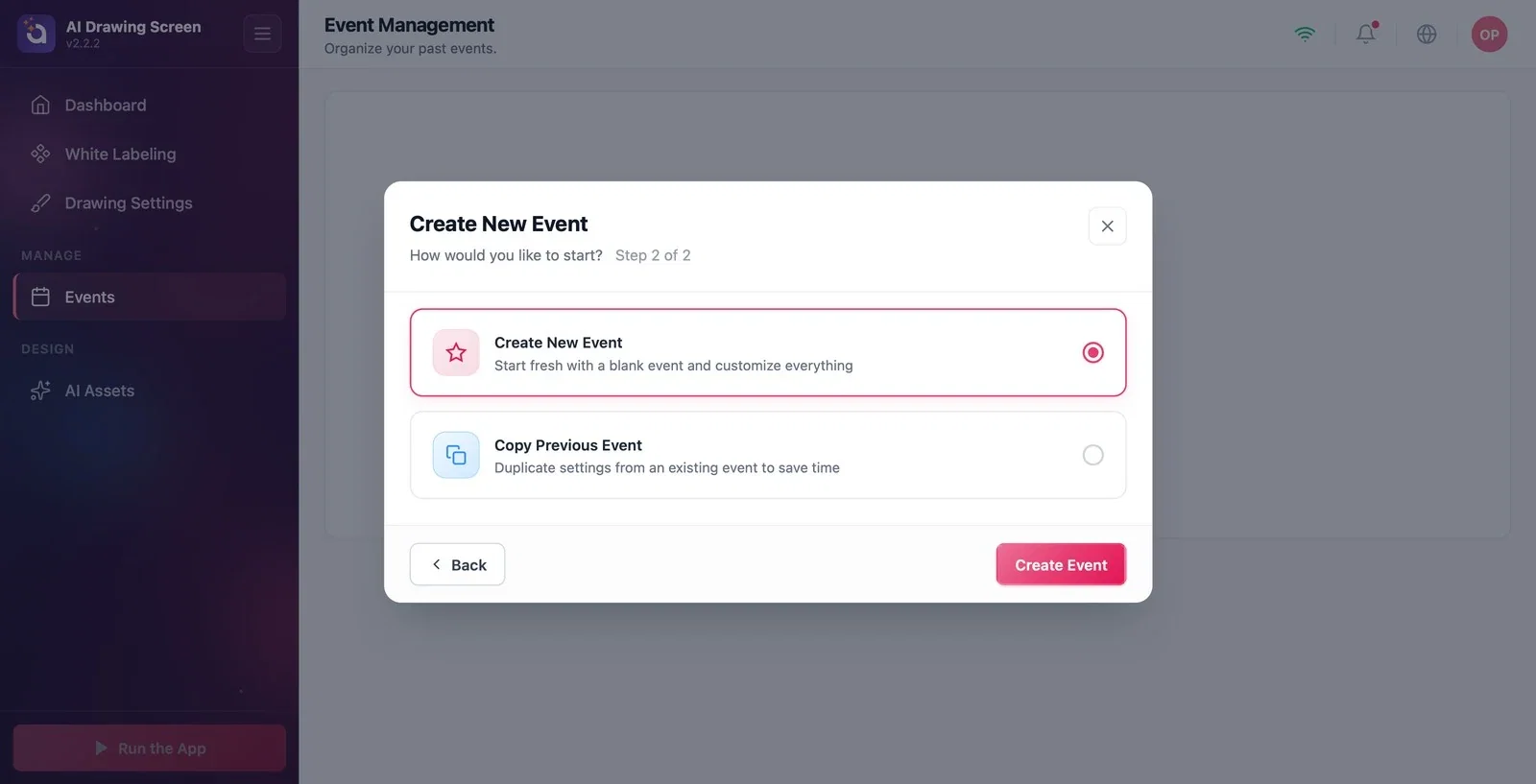
Alegeți unul dintre cele două carduri. Creează eveniment nou (selectat implicit): Începeți de la zero cu un eveniment gol și personalizați totul. Copiază evenimentul anterior: Duplicați setările unui eveniment existent pentru a economisi timp. Dacă porniți de la zero, faceți clic direct pe butonul Creați eveniment și treceți la Pasul 6.
Pasul 5 · (Opțional) Copiați un eveniment anterior
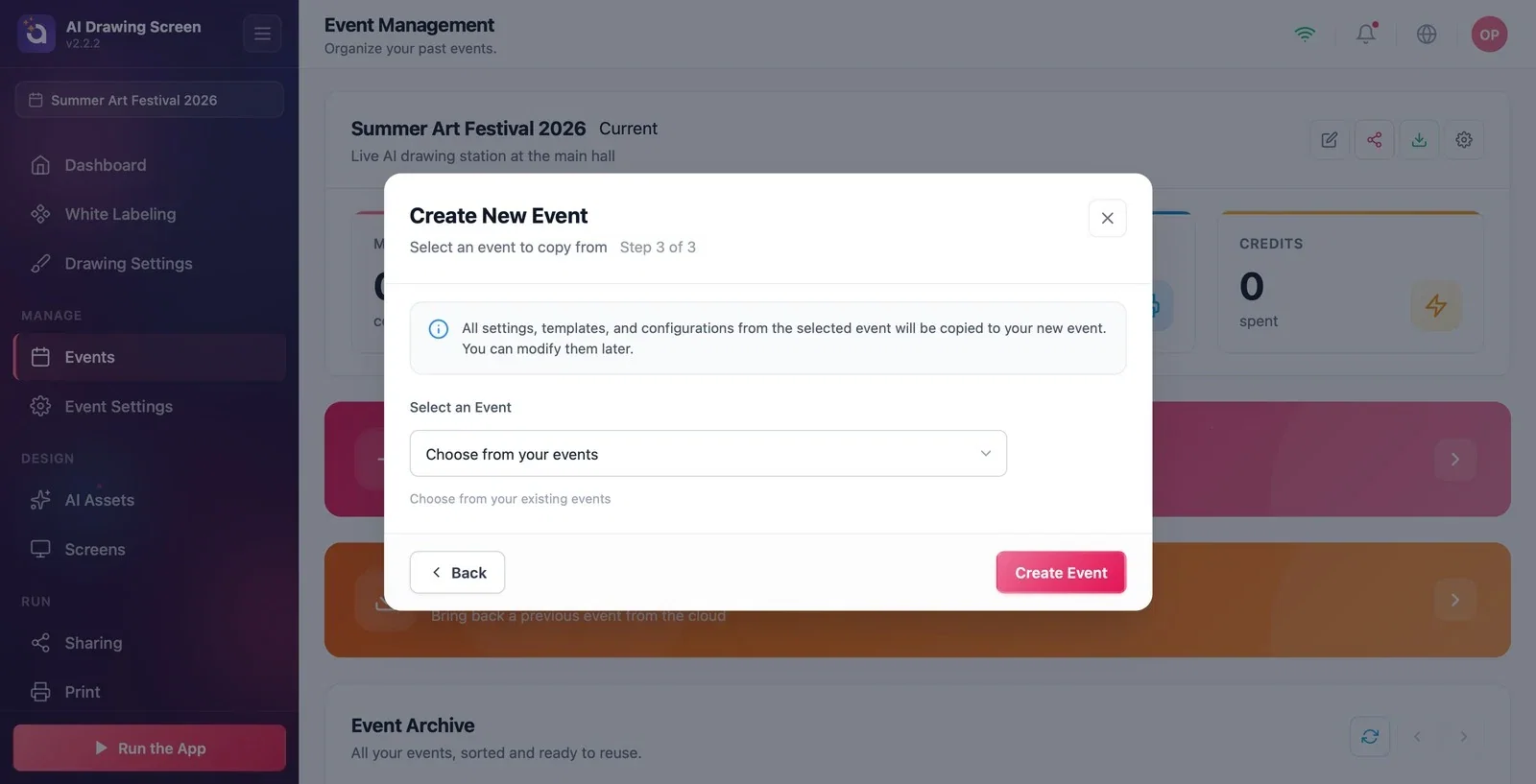
Creează eveniment nou → Copiază evenimentul anterior → Selectați un eveniment de copiat
Când selectați cardul Copiază evenimentul anterior, asistentul are trei pași, iar butonul devine Continuați. Cu Continuați se deschide ultimul pas, în care selectați evenimentul sursă din lista Selectați un eveniment. Toate setările evenimentului selectat sunt copiate în noul eveniment; după copiere puteți modifica orice în noul eveniment, fără ca evenimentul sursă să fie afectat. Finalizați cu Creați eveniment.
Pasul 6 · Evenimentul este creat — rezumatul Configurare ghidată
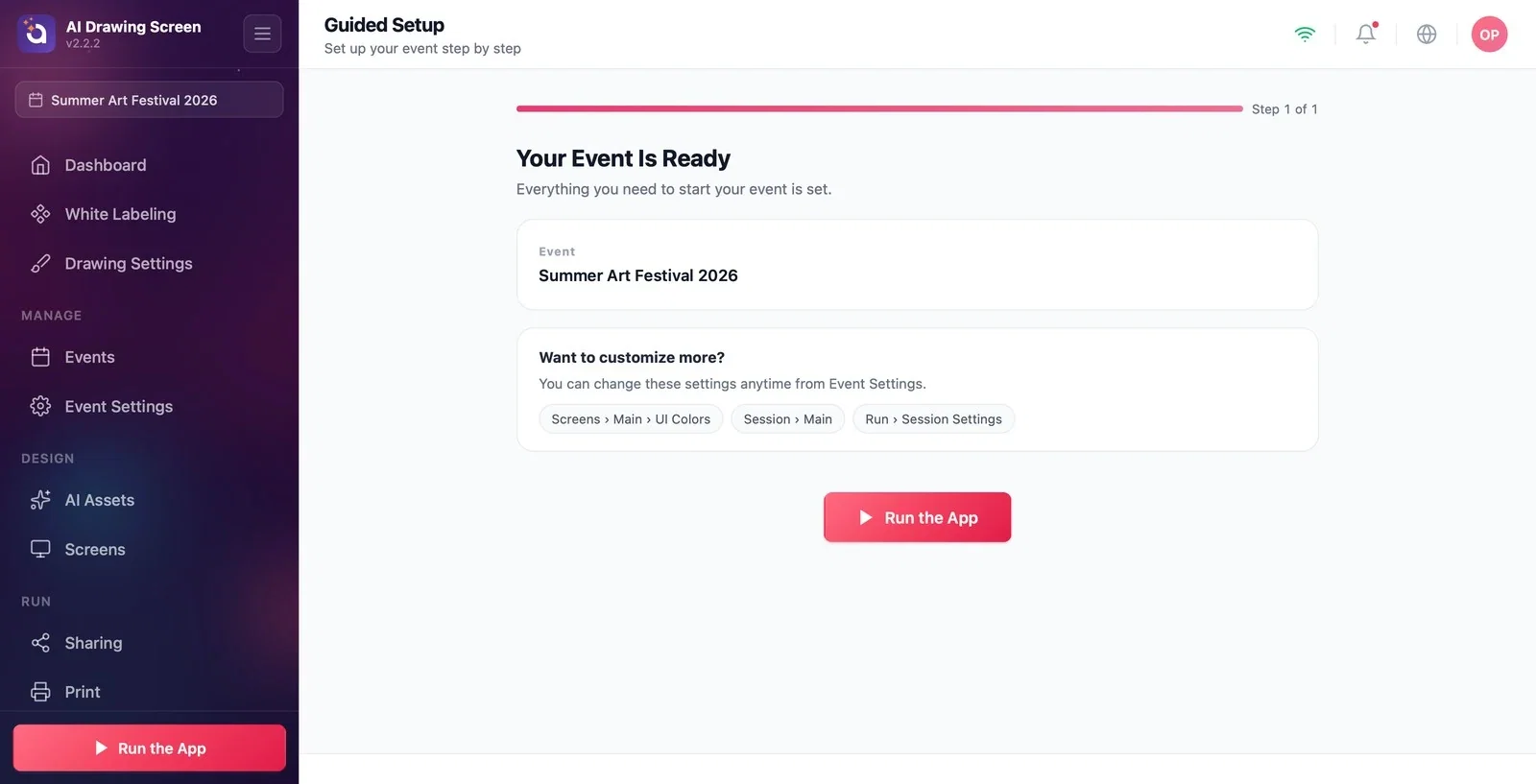
Creați eveniment → Configurare ghidată
După ce faceți clic pe Creați eveniment, apare pentru scurt timp Se creează evenimentul dvs...., apoi se deschide pagina Configurare ghidată. În AI Drawing, această pagină este un rezumat dintr-un singur pas: sub titlul Evenimentul tău este gata apare numele evenimentului. De aici puteți porni imediat chioșcul cu Rulează aplicația sau puteți trece la setări din meniul din stânga. Noul eveniment devine în același timp evenimentul curent: numele lui apare în partea de sus a meniului din stânga, iar meniurile legate de eveniment (Setări eveniment, Ecranele jocului, Sharing, Tipărire, Sesiune) devin disponibile.
Pasul 7 · Vedeți evenimentul în Managementul evenimentelor
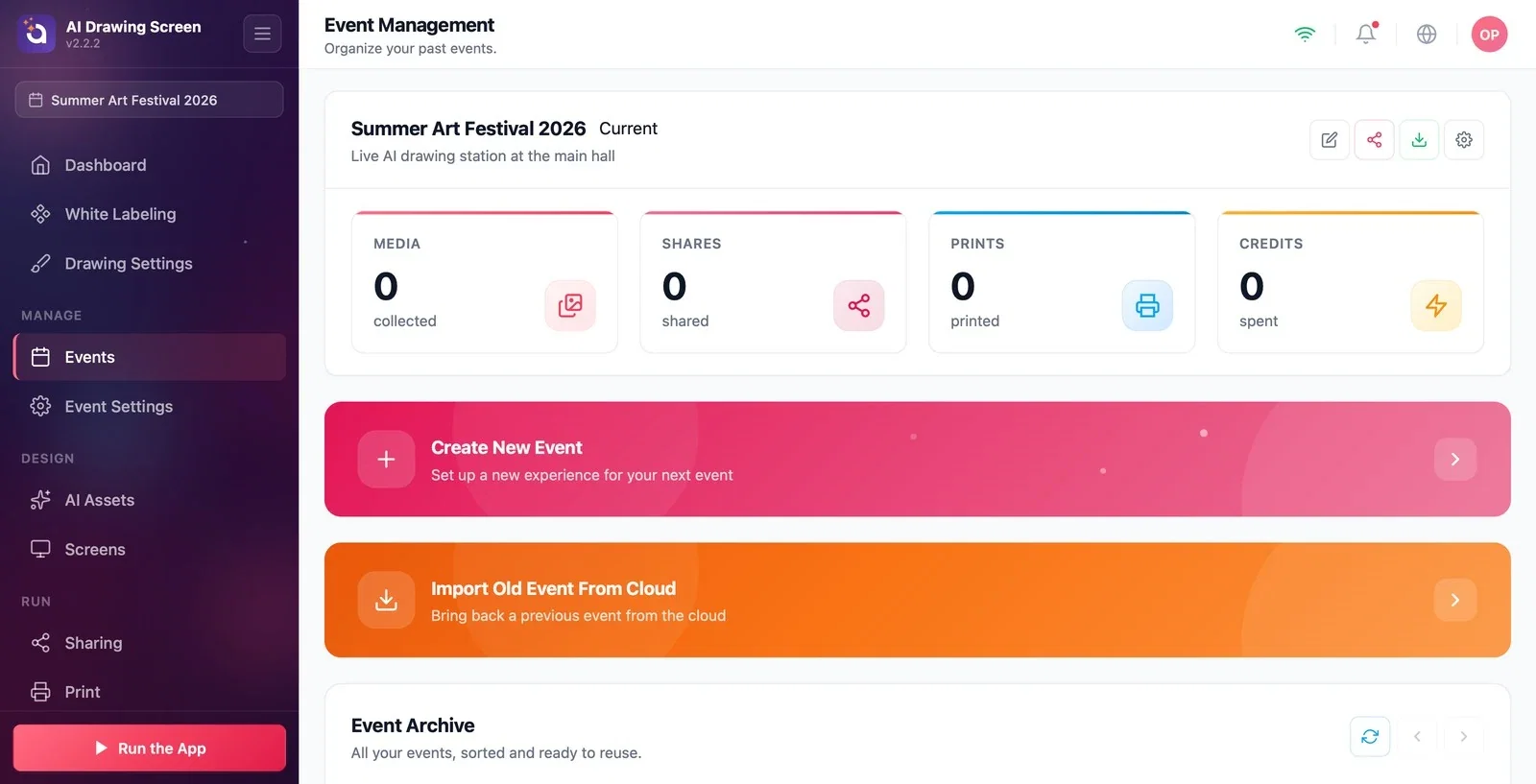
Meniul din stânga → Evenimente
În partea de sus a paginii Managementul evenimentelor apare cardul evenimentului curent (cu eticheta Actual): numele, descrierea și contoarele (media, partajări, tipăriri, credite consumate). Pictogramele din dreapta cardului sunt Editare, Distribuie, Descarcă fotografii și videoclipuri și Setări eveniment. Dedesubt se află cardurile Creează eveniment nou și Importă un eveniment vechi din cloud, iar în partea de jos, tabelul Arhiva evenimentelor, în care sunt listate toate evenimentele.
Fiecare eveniment are propriile setări. Pentru a refolosi aceeași configurare la un alt eveniment, Copiază evenimentul anterior este calea cea mai rapidă.
Numele și descrierea sunt doar pentru dumneavoastră; nu apar pe ecranele invitaților. Le puteți modifica ulterior din Setări eveniment → fila Principal.
Dacă ați creat evenimentul pe alt computer, aduceți-l cu Importă un eveniment vechi din cloud în loc să îl configurați din nou.
Căutarea setărilor fără a avea un eveniment — meniuri precum Ecranele jocului, Sesiune, Tipărire apar doar când există un eveniment.
Lăsarea câmpului pentru nume gol și întrebarea de ce nu funcționează Continuați — Numele evenimentului este obligatoriu.
Căutarea scurtăturilor în rezumatul Configurare ghidată — setările se află de fapt în meniul din stânga: culorile la Ecranele jocului → Principal, setările de sesiune la Sesiune.
Subiecte conexe
Setări eveniment → PrincipalSetări desenResurse AI
