













Suprafața pânzei stabilește modelele de hârtie pe care invitatul le poate alege din secțiunea Fundal a ecranului de desen; Rama de acoperire a pânzei este o imagine care se așază deasupra pânzei, ca decor. Ambele se află pe pagina Setări desen, iar modificările apar imediat în previzualizarea de sus.
Acest ghid descrie AI Drawing Screen 2.2.2. Comenzile disponibile pot varia în funcție de platformă și versiune; limitările specifice sunt indicate mai jos.
- Trebuie să existe un eveniment creat.
- Dacă veți adăuga propriul fundal sau propria ramă, fișierul imagine trebuie să fie pregătit pe computer (pentru ramă, un PNG transparent).
Pas cu pas
Pasul 1 · Mergeți la secțiunea Suprafața pânzei
Setări desen → Suprafața pânzei
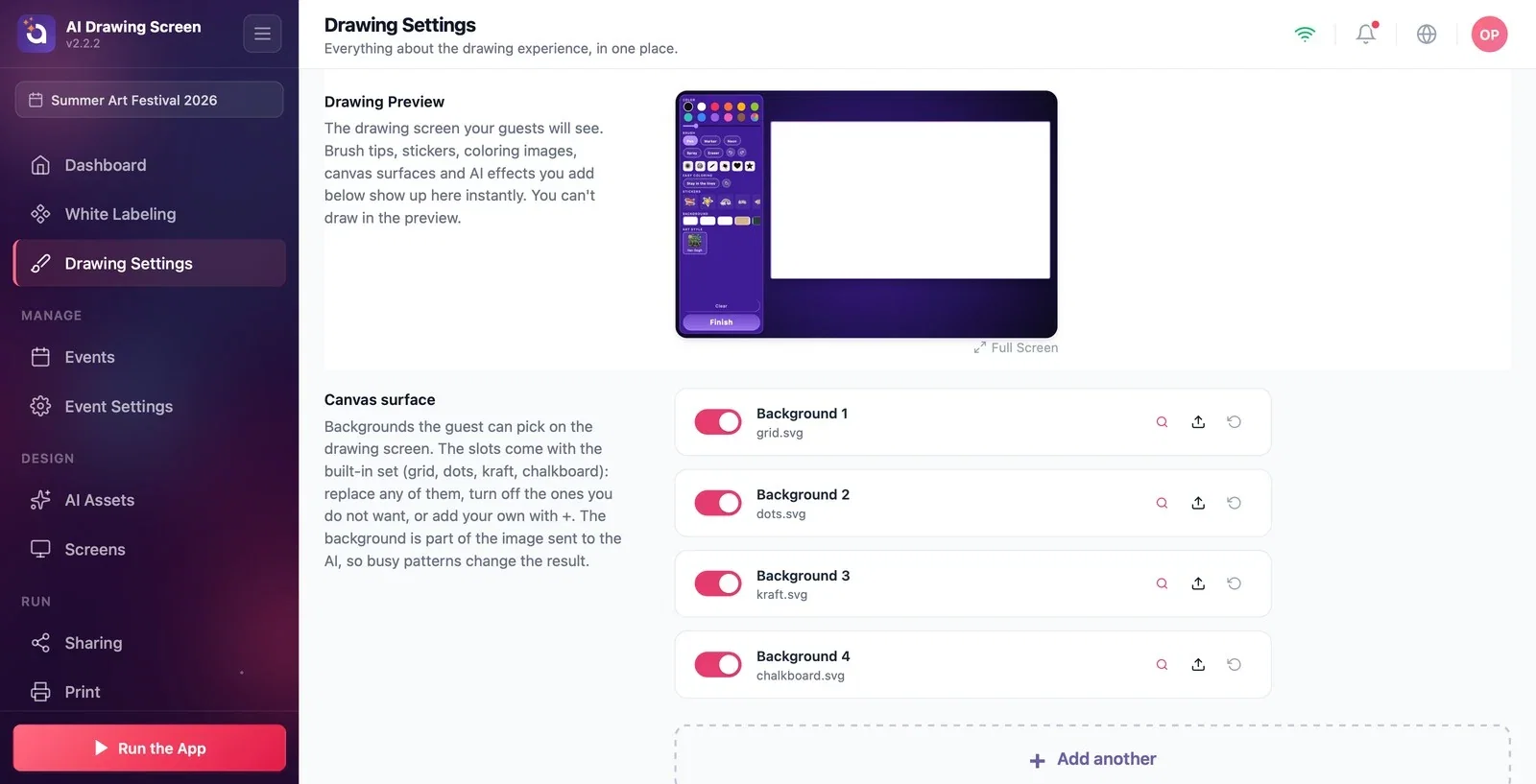
Pe pagina Setări desen, derulați în jos și găsiți secțiunea Suprafața pânzei. Sloturile vin completate cu setul integrat: Fundal 1 caroiaj, Fundal 2 puncte, Fundal 3 hârtie kraft, Fundal 4 tablă de scris. Fiecare slot are în stânga un comutator de activare/dezactivare, în mijloc numele fișierului, iar în dreapta trei pictograme: Preview (lupa — afișează imaginea mărită), Upload (săgeata în sus — încarcă propria imagine) și Reset (săgeata înapoi — revine la imaginea integrată).
Pasul 2 · Editați fundalurile
Setări desen → Suprafața pânzei
Dezactivați cu comutatorul un fundal pe care nu îl doriți; acesta dispare din lista Fundal a invitatului. Pentru a înlocui un slot cu propria imagine, faceți clic pe pictograma Upload și selectați fișierul; dacă vă răzgândiți, Reset readuce imaginea integrată. Pentru a adăuga un fundal nou, faceți clic pe Adaugă încă unul din partea de jos a secțiunii și încărcați imaginea în slotul gol care apare.
Pasul 3 · (Opțional) Adăugați Rama de acoperire a pânzei
Setări desen → Rama de acoperire a pânzei
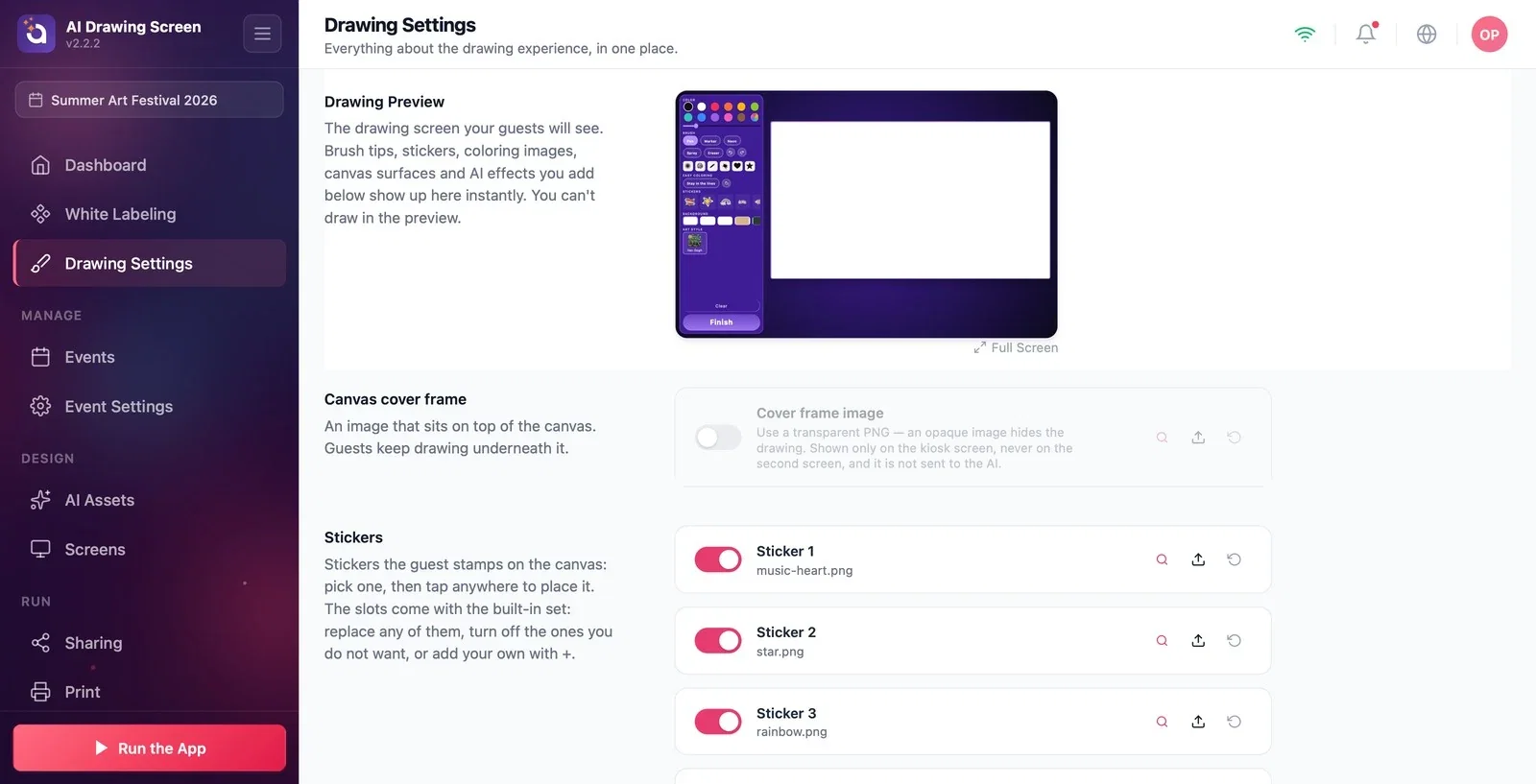
Încărcați o imagine în slotul Imaginea ramei de acoperire cu Upload și activați-i comutatorul. Imaginea stă deasupra pânzei; invitatul continuă să deseneze sub ea. Folosiți un PNG transparent — o imagine opacă ascunde desenul. Rama apare doar pe ecranul chioșcului: nu se vede pe al doilea ecran și nu este trimisă către IA, deci nu intră în lucrare.
Fundalul face parte din imaginea trimisă către IA; fundalurile simple (alb, caroiaj) influențează mai puțin rezultatul IA.
Dacă evenimentul are o identitate de brand, adăugați propriul model ca fundal și decorul cu logo ca ramă PNG transparentă.
Alegerea unui fundal cu model încărcat și surprinderea că aceeași textură apare în fiecare lucrare — IA interpretează și fundalul.
Încărcarea ramei ca imagine opacă (cu fundal plin) — desenul invitatului devine invizibil; folosiți un PNG transparent.
Așteptarea ca rama să apară la tipărire sau în lucrarea IA — rama este doar un decor pe ecranul chioșcului.
Subiecte conexe
Setări desenAbțibilduri și vârfuri de pensulăPagini de colorat
