













Tabloul de bord este ecranul principal care se deschide după autentificare. De aici vedeți abonamentul, soldul de credite IA și numărul de evenimente, creați un eveniment cu un singur clic, treceți prin meniul din stânga la toate secțiunile aplicației și vă gestionați contul din meniul de utilizator din dreapta sus. În meniul din stânga apare cu numele Dashboard.
Acest ghid descrie AI Drawing Screen 2.2.2. Comenzile disponibile pot varia în funcție de platformă și versiune; limitările specifice sunt indicate mai jos.
- Trebuie să fiți autentificat în aplicație.
Pas cu pas
Pasul 1 · Prezentare generală a Tabloului de bord
Meniul din stânga → Dashboard
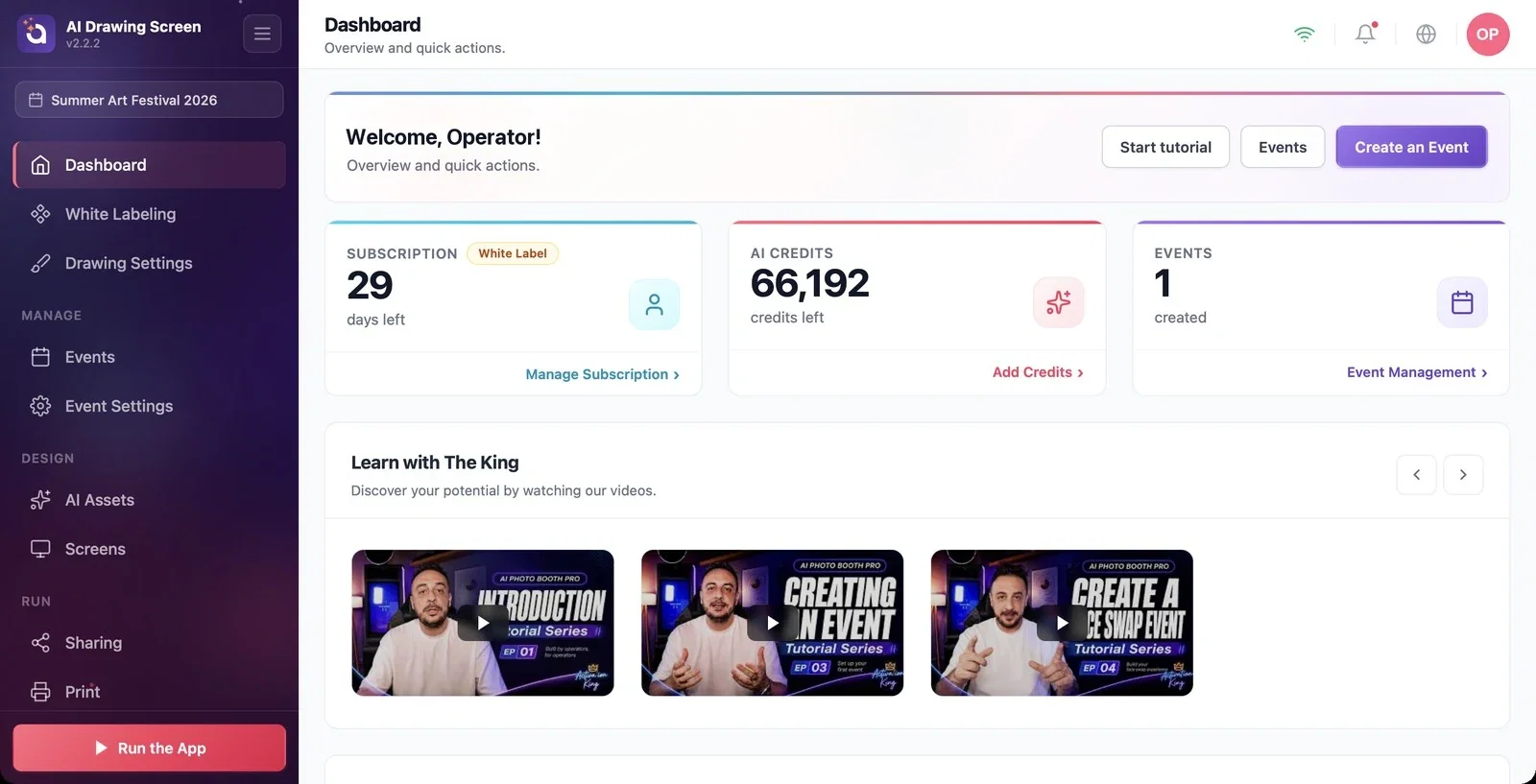
După autentificare se deschide Tabloul de bord; dacă vă aflați pe altă pagină, puteți reveni cu elementul Dashboard din partea de sus a meniului din stânga. Cardul de bun venit din partea de sus a paginii afișează un salut cu numele contului dumneavoastră și trei butoane rapide: Pornește tutorialul (un tur care prezintă aplicația pas cu pas), Evenimente (deschide Managementul evenimentelor) și Creează un eveniment (deschide asistentul pentru un eveniment nou).
Pasul 2 · Banda perioadei de probă și cardurile informative
Tabloul de bord
Dacă vă aflați în perioada de probă gratuită, sub cardul de bun venit apar o bandă care arată numărul de zile rămase și butonul Obține acces complet. Cele trei carduri de dedesubt:
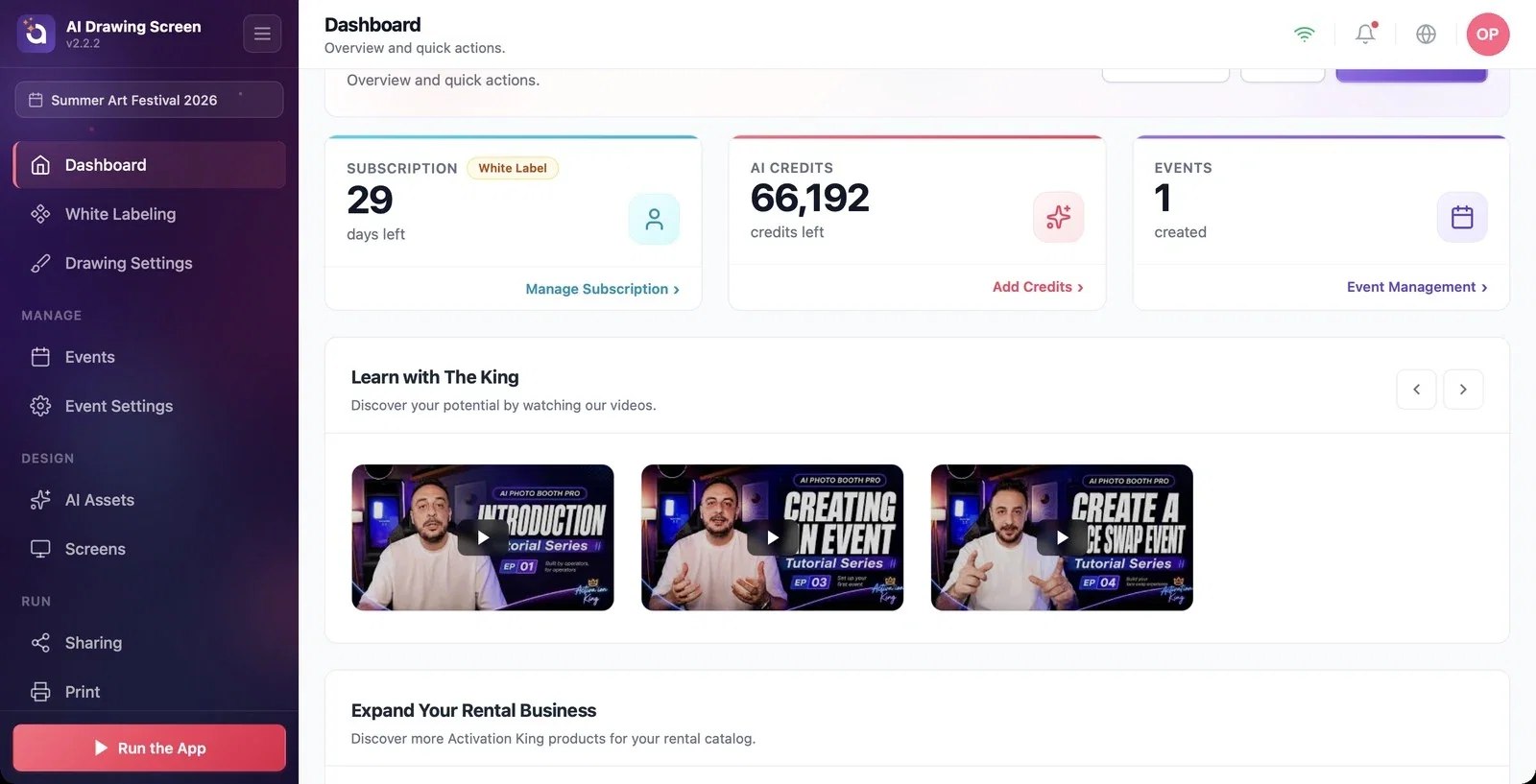
- Abonament: insigna planului dumneavoastră (de ex. White Label; în perioada de probă, Trial) și zilele rămase; jos, linkul Gestionează abonamentul. - Credite IA: soldul de credite rămas; jos, linkul Adăugați credite. Fiecare desen IA consumă credite din acest sold. - Evenimente: numărul de evenimente create; jos, linkul Managementul evenimentelor.
Dacă derulați în jos, în secțiunea Învață cu King găsiți videoclipuri de instruire, iar în partea de jos, carduri care prezintă alte produse Activation King pentru catalogul dumneavoastră de închiriere.
Pasul 3 · Navigarea cu meniul din stânga
Meniul din stânga
În partea de sus a meniului din stânga apare numele evenimentului curent. Dedesubt se află Dashboard, Marcă Albă și Setări desen; urmează grupurile: Gestionare (Evenimente, Setări eveniment), Design (Resurse AI, Ecranele jocului) și Rulare (Sharing, Tipărire, Sesiune). În partea de jos se află butonul Rulează aplicația, care pornește chioșcul. Setări eveniment, Ecranele jocului, Sharing, Tipărire și Sesiune apar doar când există un eveniment. Cu pictograma din dreapta sus a meniului puteți restrânge și extinde meniul.
Pasul 4 · Bara de sus: conexiune, notificări, limbă
Bara de sus (dreapta)
În dreapta sus, de la stânga la dreapta: indicatorul conexiunii la internet (verde când există conexiune, Connected), clopoțelul Notificări (cu un punct roșu dacă aveți notificări necitite), selectorul de limbă (pictograma globului — de aici puteți schimba și limba interfeței) și pictograma rotundă de profil, care deschide meniul de utilizator.
Pasul 5 · Meniul de utilizator și deconectarea
Bara de sus → pictograma de profil
Faceți clic pe pictograma de profil. În partea de sus a meniului apar numele și adresa dumneavoastră de e-mail; dedesubt se află Adaugă credite IA, Abonamentul meu, butonul roșu Șterge contul și Deconectare. Pentru a închide sesiunea, faceți clic pe Deconectare; reveniți la ecranul de autentificare. Șterge contul vă șterge definitiv contul — folosiți-l doar dacă doriți cu adevărat să închideți contul.
Dacă soldul de credite a scăzut, folosiți linkul Adăugați credite de pe cardul Credite IA sau Adaugă credite IA din meniul de utilizator.
Dacă folosiți aplicația pentru prima dată, parcurgeți scurtul tur de prezentare cu Pornește tutorialul.
Căutarea meniului Ecranele jocului sau Sesiune înainte de a crea un eveniment — aceste meniuri apar după ce creați un eveniment.
Apăsarea din greșeală a butonului Șterge contul când plecați de la computerul chioșcului — pentru a închide sesiunea este suficient Deconectare.
Subiecte conexe
Crearea unui evenimentCredite IARularea aplicației
