













Când partajarea prin e-mail este activată, invitatul își poate trimite lucrarea la propria adresă de e-mail cu butonul E-mail de pe ecranul de rezultat. E-mailurile sunt trimise din contul pe care l-ați conectat (Gmail, Outlook sau propriul server SMTP); conținutul îl personalizați cu un șablon.
Acest ghid descrie AI Drawing Screen 2.2.2. Comenzile disponibile pot varia în funcție de platformă și versiune; limitările specifice sunt indicate mai jos.
- Un eveniment trebuie să fie creat și selectat.
- Trebuie să aveți la îndemână datele contului de e-mail folosit pentru trimitere.
Pas cu pas
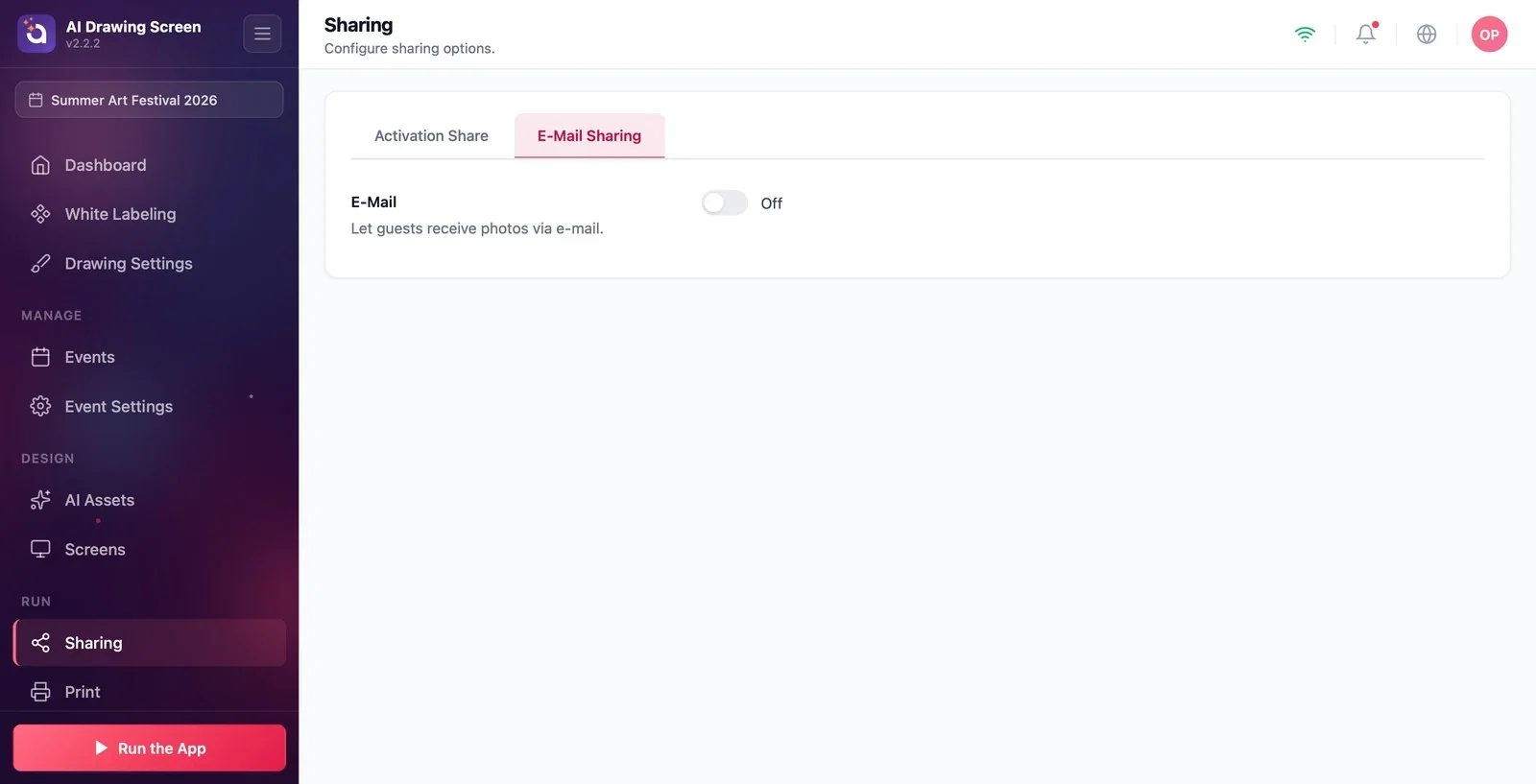
Pasul 1 · Deschideți fila Partajare e-mail
Sharing → Partajare e-mail
Pe pagina Sharing, faceți clic pe fila Partajare e-mail. La evenimentele noi, comutatorul E-mail este dezactivat.
Pasul 2 · Activați e-mailul și conectați contul
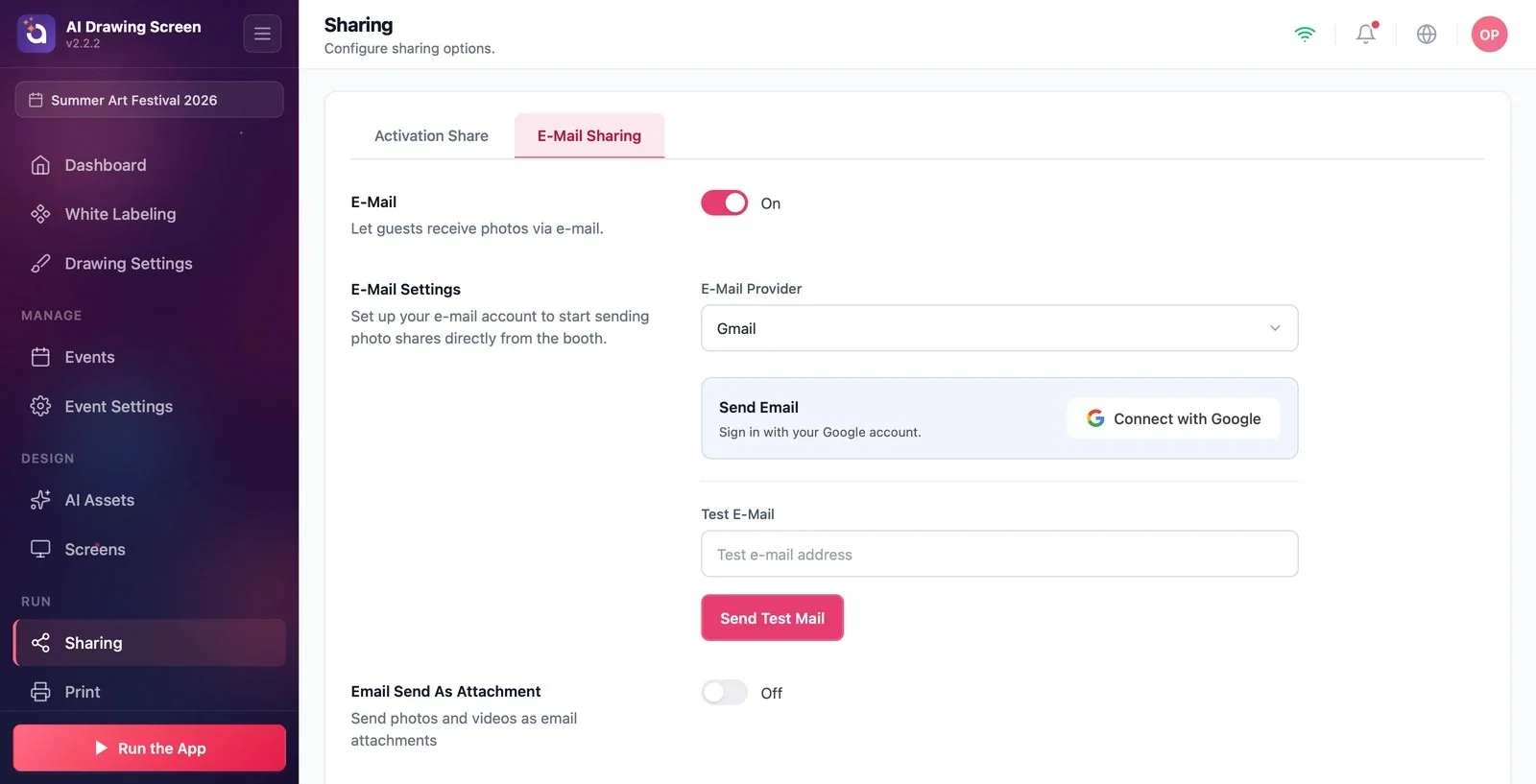
Sharing → Partajare e-mail → Setări e-mail
Activați comutatorul E-mail; sub el apare secțiunea Setări e-mail. Din lista Furnizor e-mail alegeți Gmail, Outlook sau Custom SMTP. Pentru Gmail, conectați-vă la contul Google cu butonul Conectare cu Google și acordați permisiunea; pentru Custom SMTP, introduceți datele serverului. După conectare, trimiteți-vă un e-mail de probă cu Trimiteți un e-mail de test.
Pasul 3 · Personalizați șablonul
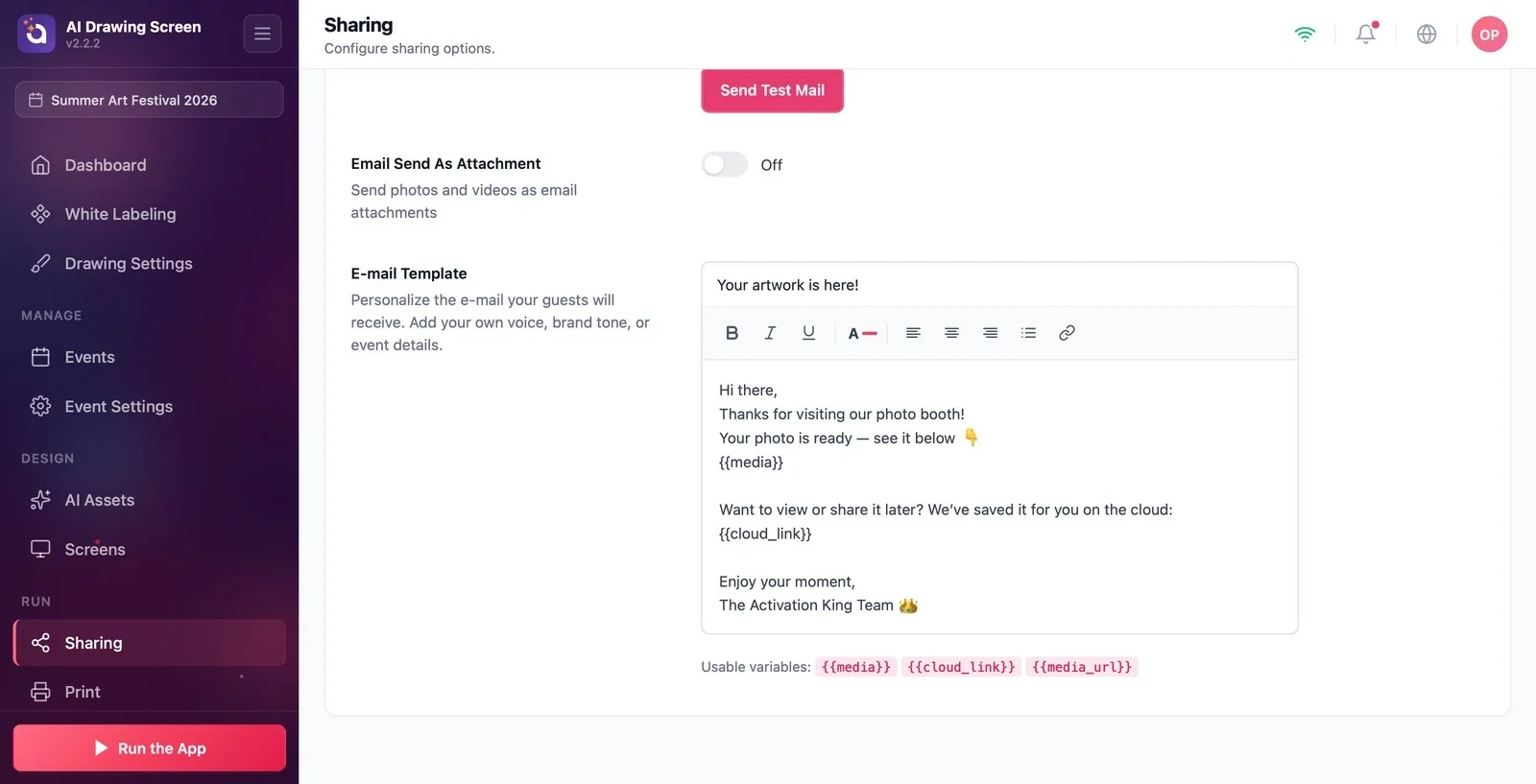
Sharing → Partajare e-mail → Șablon e-mail
În editorul Șablon e-mail, scrieți e-mailul pe care îl va primi invitatul. Variabilele se completează automat în e-mail: {{media}} este lucrarea în sine, {{cloud_link}} este linkul către pagina din cloud, iar {{media_url}} este adresa directă a lucrării. Dacă Trimitere e-mail ca atașament este activat, lucrarea este adăugată și ca atașament la e-mail. Șablonul implicit a fost scris pentru un photo booth („Thanks for visiting our photo booth!”); adaptați-l la evenimentul dvs. și la AI Drawing.
Puteți folosi {{cloud_link}} în șablon; unele servere pot întârzia atașamentele. Și linkul necesită ca lucrarea să fie încărcată cu succes și accesibilă în cloud; deschideți linkul primit înainte de eveniment pentru verificare.
Înainte de eveniment, testați neapărat trimiterea cu Trimiteți un e-mail de test.
Activarea comutatorului fără conectarea contului — invitatul vede butonul E-mail, dar e-mailul nu pleacă.
Lăsarea neschimbată a șablonului implicit — invitatul primește un e-mail care vorbește despre un „photo booth” și o „photo”.
Subiecte conexe
Setările de partajareEcranul de rezultatDepanare — Partajare
