













Fila Ecranele jocului → Desen setează doar aspectul ecranului pe care desenează invitatul: poziția scurtăturii către galerie și a logoului, precum și fundalul. Conținutul uneltelor de desen (pensule, abțibilduri, suprafețe, pagini de colorat, rezultatul AI) nu se află aici, ci pe pagina Setări desen din meniul din stânga.
Acest ghid descrie AI Drawing Screen 2.2.2. Comenzile disponibile pot varia în funcție de platformă și versiune; limitările specifice sunt indicate mai jos.
- Un eveniment trebuie să fie creat și selectat.
Pas cu pas
Pasul 1 · Deschideți fila Desen
Ecranele jocului → Desen
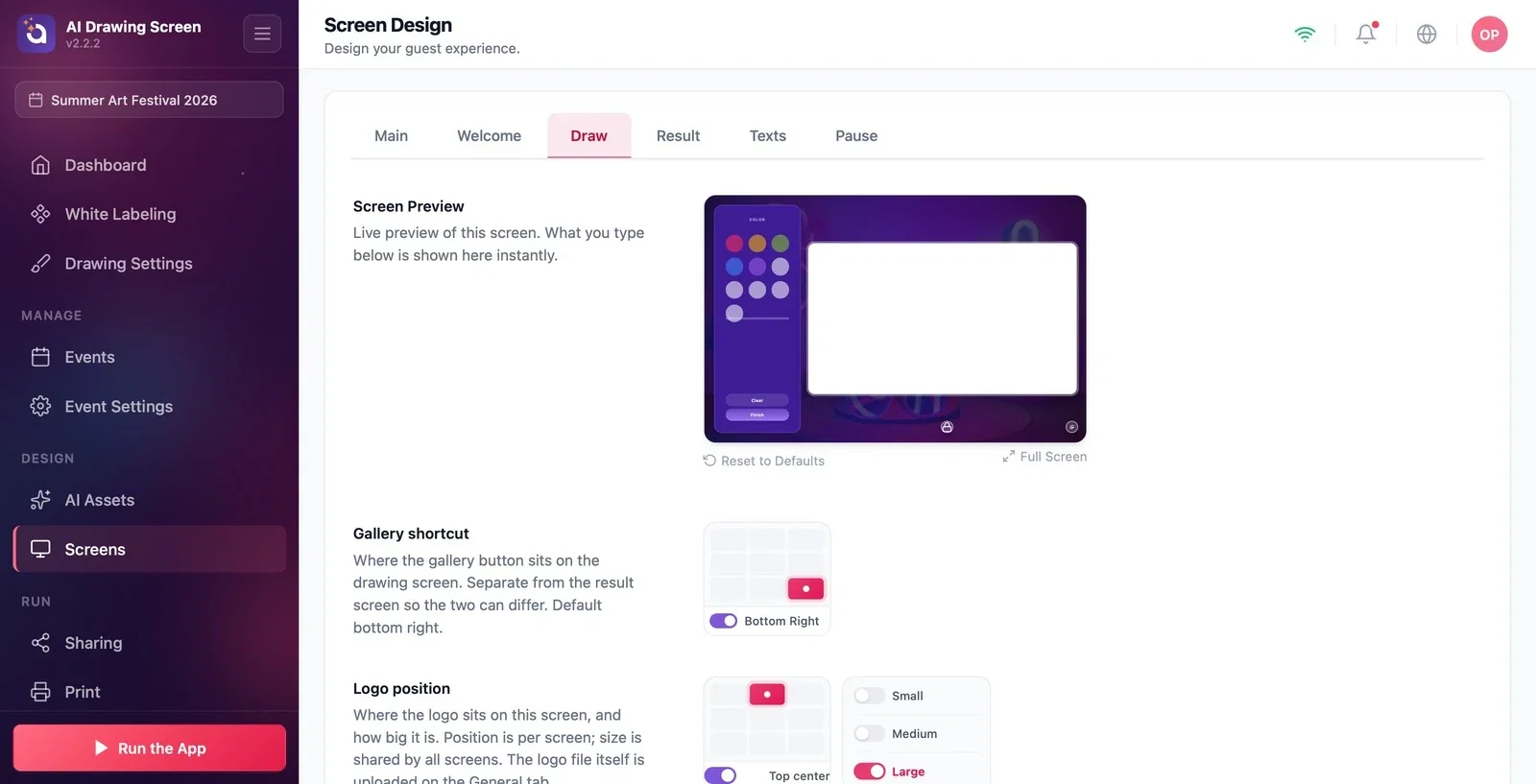
Pe pagina Ecranele jocului, faceți clic pe fila Desen. Previzualizarea arată ecranul de desen al invitatului cu alegerile dvs. de culori și design: în stânga panoul de unelte (Culoare, Șterge, Gata), în dreapta pânza.
Pasul 2 · Scurtătură galerie și Poziția logoului
Ecranele jocului → Desen
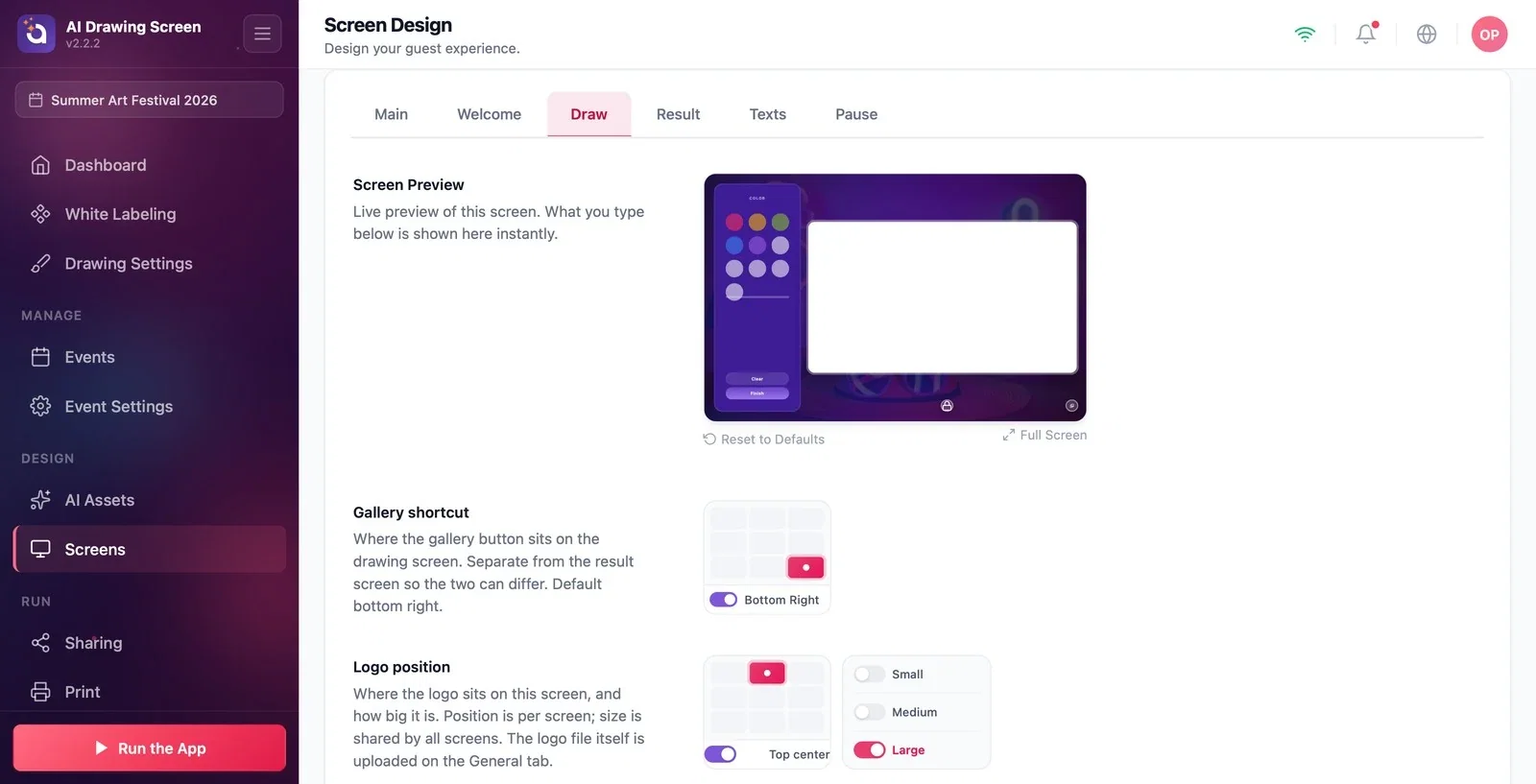
Din grila Scurtătură galerie alegeți locul butonului galeriei pe ecranul de desen (implicit În dreapta jos). Această setare este separată de cea de pe ecranul de rezultat; puteți alege locuri diferite pe cele două ecrane. În Poziția logoului stabiliți locul și dimensiunea logoului pe acest ecran.
Pasul 3 · Fundalul
Ecranele jocului → Desen → Fundal
În slotul Fundalul ecranului de desen puteți încărca o imagine sau un videoclip doar pentru acest ecran; dacă îl lăsați gol, se folosește fundalul implicit din fila Principal. Opacitatea fundalului se aplică doar acestui ecran. Fundalul se vede în afara pânzei; modelul propriu al pânzei vine din Setări desen → Suprafața pânzei.
Culorile panoului de unelte și ale marginii pânzei le puteți modifica din Principal → Culorile interfeței → Personalizat.
Căutarea setărilor pentru pensule, abțibilduri sau suprafețe în această filă — acestea se află pe pagina Setări desen.
Confundarea fundalului ecranului cu suprafața pânzei — fundalul ecranului nu este trimis la AI; suprafața pânzei este trimisă.
Subiecte conexe
Setări desenSuprafața pânzei și ramaEcranul de rezultat
