













Când desenul invitatului este transformat cu AI într-o lucrare, din contul dvs. se scad credite AI. Soldul îl vedeți pe cardul Credite IA din pagina Dashboard; câte credite consumă un stil este afișat în fereastra de creare a stilului; iar numărul maxim de credite pe care le poate consuma un eveniment îl limitați cu Limita de credit pentru eveniment.
Acest ghid descrie AI Drawing Screen 2.2.2. Comenzile disponibile pot varia în funcție de platformă și versiune; limitările specifice sunt indicate mai jos.
- Trebuie să fiți autentificat în aplicație.
Pas cu pas
Pasul 1 · Verificați soldul și adăugați credite
Dashboard → Credite IA
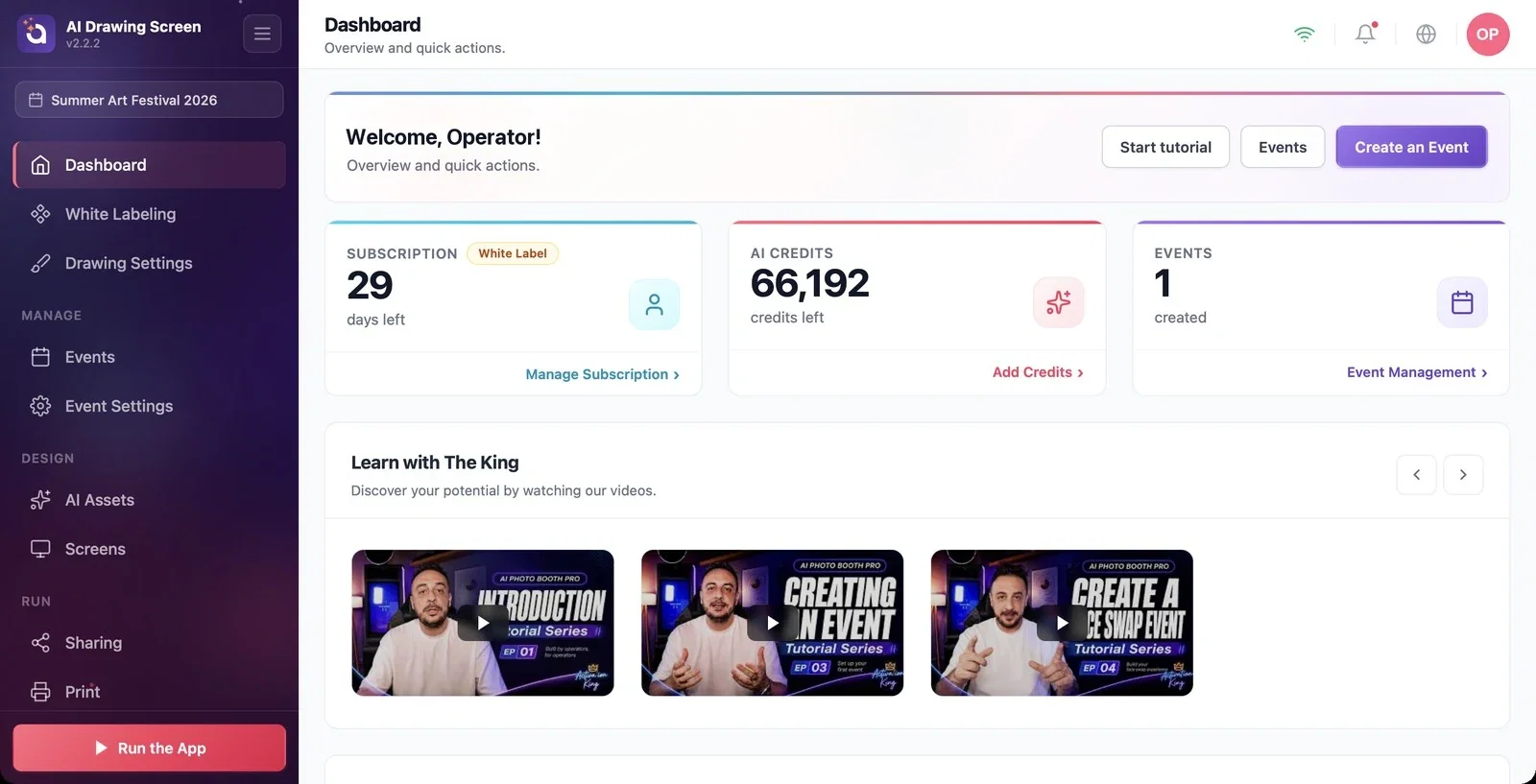
Cardul Credite IA din pagina Dashboard afișează creditele rămase. Pentru a adăuga credite, faceți clic pe linkul Adăugați credite din partea de jos a cardului sau pe Adaugă credite IA din meniul de profil din dreapta sus.
Pasul 2 · Câte credite consumă un desen?
Resurse AI → Creați nou
Fiecare generare AI consumă credite în funcție de modelul și rezoluția folosite de stil. Costul apare în insignele din partea de sus a ferestrei de creare a stilului (de ex. 'Nano Banana 2.1' — 6 credite, ~17 s); o rezoluție mai mare consumă mai multe credite. Când invitatul își termină desenul și lucrarea este generată, se scade acest număr de credite. Dacă Setări desen → Folosește rezultatul IA este dezactivat, AI nu este folosit și nu se consumă credite.
Pasul 3 · Setați o limită per eveniment
Setări eveniment → Chioșc → Limita de credit pentru eveniment
Introduceți numărul maxim de credite pe care le poate consuma un eveniment în caseta Limita de credit pentru eveniment; 0 înseamnă fără limită. Creditele consumate apar și pe cardul evenimentului din pagina Managementul evenimentelor. Când limita este atinsă, invitatul care atinge ecranul de bun venit vede mesajul Acest eveniment și-a consumat toate creditele. Te rugăm să anunți personalul. sub titlul Desenul este pe pauză și nu poate începe un desen nou; după ce măriți limita, fluxul continuă la următoarea atingere.

Cu același model și aceeași rezoluție, desene × credite per generare oferă o estimare inițială a bugetului. Nu garantează un număr fix de desene; luați în calcul schimbările de stil, regenerările și întârzierile de sincronizare între chioșcuri.
Verificați-vă soldul înainte de eveniment; dacă creditele se termină în timpul evenimentului, invitații nu își mai pot primi lucrările.
A confunda Limita de credit pentru eveniment cu soldul — limita restricționează doar consumul acestui eveniment.
A nu lua în calcul generările de test — testele pe care le faceți când creați un stil consumă și ele credite.
Subiecte conexe
Setările chioșculuiCrearea unui stil AI personalizatDashboard
