













Când setările sunt gata, porniți chioșcul cu butonul Rulează aplicația din partea de jos a meniului din stânga. Fereastra care se deschide oferă două opțiuni: experiența obișnuită de desen pentru invitați sau ecranul de pauză. Chioșcul se deschide pe ecran complet; pentru a reveni la tabloul de bord folosiți pictograma tabloului de bord (sau tastele F11/F12 de pe tastatură).
Acest ghid descrie AI Drawing Screen 2.2.2. Comenzile disponibile pot varia în funcție de platformă și versiune; limitările specifice sunt indicate mai jos.
- Un eveniment trebuie să fie creat și selectat.
- Dacă Folosește rezultatul IA este activat, evenimentului trebuie să îi fie atribuit cel puțin un stil AI.
- Dacă doriți ca chioșcul să rămână blocat, setați un PIN pentru tabloul de bord la Setări eveniment → Chioșc.
Pas cu pas
Pasul 1 · Deschideți fereastra Rulează aplicația
Meniul din stânga → Rulează aplicația
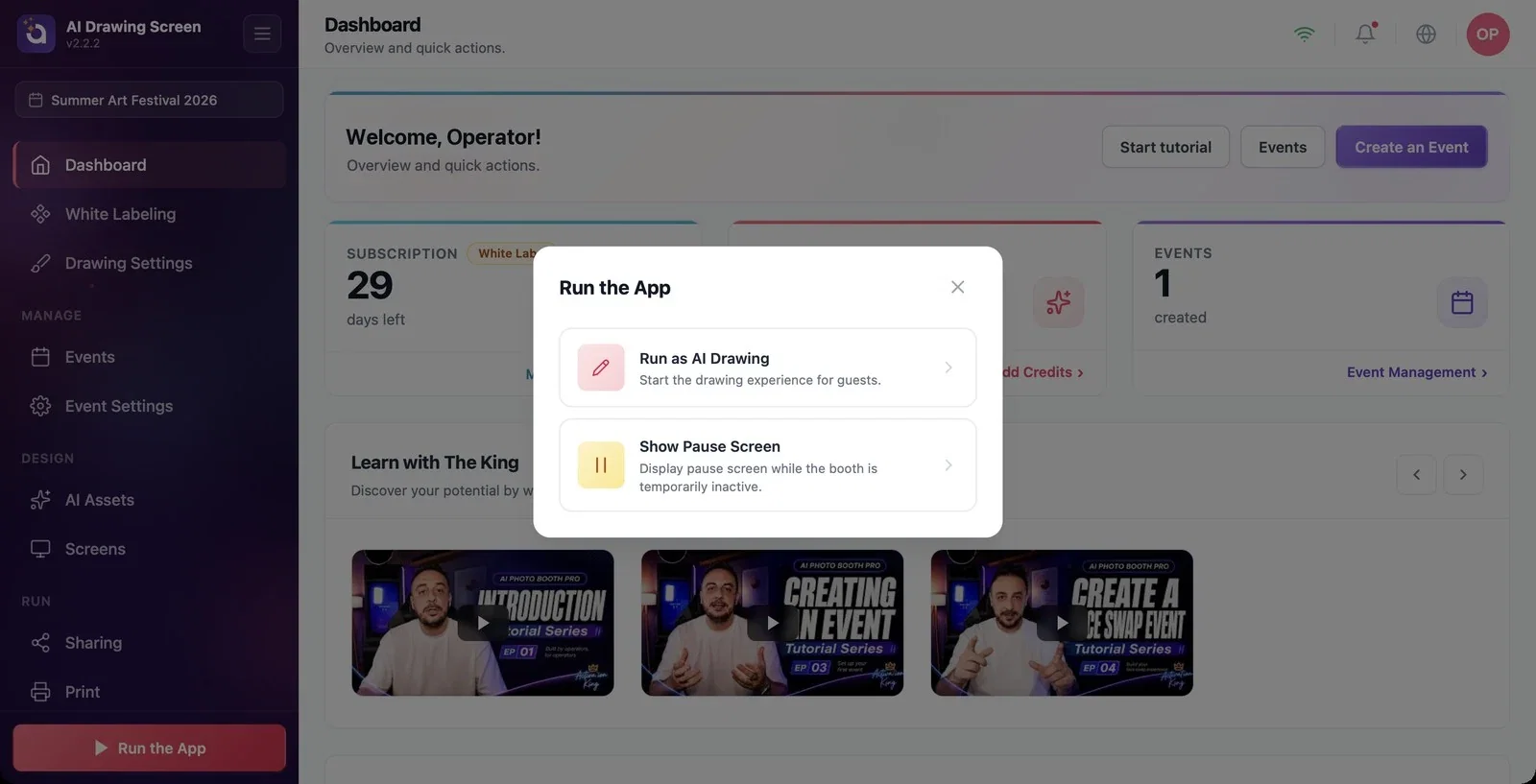
Faceți clic pe butonul Rulează aplicația din partea de jos a meniului din stânga. Fereastra care se deschide oferă două opțiuni:
- Rulează ca AI Drawing — Pornește experiența completă de joc pentru oaspeți. Aceasta este utilizarea obișnuită. - Afișează Ecranul de Pauză — deschide chioșcul cu ecranul de pauză; atingerile invitaților nu pornesc un desen (vezi Ecranul de pauză).
Pentru a renunța, folosiți X-ul din dreapta sus a ferestrei.
Pasul 2 · Avertismentele de verificare prealabilă
Rulează aplicația → Rulează ca AI Drawing
Înainte de deschiderea chioșcului, aplicația verifică evenimentul:
- Dacă planul dvs. nu include generarea AI, apare avertismentul Funcțiile AI nu sunt incluse în planul tău (Generarea AI este funcția principală a acestei aplicații și este dezactivată în planul tău actual. Fă upgrade pentru a porni evenimentul.). Cu Upgrade plan puteți merge la ecranul abonamentului, iar cu Înapoi reveniți la setări; chioșcul nu pornește. - Dacă Folosește rezultatul IA este activat și evenimentului nu i-a fost atribuit niciun stil AI, apare un avertisment cu titlul Înainte să începi: Acest eveniment nu este configurat complet: și, dedesubt, ce lipsește. Cu Înapoi mergeți la Resurse AI și atribuiți un stil; dacă continuați cu Pornește oricum, invitații nu își pot finaliza desenul.
Pasul 3 · Cât timp rulează chioșcul
Chioșc (ecran complet)
Chioșcul se deschide pe ecran complet, iar ecranul de bun venit îl așteaptă pe invitat. Invitatul începe atingând orice punct al ecranului; pentru detaliile fluxului, consultați articolul Fluxul invitatului. Dacă Expirare sesiune este activat, chioșcul revine automat la ecranul de bun venit când nu este atins o vreme. Dacă al doilea ecran este activat, chioșcul se deschide și pe al doilea monitor.
Pasul 4 · Ieșirea din chioșc
Chioșc → pictograma tabloului de bord
Pentru a reveni la tabloul de bord, atingeți pictograma tabloului de bord de pe ecranul de bun venit (poziția și vizibilitatea ei se setează la Ecranele jocului → Principal → Pictograma panoului de control). Dacă vizibilitatea pictogramei este 0%, atingeți de 5 ori la rând zona invizibilă din colțul ales. Pe chioșcurile cu tastatură, tasta F11 sau F12 face același lucru. Dacă ați setat un PIN, mai întâi se cere PIN pentru tabloul de bord; cu PIN-ul corect reveniți la tabloul de bord.
Înainte de începerea evenimentului, testați singur chioșcul o dată: desenați, apăsați Gata și mergeți până la ecranul de rezultat.
La evenimentele aglomerate, setați un PIN; astfel împiedicați invitații să ajungă în tabloul de bord.
Apăsarea Pornește oricum la avertismentul de verificare prealabilă fără a atribui un stil — invitații nu își pot finaliza desenul.
Dezactivarea poziției pictogramei tabloului de bord pe un chioșc fără tastatură — pentru a ieși aveți nevoie de F11/F12.
Uitarea PIN-ului — comunicați PIN-ul doar colegilor de echipă în care aveți încredere și notați-l.
Subiecte conexe
Fluxul invitatuluiEcranul de pauzăSetările chioșculuiDesignul ecranelor (Principal)
