













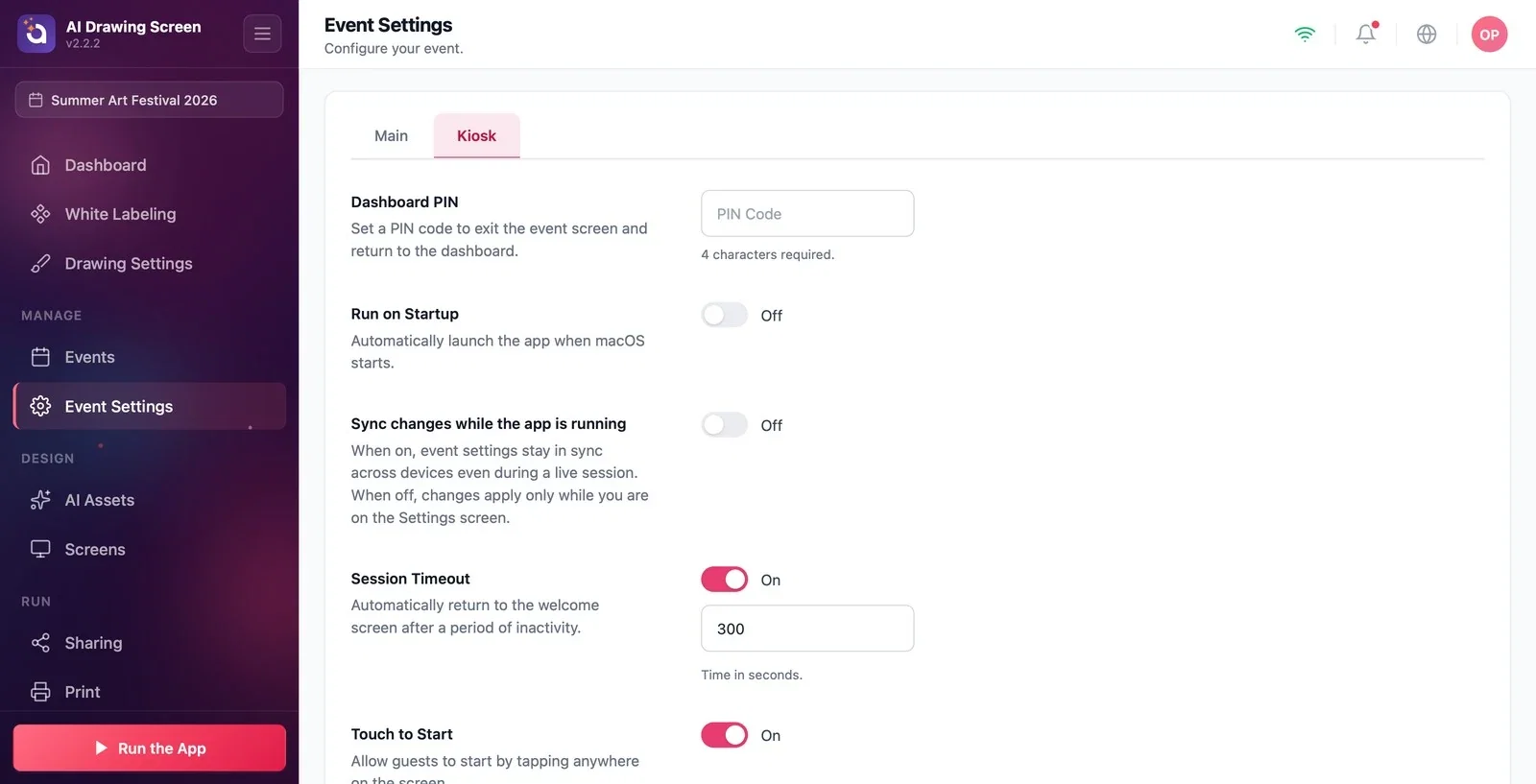
Fila Chioșc din Setări eveniment reunește șase setări care stabilesc cum se comportă chioșcul în timpul evenimentului: PIN pentru tabloul de bord pentru ieșirea din chioșc, pornirea aplicației la pornirea computerului (Rulați la pornire), sincronizarea setărilor în timpul rulării, revenirea la ecranul de bun venit după inactivitate (Expirare sesiune), pornirea prin atingerea ecranului (Atingeți pentru start) și numărul maxim de credite pe care le poate consuma evenimentul (Limita de credit pentru eveniment). Toate sunt specifice evenimentului selectat și se salvează automat.
Acest ghid descrie AI Drawing Screen 2.2.2. Comenzile disponibile pot varia în funcție de platformă și versiune; limitările specifice sunt indicate mai jos.
- Trebuie să existe un eveniment creat și selectat.
- Pagina Setări eveniment trebuie să fie deschisă.
Pas cu pas
Pasul 1 · Treceți la fila Chioșc
Setări eveniment → Chioșc
Pe pagina Setări eveniment, faceți clic pe fila Chioșc din bara de file de sus. Apar, în ordine, secțiunile PIN pentru tabloul de bord, Rulați la pornire și Sincronizează modificările cât timp aplicația rulează; derulând în jos le vedeți pe celelalte trei.
Pasul 2 · Setați PIN pentru tabloul de bord
Setări eveniment → Chioșc
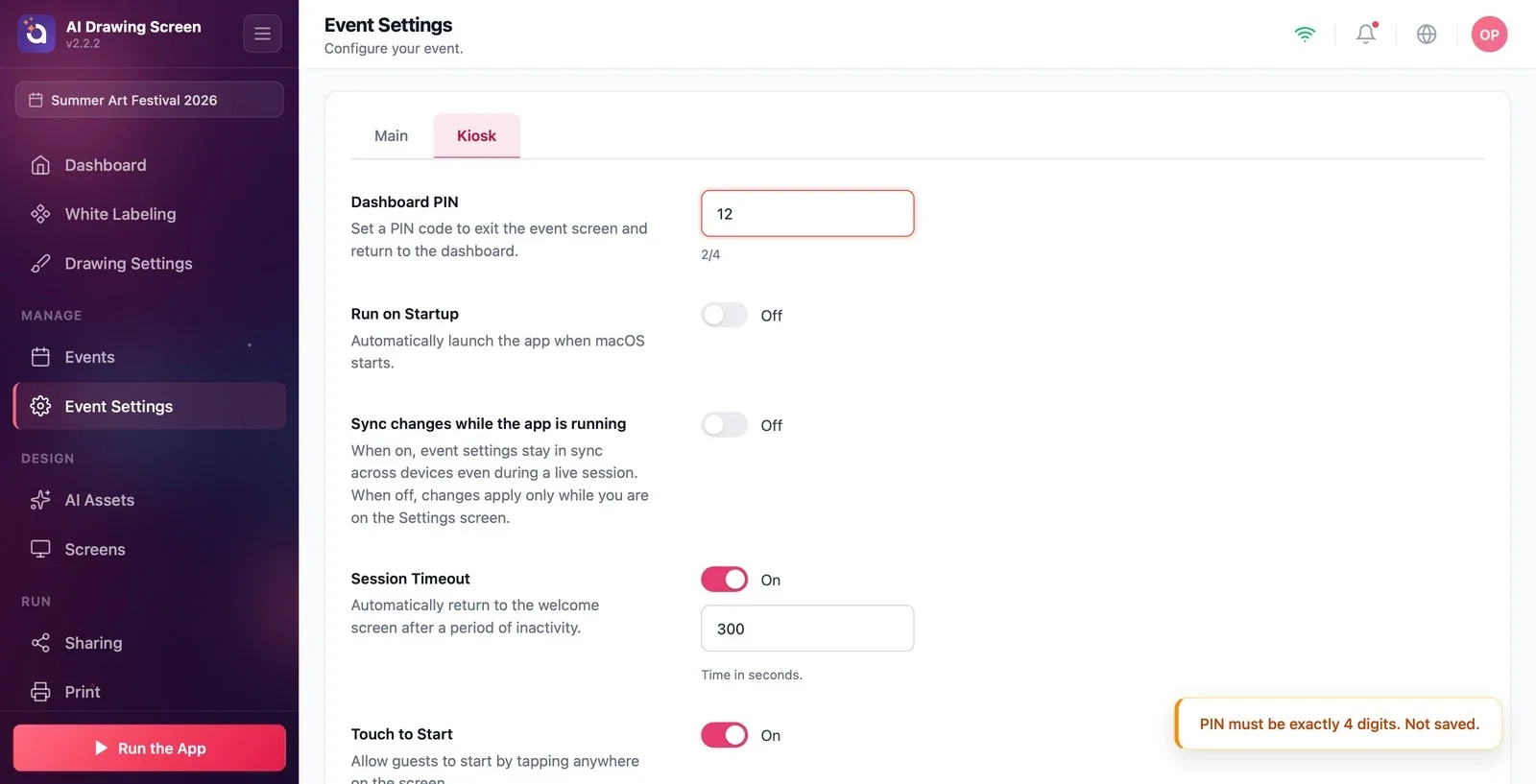
Introduceți 4 cifre în caseta PIN. Textul de ajutor de sub casetă arată starea: cât timp este goală, Sunt necesare 4 caractere.; când ați introdus 1–3 cifre, un contor roșu (de ex. '2/4') — în acest caz PIN-ul nu se salvează; iar odată cu a patra cifră, mesajul verde PIN setat. PIN-ul setat vă este cerut atunci când doriți să reveniți la tabloul de bord în timp ce chioșcul rulează; nu afectează desenul invitaților, ci blochează doar accesul la setări.
Pasul 3 · Rulați la pornire (funcționează doar pe Windows)
Setări eveniment → Chioșc
Dacă treceți comutatorul pe Pornit, AI Drawing pornește automat la pornirea Windows; când computerul chioșcului repornește, nu mai este nevoie de personal (implicit Oprit). Această setare funcționează doar pe Windows. Apare și pe Mac, iar descrierea sa spune 'Porniți automat aplicația când pornește macOS.', însă în prezent, pe Mac, aplicația nu pornește automat, chiar dacă comutatorul arată Pornit. Dacă pe Mac aveți nevoie de pornire automată, adăugați AI Drawing în lista macOS Setări sistem → General → Elemente de autentificare. Pe iPad, iPhone și Android această secțiune nu există.
Pasul 4 · Sincronizează modificările cât timp aplicația rulează
Setări eveniment → Chioșc
Când este Pornit, setările acestui eveniment rămân sincronizate între dispozitive chiar și în timp ce chioșcul rulează — activați-l dacă mai multe chioșcuri folosesc același eveniment și doriți ca o modificare făcută pe unul să ajungă imediat la celelalte. Când este Oprit (implicit), modificările se aplică doar cât timp vă aflați pe ecranul de setări; nu apar modificări neașteptate în timpul evenimentului.
Pasul 5 · Expirare sesiune și Atingeți pentru start
Setări eveniment → Chioșc (derulați în jos)
Când Expirare sesiune este activat (implicit Pornit, 300 de secunde), chioșcul revine la ecranul de bun venit dacă invitatul nu atinge ecranul pe durata stabilită; introduceți durata în secunde în casetă. Când Atingeți pentru start este activat (implicit), invitatul poate începe atingând orice loc de pe ecranul de bun venit.

Pasul 6 · Setați Limita de credit pentru eveniment
Setări eveniment → Chioșc (în partea de jos)
Introduceți numărul maxim de credite IA care pot fi consumate la acest eveniment. 0 înseamnă fără limită (implicit). Când limita este atinsă, invitatul nu mai poate începe un desen nou; când atinge ecranul de bun venit, vede titlul Desenul este pe pauză cu mesajul Acest eveniment și-a consumat toate creditele. Te rugăm să anunți personalul. Când măriți limita, fluxul continuă normal la următoarea atingere.
PIN-ul se salvează doar după ce sunt introduse toate cele 4 cifre; nu există un buton separat de salvare.
La evenimentele aglomerate, țineți Expirare sesiune activat, ca desenul lăsat neterminat de un invitat să nu rămână pe ecran.
Limita de credit pentru eveniment limitează bugetul de credite, nu numărul de desene. Costul unui desen depinde de model și rezoluție; limita nu garantează un anumit număr de desene.
Lăsarea PIN-ului cu mai puțin de 4 cifre — apare textul roșu 'x/4' și PIN-ul nu se salvează.
Activarea Rulați la pornire pe un chioșc Mac și așteptarea ca aplicația să se deschidă singură — această setare funcționează în prezent doar pe Windows.
Confundarea Limita de credit pentru eveniment cu soldul de credite — limita restricționează doar consumul acestui eveniment; soldul de credite al contului este afișat în Tabloul de bord.
Subiecte conexe
Rularea aplicațieiCredite IASetări eveniment → Principal
