













Fereastra Răsfoiește biblioteca listează, pe file, stilurile disponibile în contul dvs.; pe cele selectate le adăugați la eveniment dintr-odată. Stilurile adăugate intră în lista Efecte AI Active și în secțiunea Stil artistic de pe ecranul de desen al invitatului.
Acest ghid descrie AI Drawing Screen 2.2.2. Comenzile disponibile pot varia în funcție de platformă și versiune; limitările specifice sunt indicate mai jos.
- Un eveniment trebuie să fie creat și selectat.
Pas cu pas
Pasul 1 · Deschideți biblioteca
Resurse AI → Efecte AI → Răsfoiește biblioteca
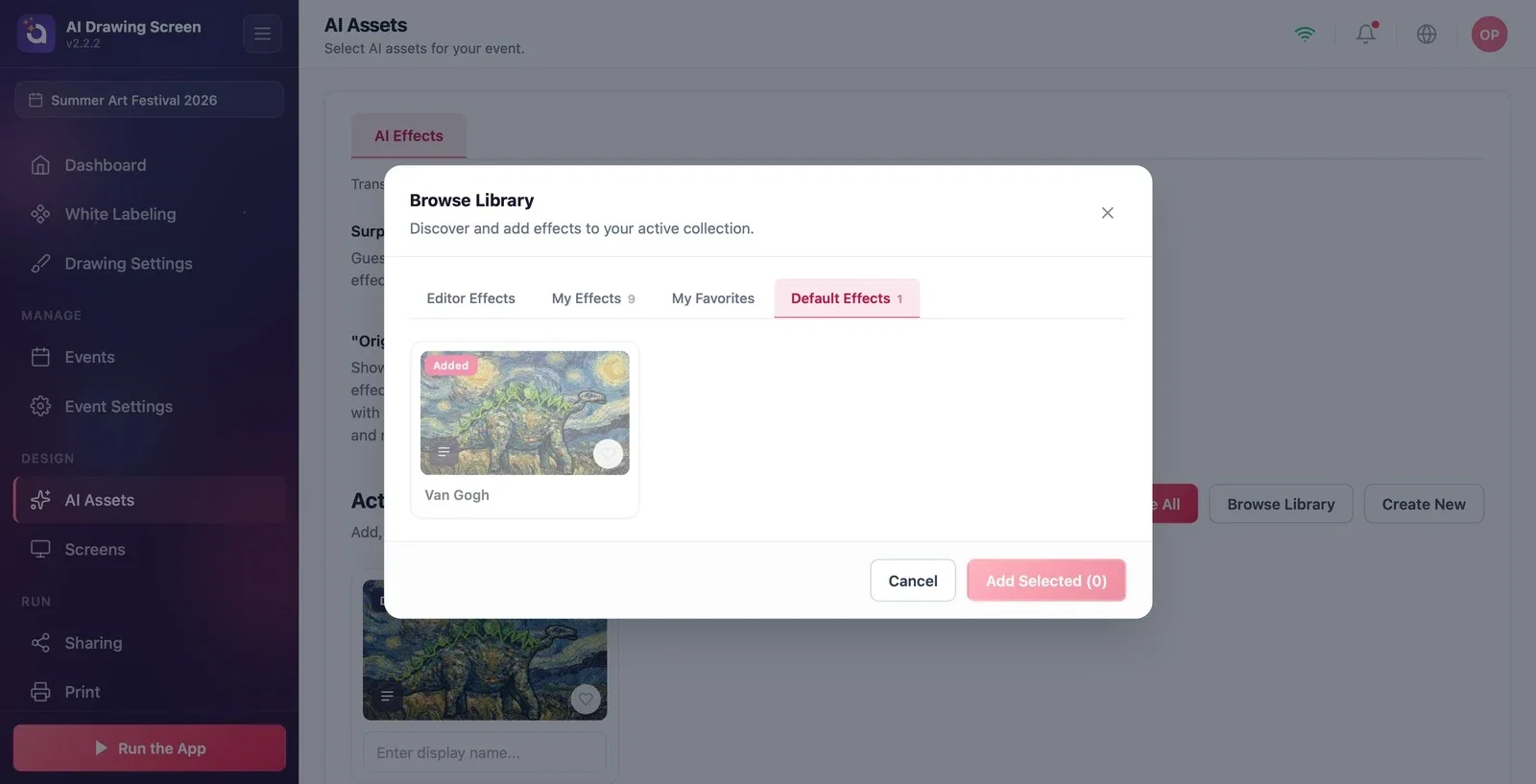
Faceți clic pe butonul Răsfoiește biblioteca din dreapta titlului Efecte AI Active. Fereastra are patru file:
- Efecte editor: stiluri pregătite de Activation King (pot fi încă goale pentru acest produs). - Efectele mele: stilurile create și copiate de dvs. - Preferatele mele: stilurile marcate de dvs. ca preferate. - Efecte AI implicite: stilurile implicite care vin cu produsul (de ex. 'Van Gogh').
Pe cardul stilurilor deja folosite în eveniment apare eticheta Adăugat.
Pasul 2 · Selectați și adăugați stilurile
Răsfoiește biblioteca
Selectați stilurile pe care doriți să le adăugați făcând clic pe cardurile lor (puteți selecta mai multe); butonul de adăugare de jos arată numărul de selecții. Când faceți clic pe buton, stilurile se adaugă la eveniment și fereastra se închide. Pentru a renunța, faceți clic pe Anulați.
Pasul 3 · Ordonați și verificați
Resurse AI → Efecte AI Active
Stilurile adăugate apar sub formă de carduri în lista Efecte AI Active; numărul de lângă titlu se actualizează. Trageți cardurile pentru a schimba ordinea din raft; pentru a scoate un stil din eveniment, folosiți X-ul de pe card (stilul nu se șterge din biblioteca dvs.). Rezultatul îl puteți vedea în previzualizarea de pe pagina Setări desen, în secțiunea Stil artistic.
Când adăugați mai multe stiluri, invitatul alege din raft; dacă lăsați un singur stil, acesta se aplică automat.
Pentru a vă crea propriul stil, folosiți Creați nou (vedeți Crearea unui stil personalizat).
Eliminarea tuturor stilurilor cu Elimină tot — dacă în eveniment nu rămâne niciun stil, invitatul nu își poate trimite desenul la AI.
Adăugarea stilurilor create pentru produsele foto (portret, schimbare de față) — aceste stiluri așteaptă o fotografie, așa că pot da rezultate neașteptate pe desene; încercați-le mai întâi dvs.
Subiecte conexe
Resurse AICrearea unui stil personalizatFluxul invitatului
