













Invitatul își primește lucrarea prin codul QR de pe ecranul de rezultat (și, dacă le-ați activat, prin e-mail, Distribuie sau imprimare); majoritatea acestor căi depind de încărcarea lucrării în cloud. Evenimentele și setările, în schimb, sunt păstrate local la fiecare instalare și sincronizate cu cloudul. Această pagină enumeră simptomele tipice legate de codul QR, butonul de distribuire, e-mail, folderul pentru copiile rezultatelor și sincronizarea între dispozitive. AI Drawing nu are modul de eveniment offline din PhotoBooth; generarea lucrării necesită oricum internet.
Acest ghid descrie AI Drawing Screen 2.2.2. Comenzile disponibile pot varia în funcție de platformă și versiune; limitările specifice sunt indicate mai jos.
Pas cu pas
Simptom: Codul QR deschide galeria evenimentului în locul lucrării invitatului sau apare cu întârziere
Chioșc → ecranul de rezultat
Cauză: Codul QR este linkul către pagina lucrării invitatului. Până când sesiunea ajunge în cloud, codul QR afișează temporar pagina de galerie a evenimentului; ecranul de rezultat verifică la fiecare câteva secunde și, când încărcarea se termină, înlocuiește automat codul QR cu pagina invitatului. Această înlocuire are loc doar cât timp ecranul de rezultat este deschis. Dacă este conectat un domeniu White Label, linkul folosește domeniul dvs. Soluție: Verificați conexiunea la internet a chioșcului și asigurați-vă că invitatul scanează codul QR de pe ecranul de rezultat după câteva secunde; invitatul care a scanat prea devreme trebuie să scaneze din nou.
Simptom: Pe ecranul de rezultat nu există deloc cod QR
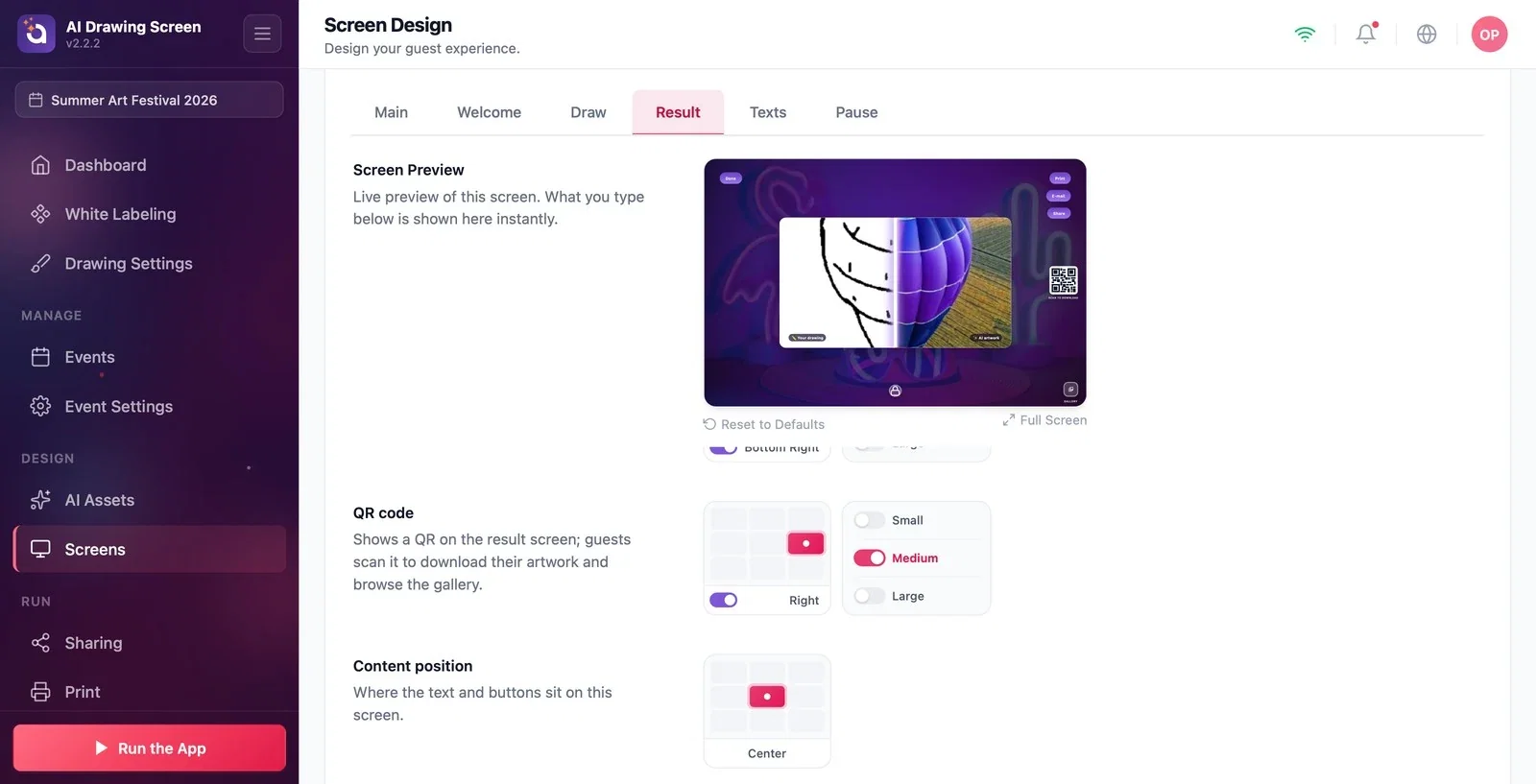
Ecranele jocului → Rezultat → Cod QR
Cauză: (1) În fila Ecranele jocului → Rezultat, poziția codului QR este setată pe dezactivat. (2) Evenimentul nu s-a sincronizat niciodată cu cloudul; deoarece linkul nu poate fi creat, codul QR nu este desenat. Comutatorul Activați codul QR din Sharing → Activation Share nu activează și nu dezactivează codul QR de pe ecranul de rezultat al chioșcului. Soluție: Din grila Ecranele jocului → Rezultat → Cod QR, alegeți o poziție pentru codul QR și stabiliți-i dimensiunea; asigurați-vă că chioșcul este conectat la internet.
Simptom: Nu se întâmplă nimic când apăsați Distribuie
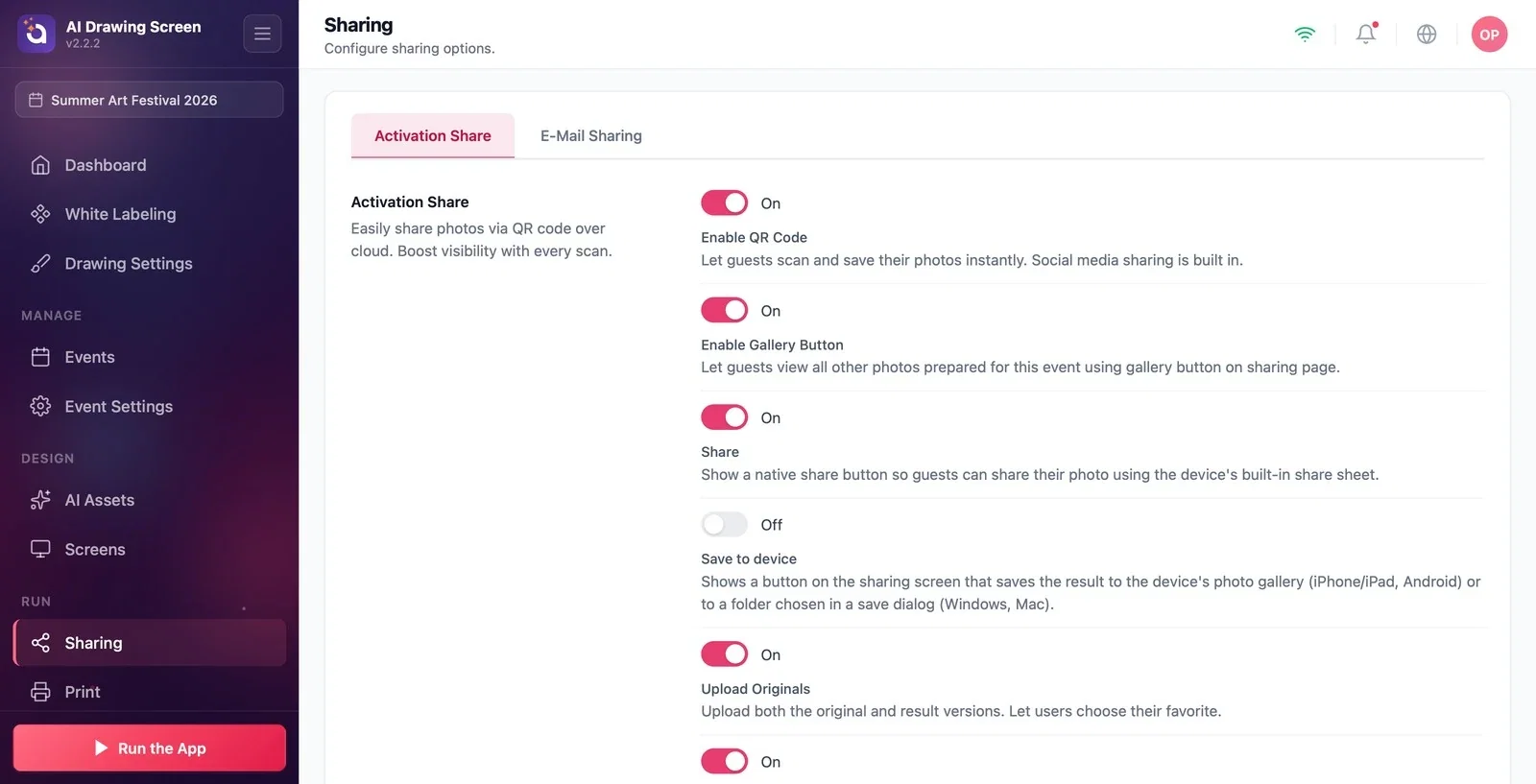
Sharing → Activation Share → Distribuie
Cauză: Distribuie deschide meniul de partajare al sistemului de operare al chioșcului, cu fișierul lucrării; nu este panoul QR. Pe Windows se deschide fereastra de partajare Windows, iar pe Android lista de partajare a sistemului. Când l-am încercat pe un chioșc Mac pe ecran complet, pe ecran nu a apărut nimic; este posibil ca meniul să fie ancorat în colțul din stânga sus al ecranului și să rămână invizibil (pe iPad este de așteptat să apară ca o fereastră mică în stânga sus). Dacă nu se poate deschide, pe ecran nu se afișează nicio eroare. Butonul este activat la evenimentele noi. Soluție: Pe chioșcurile Mac, dezactivați Sharing → Activation Share → Distribuie și îndrumați invitatul către codul QR.
Simptom: Butonul de e-mail lipsește sau e-mailul nu pleacă
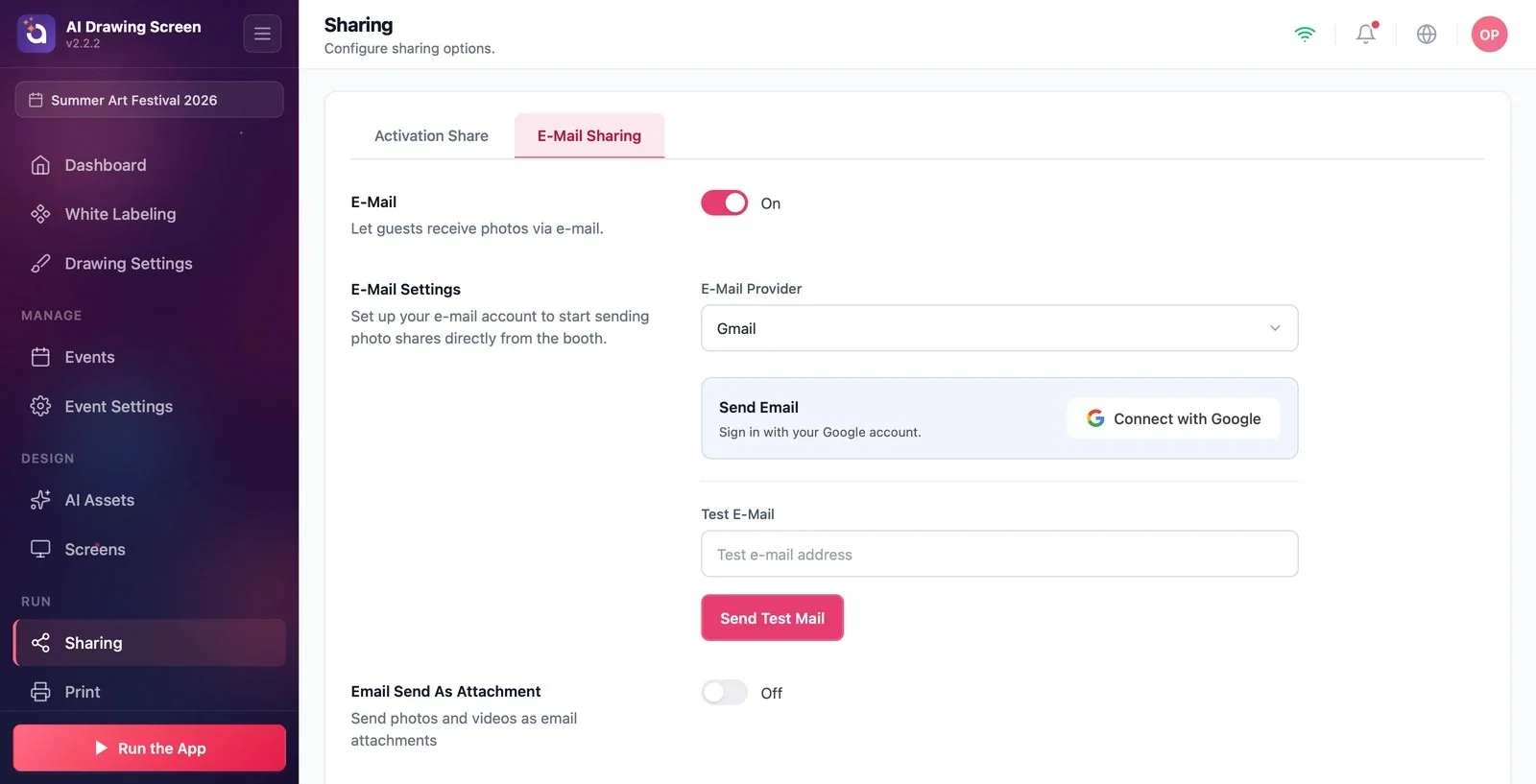
Sharing → Partajare e-mail
Cauză: (1) E-mail este dezactivat la evenimentele noi; cât timp este dezactivat, butonul E-mail nu apare pe ecranul de rezultat. (2) E-mailul este activat, dar contul nu este conectat: furnizorul implicit este Gmail, iar fără conectarea unui cont Google nu se poate trimite nimic. Invitatul vede Nu s-a putut trimite și „E-mailul nu a putut fi trimis acum. Te rugăm să anunți personalul.”; la e-mailul de test apare Token de acces lipsă. Conectați mai întâi contul. sau Configurația SMTP este incompletă. Dacă E-mail de test este gol, Trimiteți un e-mail de test nu face nimic. (3) Invitatul a văzut Pe drum („Lucrarea ta este pe drum către căsuța ta de e-mail.”), dar e-mailul nu a sosit: acest mesaj arată că e-mailul a fost pus în coadă; trimiterea se face când sesiunea și lucrarea ajung în cloud, iar trimiterile blocate sunt reîncercate timp de 24 de ore. Dacă trimiterea eșuează pe server, invitatul nu primește niciun avertisment. Soluție: Activați E-mail; finalizați Conectare cu Google la Furnizor e-mail (sau introduceți datele Outlook / Custom SMTP); scrieți propria adresă în E-mail de test și încercați cu Trimiteți un e-mail de test. Pentru e-mailurile care nu sosesc, verificați internetul chioșcului și dosarul de mesaje nedorite (spam) al destinatarului.
Simptom: Pe pagina de partajare apar două imagini (sau una singură) / unele comutatoare nu au efect
Sharing → Activation Share → Încărcați originalele
Cauză: Încărcați originalele și Servește și desenul original din Setări desen sunt aceeași setare (modificarea uneia o modifică și pe cealaltă). Când este activată (implicit), pe pagina de partajare apare mai întâi desenul invitatului, apoi lucrarea AI, iar pe ecranul de rezultat apar săgeți între cele două imagini. Salvează pe dispozitiv nu adaugă niciun buton pe ecranul de rezultat al AI Drawing. Activați butonul Galerie controlează doar butonul galerie de pe pagina de partajare; scurtătura Galerie a chioșcului se setează din Ecranele jocului. Soluție: Pentru a-i oferi invitatului doar lucrarea AI, dezactivați Încărcați originalele (sau Servește și desenul original).
Simptom: Folderul pentru copiile rezultatelor rămâne gol (Mac)
Sesiune → Desen → Folder pentru copiile rezultatelor
Cauză: Folderul de copii scrie o copie a fiecărei lucrări într-un folder de pe computer. Calea implicită a folderului se completează automat doar pe Windows; pe Mac, calea se scrie manual și nu există un selector de foldere. Din motive de securitate, este posibil ca aplicația Mac să nu poată scrie în foldere din afara propriului spațiu; erorile de copiere nu sunt afișate pe ecran. Nu am putut confirma că funcționează pe Mac. Soluție: Folosiți folderul de copii pe un chioșc Windows. Pe Mac, accesați lucrările prin codul QR, galerie și copia din cloud; copia din cloud funcționează independent de folderul de copii.
Simptom: Pe două computere apar evenimente diferite / galeria chioșcului arată doar lucrările acelui computer
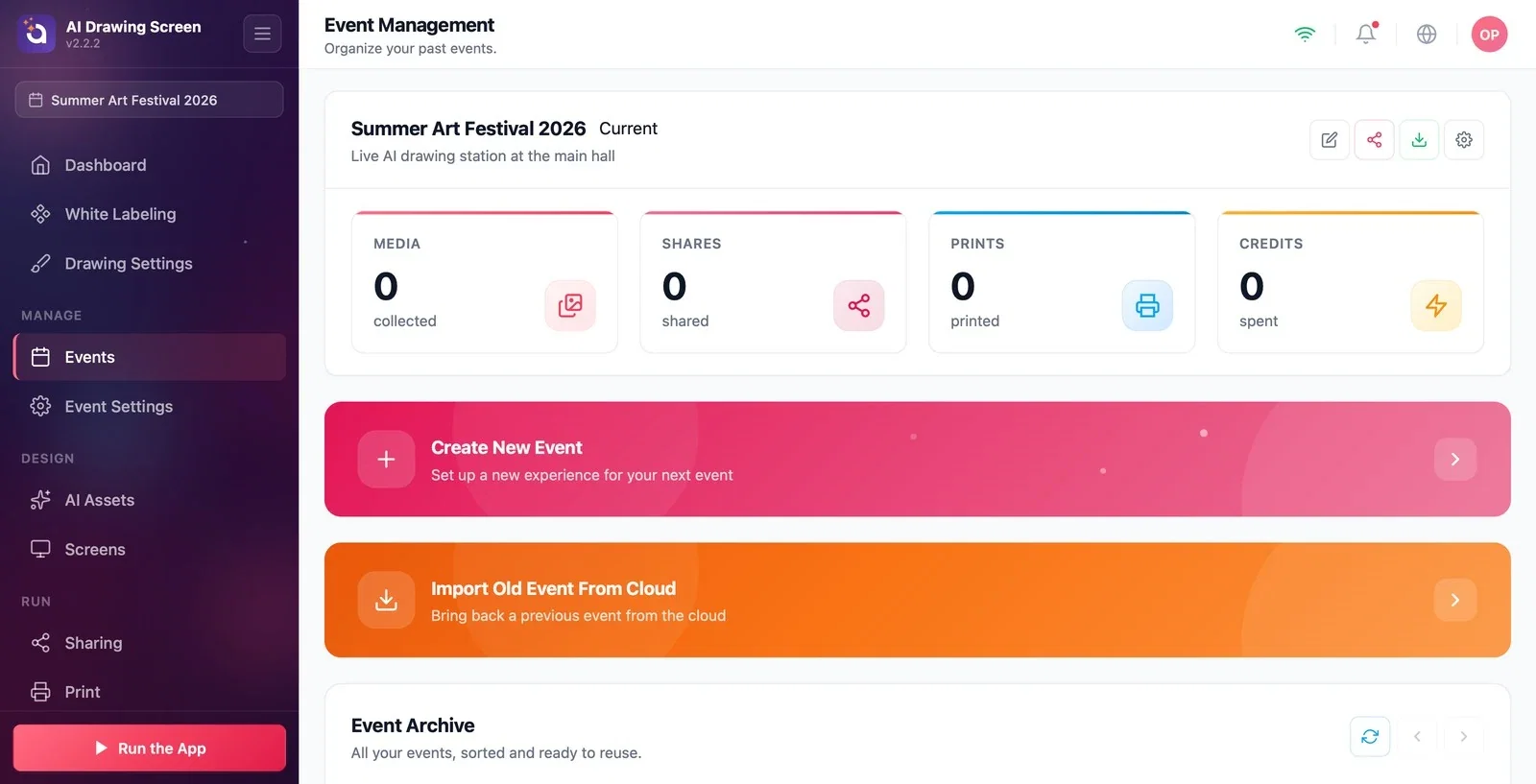
Evenimente → Importă un eveniment vechi din cloud
Cauză: Evenimentele sunt păstrate în baza de date proprie a fiecărei instalări și trimise în cloud; un alt computer le primește doar prin import. Sincronizarea se face doar pentru evenimentul selectat și doar cât timp vă aflați în ecranul de setări (sau și cât timp rulează chioșcul, dacă Sincronizează modificările cât timp aplicația rulează este activat); acest comutator este dezactivat implicit. Galerie din chioșc afișează lucrările generate pe acel computer la acel eveniment. Soluție: Pe celălalt computer, în pagina Evenimente, găsiți evenimentul cu Importă un eveniment vechi din cloud (sau Sincronizează evenimente cloud) și apăsați Import. Pentru ca modificările setărilor să ajungă și cât timp rulează chioșcul, activați Setări eveniment → Chioșc → Sincronizează modificările cât timp aplicația rulează.
Înainte de eveniment, scanați un cod QR cu propriul telefon și trimiteți-vă un e-mail de test.
Dacă folosiți mai multe chioșcuri, configurați evenimentul pe un computer și importați-l din cloud pe celelalte.
A dezactiva Activați codul QR și a aștepta ca codul QR să dispară de pe chioșc — codul QR al chioșcului se gestionează din Ecranele jocului → Rezultat → Cod QR.
A aștepta ca, pe un chioșc fără internet, codul QR să deschidă lucrarea invitatului — linkul nu se creează până când lucrarea nu este încărcată în cloud; fără internet, lucrarea nici nu poate fi generată.
Subiecte conexe
Setările de partajarePartajarea prin e-mailEcranul de rezultatCrearea unui eveniment
