













Activation Share îi permite invitatului să își primească lucrarea prin cloud, cu un cod QR: invitatul scanează cu telefonul codul QR de pe ecranul de rezultat, își descarcă lucrarea și o distribuie pe rețelele sociale. Setările se află în fila Activation Share a paginii Sharing din meniul din stânga. Fila Partajare e-mail a aceleiași pagini configurează trimiterea prin e-mail.
Acest ghid descrie AI Drawing Screen 2.2.2. Comenzile disponibile pot varia în funcție de platformă și versiune; limitările specifice sunt indicate mai jos.
- Un eveniment trebuie să fie creat și selectat.
- Chioșcul trebuie să fie conectat la internet — lucrările sunt încărcate în cloud.
Pas cu pas
Pasul 1 · Deschideți fila Sharing → Activation Share
Meniul din stânga → Sharing → Activation Share
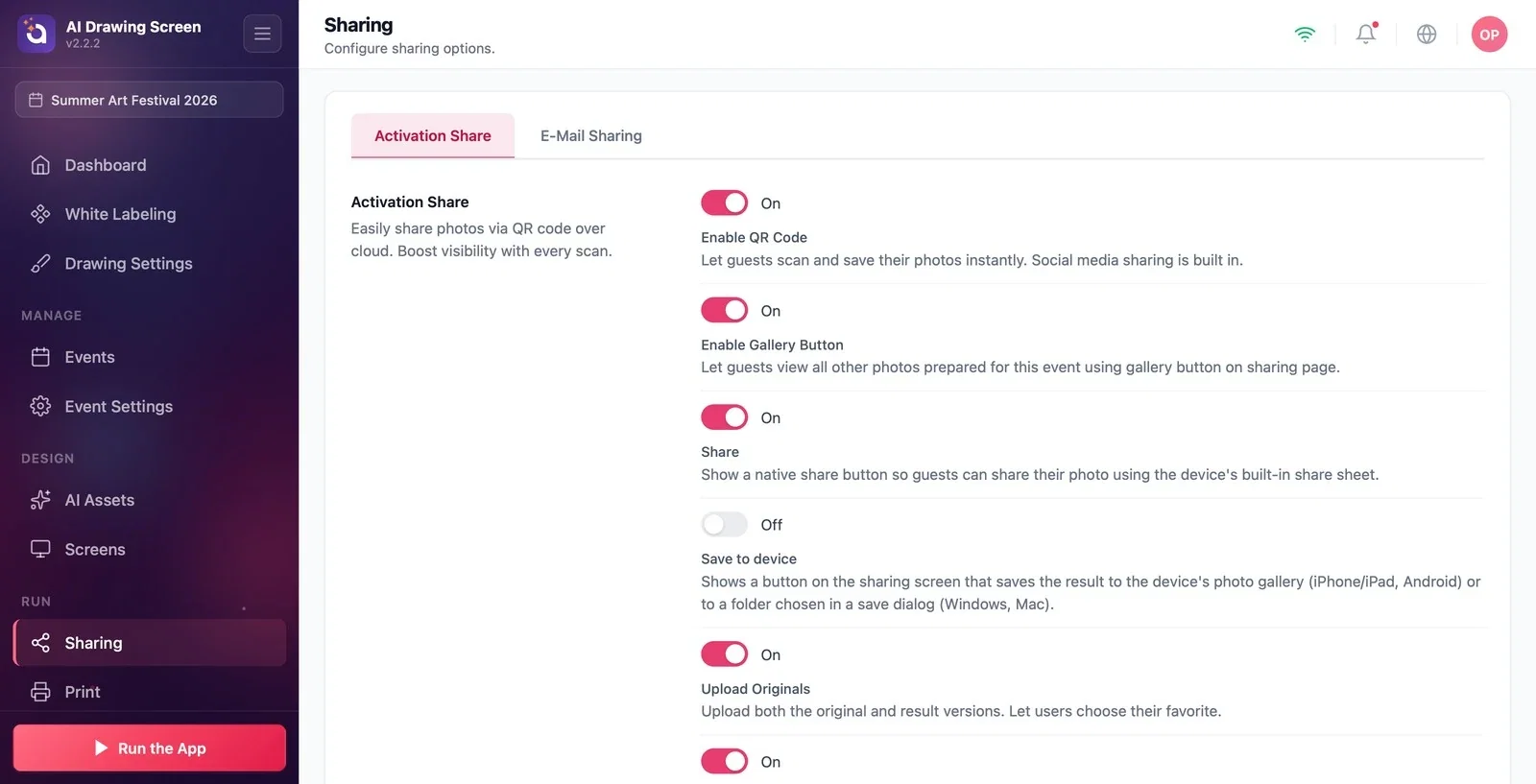
Faceți clic pe elementul Sharing din grupul Rulare al meniului din stânga; se deschide fila Activation Share. Fiecare setare are un comutator și, sub el, o descriere.
Pasul 2 · Setați comutatoarele
Sharing → Activation Share
Împreună cu valorile implicite pentru evenimentele noi:
- Activați codul QR (activat): este o setare de partajare preluată din produsele foto; nu activează și nu dezactivează codul QR de pe ecranul de rezultat al chioșcului. Codul QR al chioșcului se gestionează din Ecranele jocului → Rezultat → Cod QR (vezi Pasul 3). - Activați butonul Galerie (activat): invitatul poate vedea celelalte lucrări ale acestui eveniment cu butonul galerie de pe pagina de partajare. - Distribuie (activat): afișează butonul Distribuie pe ecranul de rezultat al chioșcului; butonul deschide lucrarea în meniul de partajare al sistemului de operare al chioșcului (fereastra de partajare Windows, lista de partajare Android). Pe chioșcurile Mac este posibil ca meniul să nu apară; acolo dezactivați-l și îndrumați invitatul către codul QR. - Salvează pe dispozitiv (dezactivat): este o opțiune preluată din produsele foto; nu adaugă niciun buton pe ecranul de rezultat al AI Drawing. Pentru ca lucrările să fie copiate într-un folder de pe computer, folosiți Sesiune → Desen → Folder pentru copiile rezultatelor. - Încărcați originalele (activat): atât desenul invitatului, cât și lucrarea AI sunt încărcate în cloud; invitatul le vede pe amândouă pe pagina de partajare. Este aceeași setare ca Servește și desenul original din Setări desen. - Navigare între rezultatele aceleiași capturi (activat) și White Label Anulare eveniment (dezactivat): sunt opțiuni preluate din produsele foto; în AI Drawing se lasă de obicei la valorile implicite.
Pasul 3 · Poziția codului QR pe ecranul de rezultat
Ecranele jocului → Rezultat → Cod QR
Poziția și dimensiunea codului QR pe ecranul de rezultat le setați din fila Ecranele jocului → Rezultat; tot de acolo se dezactivează și codul QR (vezi Ecranul de rezultat). Pe pagina de partajare, invitatul primește atât propriul desen, cât și lucrarea AI; pentru a oferi doar lucrarea, dezactivați Setări desen → Servește și desenul original.
Înainte de eveniment, scanați un cod QR cu propriul telefon și testați pagina de partajare.
Dezactivarea Activați butonul Galerie ascunde doar butonul galeriei de pe pagina web de partajare; nu blochează singură orice acces la galerie. Verificați separat scurtăturile galeriei de pe ecranele de bun venit, desen și rezultat ale chioșcului, în secțiunea ecranelor.
A aștepta un cod QR pe un chioșc fără internet — linkul QR nu funcționează până când lucrarea nu este încărcată în cloud.
A încerca să dezactivați codul QR al chioșcului cu Activați codul QR — codul QR al chioșcului se gestionează din Ecranele jocului → Rezultat → Cod QR.
Subiecte conexe
Partajarea prin e-mailEcranul de rezultatSetările de desen
