













Marca Albă vă permite să prezentați aplicația și pagina de partajare (microsite) de pe care invitatul își descarcă lucrarea sub propria marcă, în locul Activation King. Pagina Marcă Albă din meniul din stânga are trei file: Domeniu mută linkurile de partajare pe propriul domeniu, Aplicație schimbă logoul și numele aplicației, iar Microsite setează culorile, textele și logoul paginii de partajare pe care o vede invitatul.
Acest ghid descrie AI Drawing Screen 2.2.2. Comenzile disponibile pot varia în funcție de platformă și versiune; limitările specifice sunt indicate mai jos.
- Contul dvs. trebuie să aibă un plan White Label, iar abonamentul trebuie să fie activ.
- Dacă veți conecta un domeniu, trebuie să aveți acces la setările DNS ale domeniului.
- Logourile trebuie să fie pregătite: un logo lat (orizontal) și un logo pătrat (1:1).
Pas cu pas
Pasul 1 · Deschideți pagina Marcă Albă
Meniul din stânga → Marcă Albă
Faceți clic pe elementul Marcă Albă din partea de sus a meniului din stânga. În partea de sus a paginii apar filele Domeniu, Aplicație și Microsite. Dacă planul dvs. nu include marca albă sau dacă abonamentul a expirat, în locul filelor apar un avertisment cu pictograma lacăt și un buton pentru upgrade-ul planului.
Pasul 2 · Conectați propriul domeniu
Marcă Albă → Domeniu
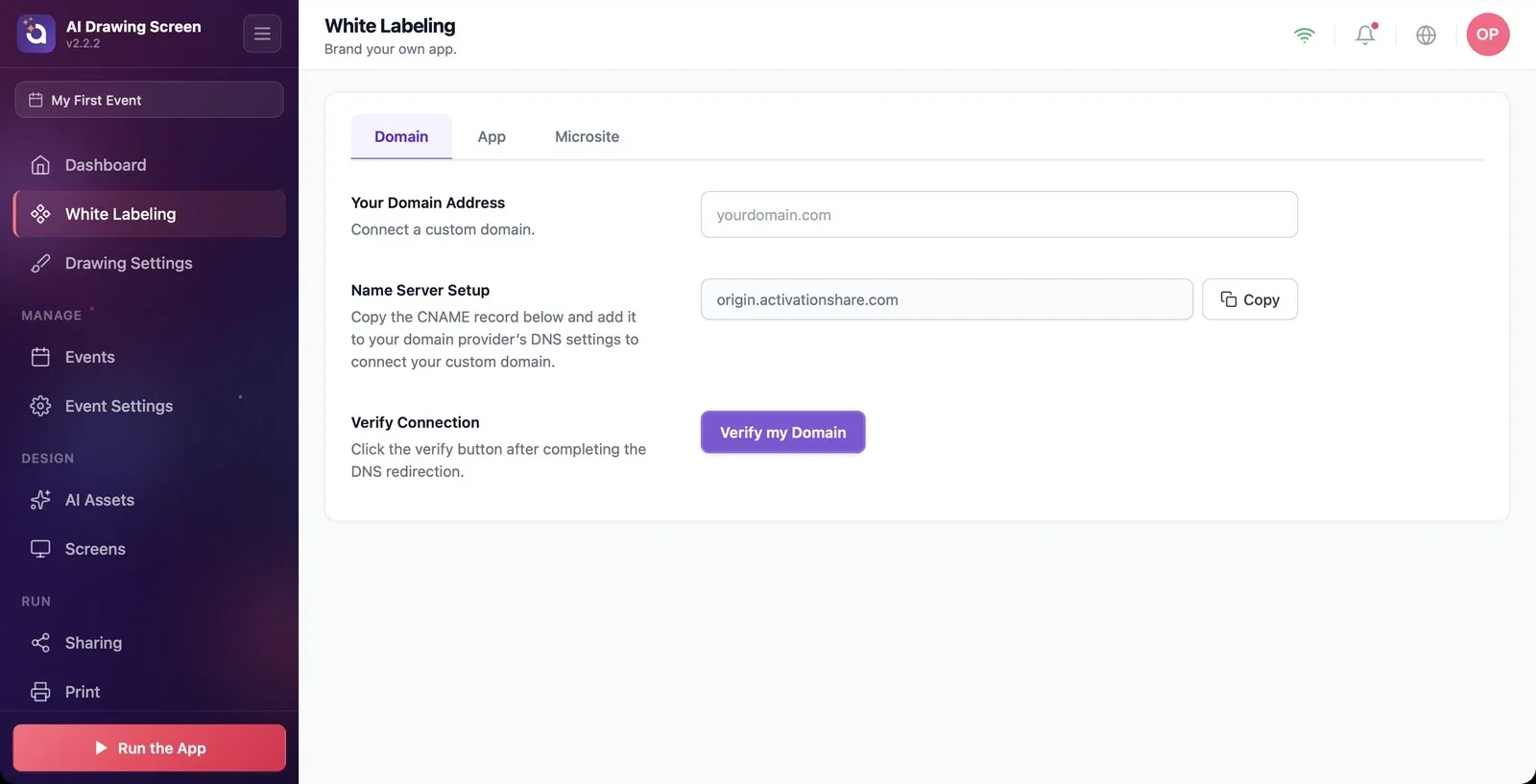
În caseta Adresa domeniului dvs. introduceți domeniul pe care doriți să îl folosiți în linkurile de partajare (de ex. un subdomeniu). După ce introduceți domeniul, pe pagină apare Instrucțiuni de configurare DNS, cu cele două înregistrări pe care trebuie să le adăugați la furnizorul domeniului:
1. Înregistrarea TXT — confirmă că domeniul vă aparține. După ce înregistrarea este detectată, certificatul SSL se pregătește automat (5–30 de minute). 2. Înregistrarea CNAME — direcționează domeniul către origin.activationshare.com. La furnizorul domeniului, proxy-ul pentru această înregistrare trebuie să fie dezactivat.
Copiați fiecare valoare cu butonul Copiere de lângă ea și lipiți-o în ecranul DNS al furnizorului domeniului. După ce adăugați înregistrările, apăsați butonul Verificați domeniul meu din secțiunea Verifică Conexiunea.
Pasul 3 · Aplicați marca pe aplicație
Marcă Albă → Aplicație
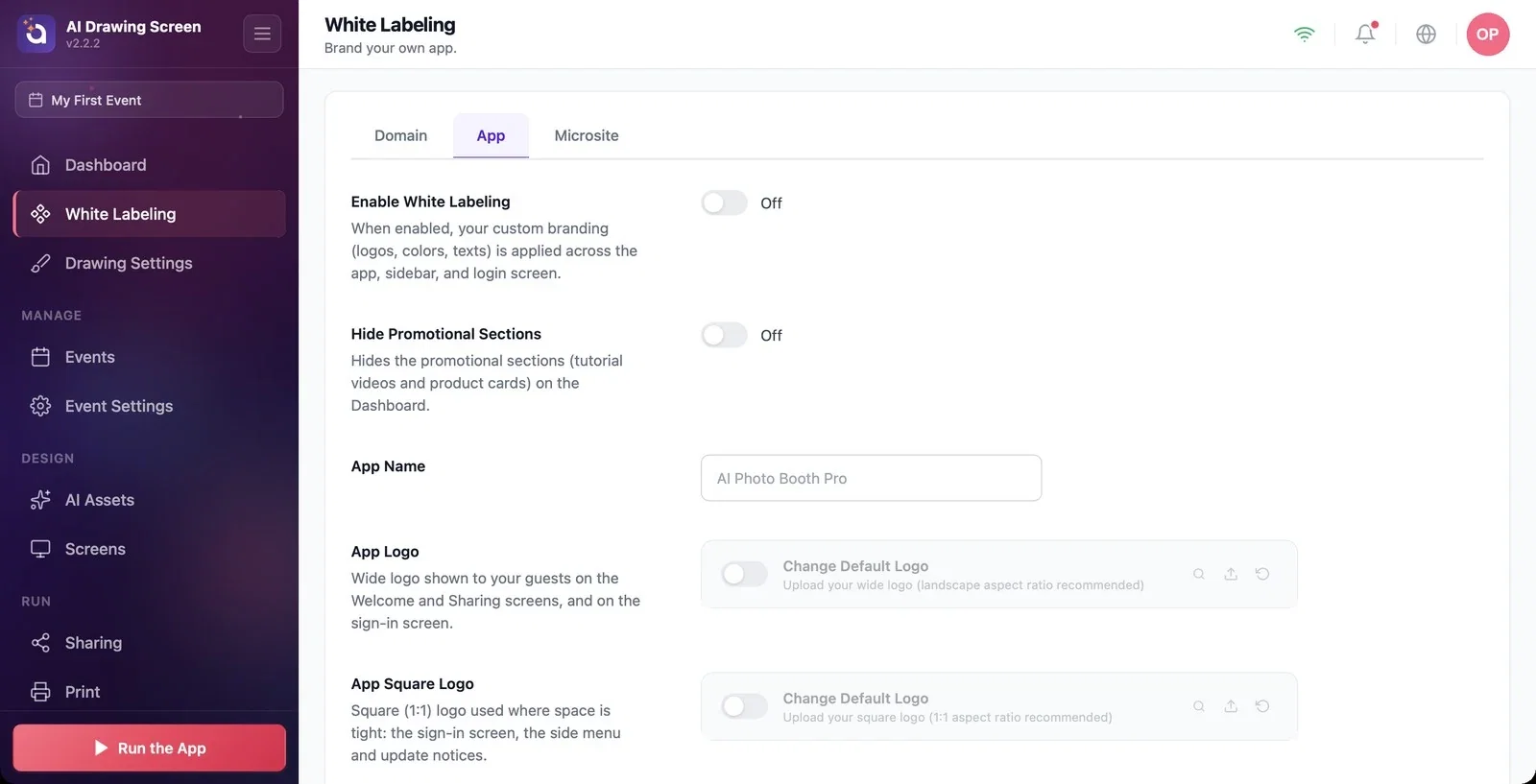
Setările din fila Aplicație apar în aplicația propriu-zisă:
- Activează Marca Albă (implicit dezactivat): când este activat, logourile, culorile și textele dvs. sunt folosite în întreaga aplicație, în meniul lateral și pe ecranul de autentificare. Setările de mai jos au efect doar cât timp acest comutator este activat. - Ascunde secțiunile promoționale (implicit dezactivat): ascunde secțiunile promoționale din pagina Dashboard (videoclipurile de instruire și cardurile de produse). - Numele Aplicației: numele afișat în aplicație. - Logo aplicație: logoul lat; apare pe ecranele de bun venit și de partajare pe care le vede invitatul și pe ecranul de autentificare. - Logo-ul App Square: logoul pătrat (1:1); este folosit acolo unde spațiul este restrâns: pe ecranul de autentificare, în meniul lateral și în notificările de actualizare.
Pentru a încărca un logo, activați comutatorul Schimbați logo-ul implicit din rândul respectiv și alegeți fișierul cu pictograma de încărcare.
Pasul 4 · Activați brandingul paginii de partajare
Marcă Albă → Microsite
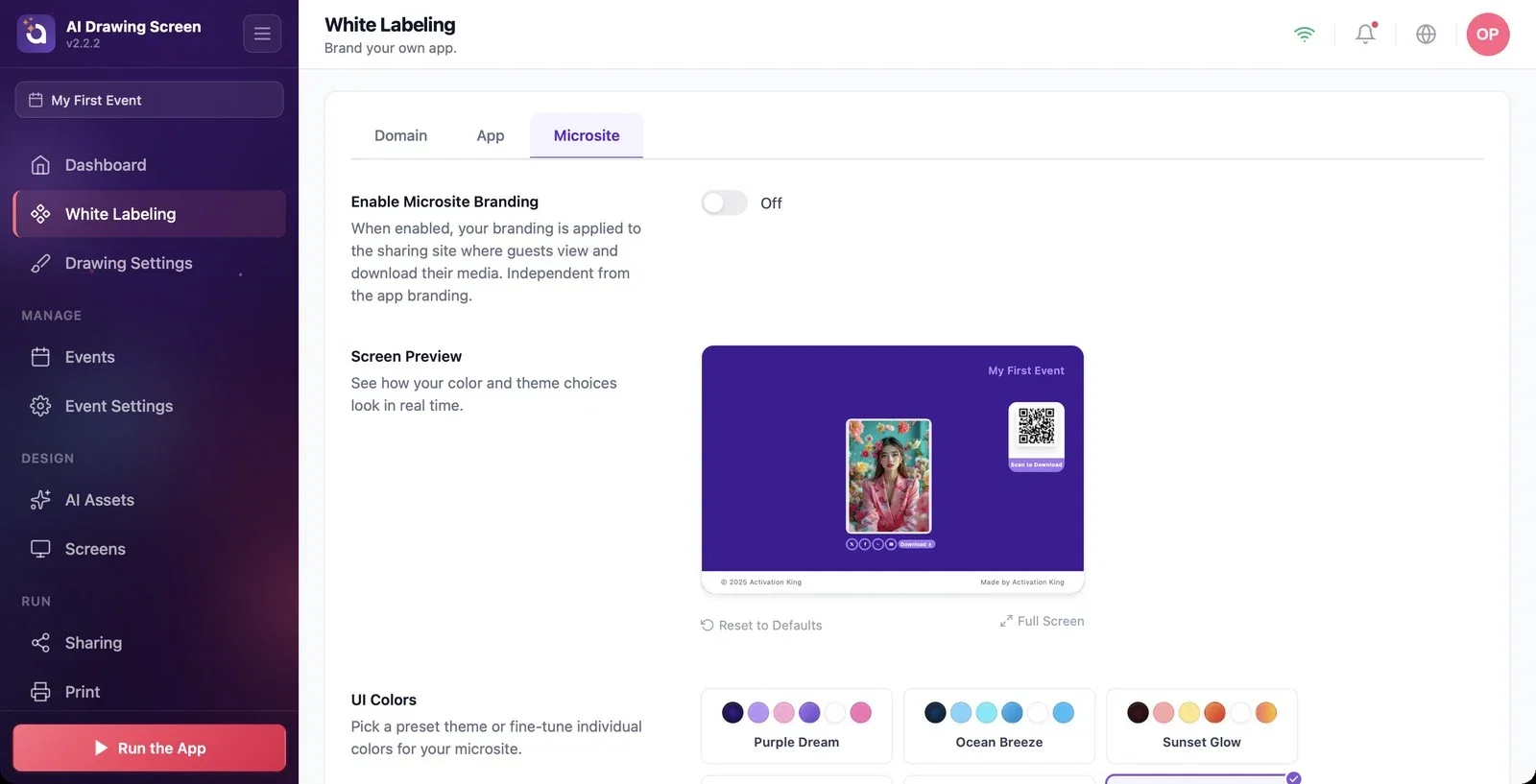
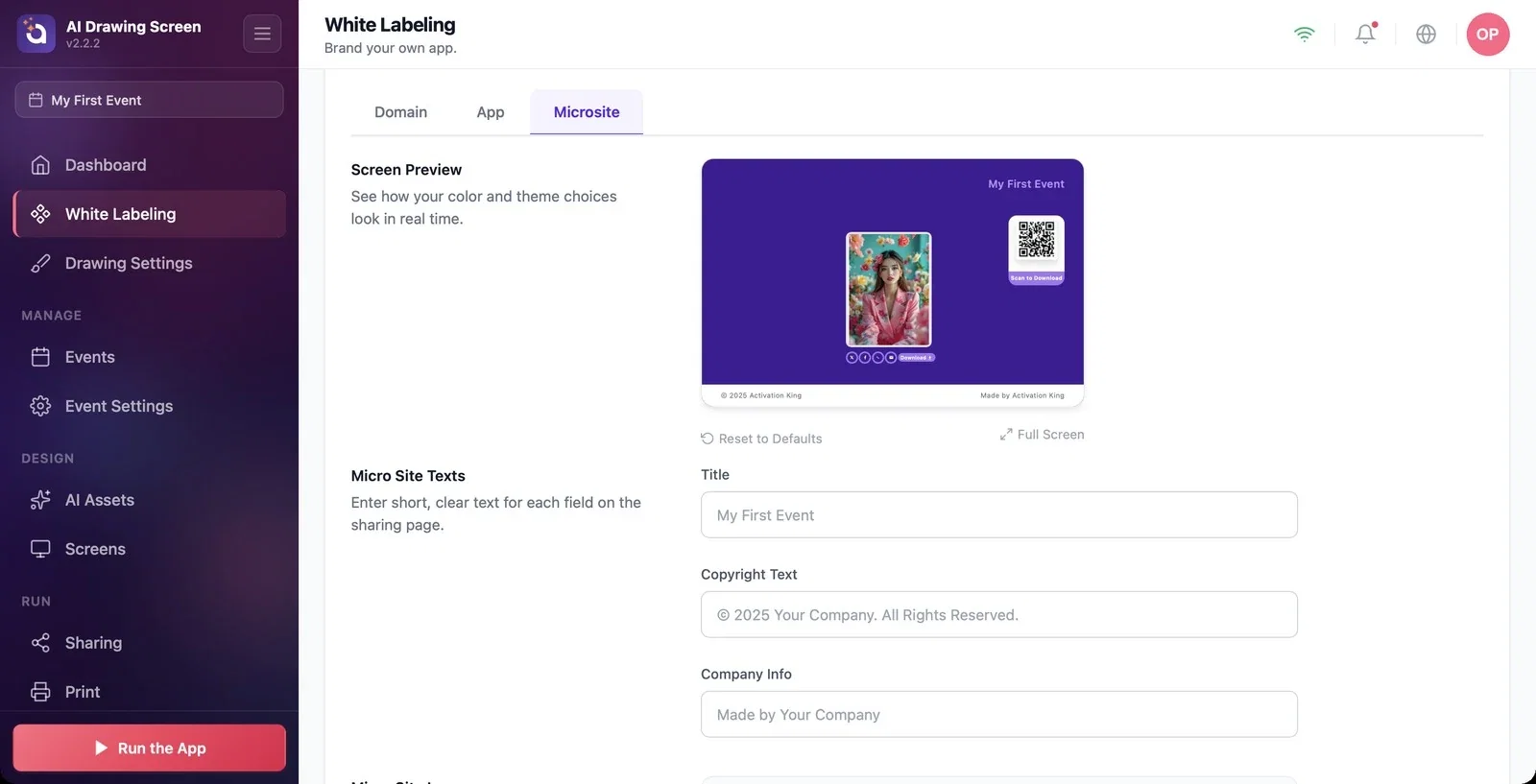
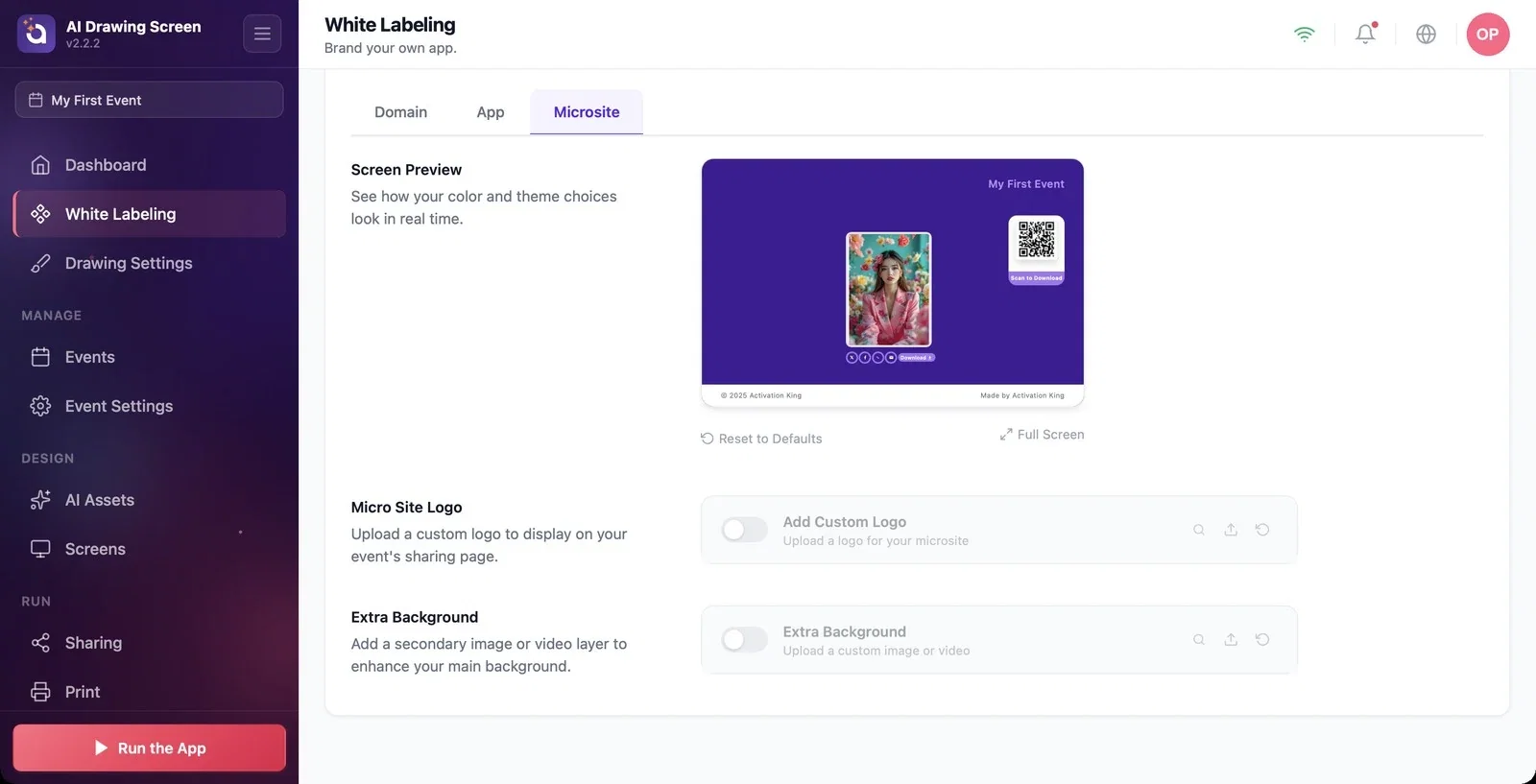
Fila Microsite configurează pagina de partajare care se deschide când invitatul scanează codul QR și pe care își vede și își descarcă lucrarea. Aceste setări sunt independente de brandingul aplicației. Activați comutatorul Activează brandingul microsite-ului; setările de culoare, text și logo de mai jos se aplică paginii de partajare. Previzualizare ecran arată instantaneu modificările; o măriți cu Ecran complet și reveniți la început cu Resetare la valorile implicite.
Pasul 5 · Alegeți culorile
Marcă Albă → Microsite → Culori UI
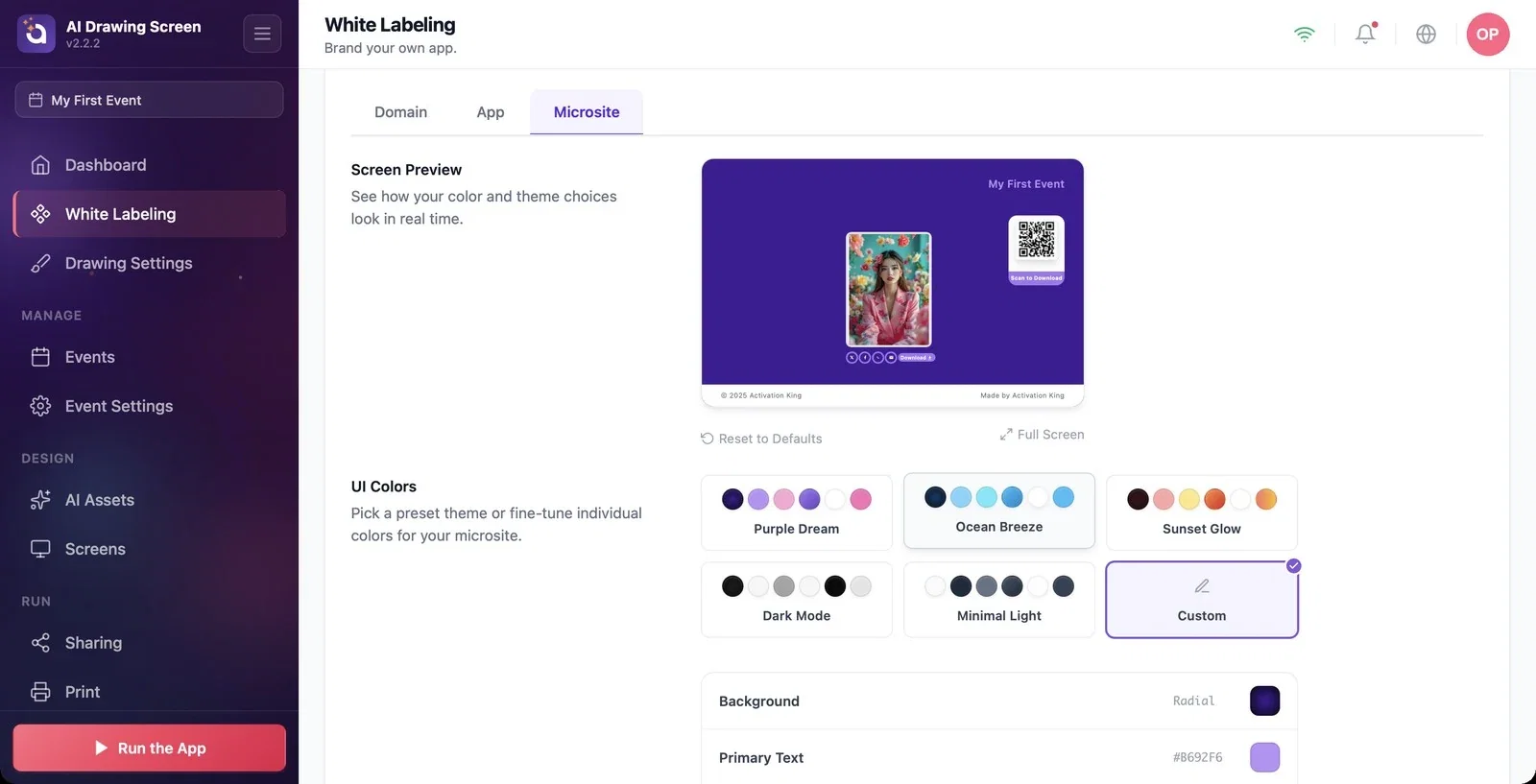
Sub Culori UI, alegeți una dintre temele predefinite (Vis Violet, Briza Oceanului, Strălucire de Apus, Mod Întunecat, Luminos Minimal) sau setați culorile una câte una cu Personalizat: Culoarea fundalului, Text primar, Fundal buton, Text buton și Culoarea de fundal a codului QR. Culorile de fundal și ale butoanelor pot fi o culoare uniformă sau un gradient. Pentru a vedea rezultatul pe pagina reală, apăsați butonul Previzualizare microsite.
Pasul 6 · Adăugați textele, logoul și fundalul suplimentar
Marcă Albă → Microsite → Texte pentru microsite-uri / Logo micro-site / Informații suplimentare
Sub Texte pentru microsite-uri, scrieți textele paginii de partajare, scurt și clar: Titlu (dacă este gol, se folosește numele evenimentului), Textul drepturilor de autor și Informații companie (apar în partea de jos a paginii). În rândul Logo micro-site, activați comutatorul Adăugați logo personalizat și încărcați logoul. Cu Informații suplimentare puteți adăuga peste fundalul principal un al doilea strat, cu o imagine sau un videoclip.
Pasul 7 · Folosiți la eveniment setările de marcă ale contului
Sharing → Activation Share → White Label Anulare eveniment
Cât timp comutatorul White Label Anulare eveniment de pe pagina Sharing este activat, în locul setărilor de partajare proprii ale evenimentului se folosesc setările de marcă albă făcute pe această pagină.
Conectați domeniul cu câteva zile înainte de eveniment: propagarea înregistrărilor DNS și pregătirea certificatului pot dura.
După modificări, scanați un cod QR cu propriul telefon și verificați pagina de partajare.
Pentru a pune doar un logo pe ecranele chioșcului nu aveți nevoie de White Label: Ecranele jocului → Principal → Logo implicit poate fi folosit în orice plan.
Lăsarea proxy-ului activat pentru înregistrarea CNAME la furnizorul domeniului — domeniul nu va fi verificat.
Completarea setărilor fără a activa comutatorul Activează Marca Albă sau Activează brandingul microsite-ului — setările se salvează, dar nu apar nicăieri.
A considera o eroare blocarea paginii la expirarea abonamentului — marca albă este disponibilă doar în planul White Label cu abonament activ.
Subiecte conexe
Setările de partajareDesignul ecranelor (Principal)Dashboard
