













Pentru a imprima lucrarea invitatului la o imprimantă conectată la chioșc, pe pagina Tipărire adăugați imprimanta la eveniment, îi reglați alinierea cu o imprimare de test și stabiliți cum este declanșată imprimarea (cu butonul Printează al invitatului sau automat) și care sunt limitele ei.
Acest ghid descrie AI Drawing Screen 2.2.2. Comenzile disponibile pot varia în funcție de platformă și versiune; limitările specifice sunt indicate mai jos.
- Imprimanta trebuie să fie conectată la computerul chioșcului și instalată în sistemul de operare.
- Setări desen → Dimensiunea pânzei trebuie să fie aleasă în funcție de hârtia din imprimantă (de ex. 6×4).
Pas cu pas
Pasul 1 · Adăugați o imprimantă
Meniul din stânga → Tipărire → Adaugă imprimante
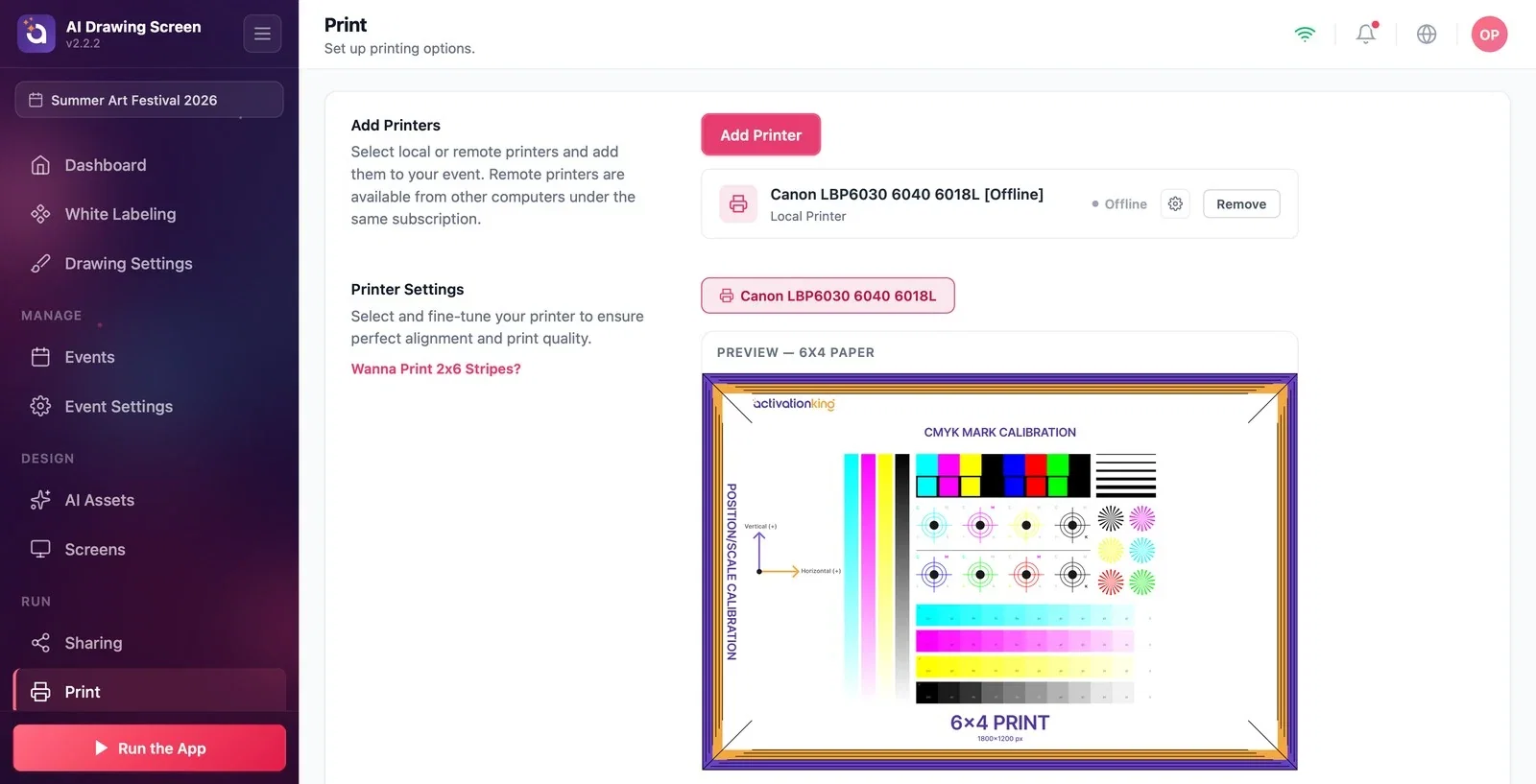
Faceți clic pe elementul Tipărire din grupul Rulare al meniului din stânga. Cu butonul Adaugă imprimantă din secțiunea Adaugă imprimante, adăugați la eveniment una dintre imprimantele computerului. Imprimantele adăugate apar în listă cu numele, tipul (Imprimantă locală) și starea lor (online / Deconectat); le scoateți din listă cu Eliminare. Tot aici pot fi selectate și imprimante la distanță, conectate la alte computere din același abonament.
Pasul 2 · Reglați alinierea cu o imprimare de test
Tipărire → Setări imprimantă
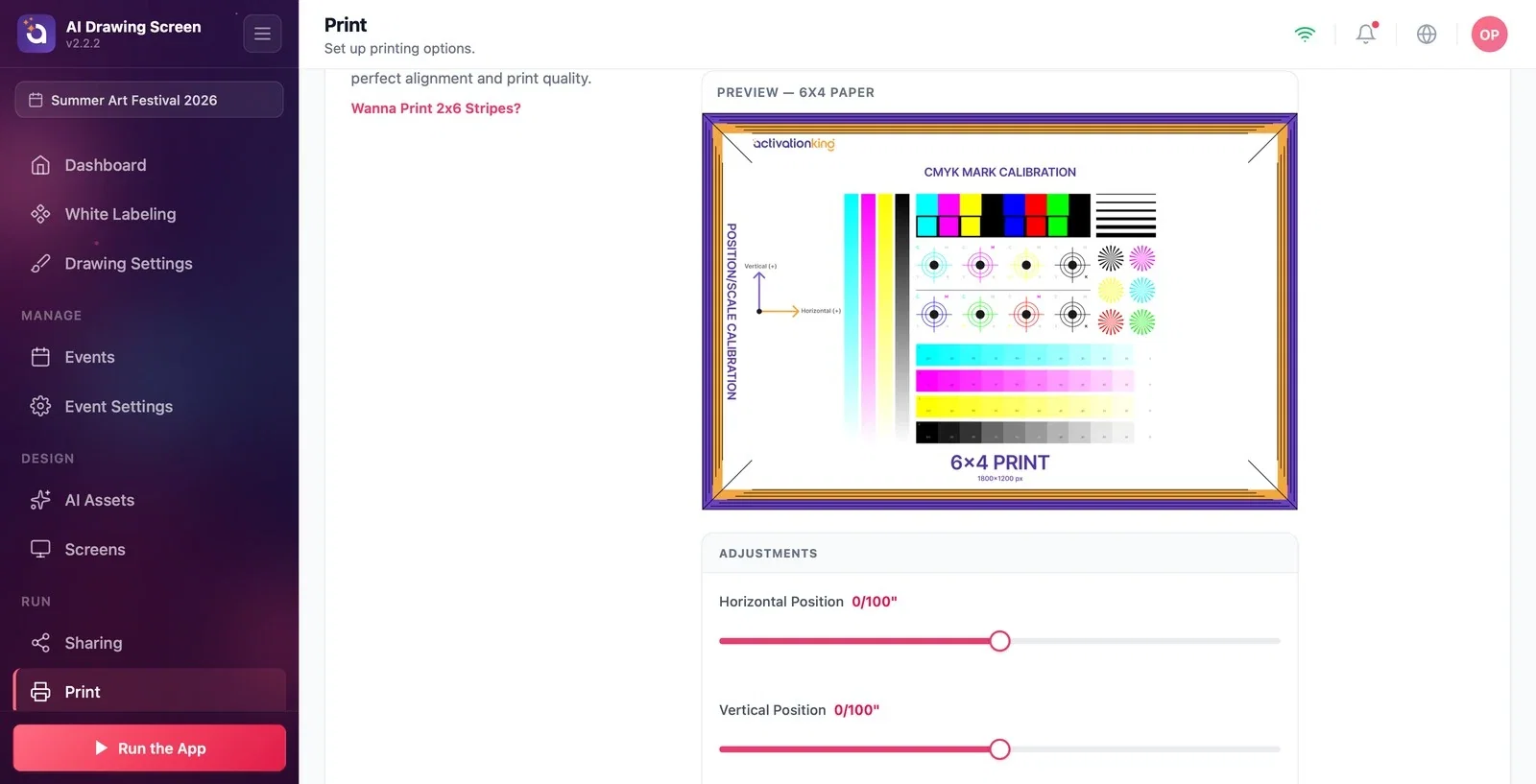
În secțiunea Setări imprimantă, selectați imprimanta pe care doriți să o reglați. Previzualizarea afișează pagina de calibrare. Cu cursoarele Poziție orizontală, Poziție verticală, Scala orizontală și Scala verticală de sub Ajustări, reglați fin poziția și dimensiunea imprimării pe hârtie. Alegeți dimensiunea hârtiei și imprimați o pagină de probă cu Testare imprimare; repetați până când marginile arată egale.
Pasul 3 · Comportamentul de imprimare și limitele
Tipărire → Comportament de imprimare / Limite de imprimare
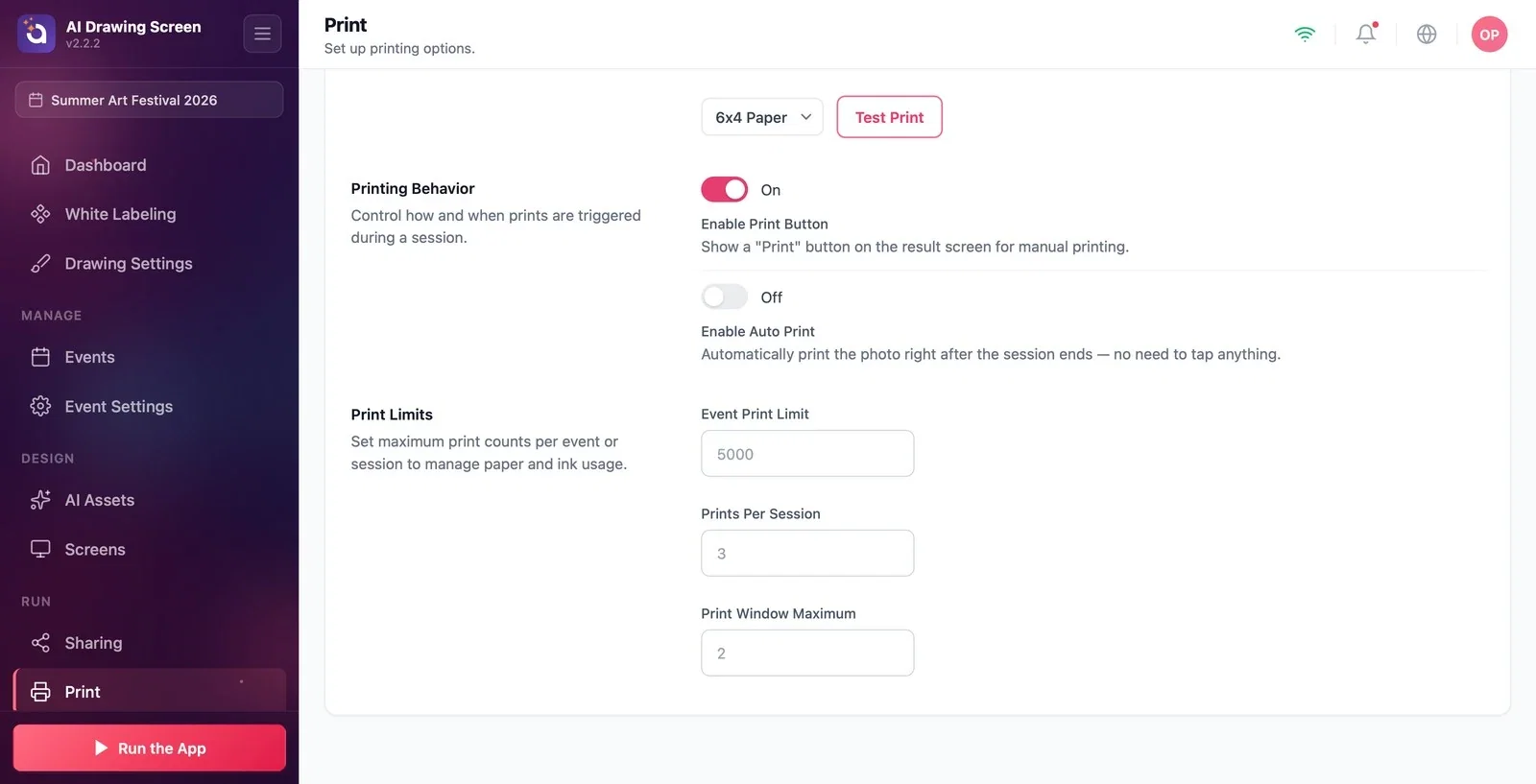
Activați butonul Imprimare (implicit activat) afișează pe ecranul de rezultat butonul Printează, pe care îl apasă invitatul. Dacă Activați imprimarea automată (implicit dezactivat) este activat, fiecare lucrare este imprimată fără ca invitatul să atingă ceva. Sub Limite de imprimare, limitați consumul de hârtie și cerneală cu Limită imprimare per eveniment, Imprimări per sesiune și Maxim fereastră de imprimare.
Alegeți mai întâi în Setări desen dimensiunea pânzei potrivită hârtiei, apoi faceți o imprimare de test; astfel desenul se încadrează pe hârtie fără să fie tăiat.
La evenimentele aglomerate, setați o limită Imprimări per sesiune; astfel împiedicați ca un singur invitat să ia un număr mare de imprimări.
Căutarea imprimantei în listă înainte de a o instala în sistemul de operare — imprimanta trebuie mai întâi instalată pe computer.
Folosirea linkului Doriți să imprimați benzi 2x6? de pe pagină pentru AI Drawing — imprimarea pe benzi (strip) este pentru produsele foto; desenele se imprimă ca un singur cadru.
Subiecte conexe
Setările de desen (Dimensiunea pânzei)Ecranul de rezultatDepanare — Imprimare
