













Setări desen este locul în care tot ce ține de experiența de desen a invitatului este reunit pe o singură pagină: previzualizarea live a ecranului de desen, dacă se folosește sau nu IA, dimensiunea pânzei, produsele pe care le pictează invitatul, fundalurile, rama, abțibildurile, paginile de colorat, vârfurile de pensulă și al doilea ecran. Acest articol descrie partea de sus a paginii: previzualizarea, Rezultat IA și Dimensiunea pânzei. Fiecare dintre celelalte secțiuni are propriul articol.
Acest ghid descrie AI Drawing Screen 2.2.2. Comenzile disponibile pot varia în funcție de platformă și versiune; limitările specifice sunt indicate mai jos.
- Trebuie să existe un eveniment creat.
Pas cu pas
Pasul 1 · Deschideți pagina Setări desen
Meniul din stânga → Setări desen
Faceți clic pe elementul Setări desen din partea de sus a meniului din stânga. Previzualizare desen se află chiar în partea de sus a paginii și rămâne în partea de sus a ecranului când derulați în jos; astfel vedeți în același timp efectul fiecărei modificări făcute în secțiunile de mai jos asupra ecranului de desen. În previzualizare nu se poate desena; aceasta arată doar aspectul.

Pasul 2 · Previzualizați pe ecran complet ecranul de desen al invitatului
Setări desen → Previzualizare desen → Ecran complet
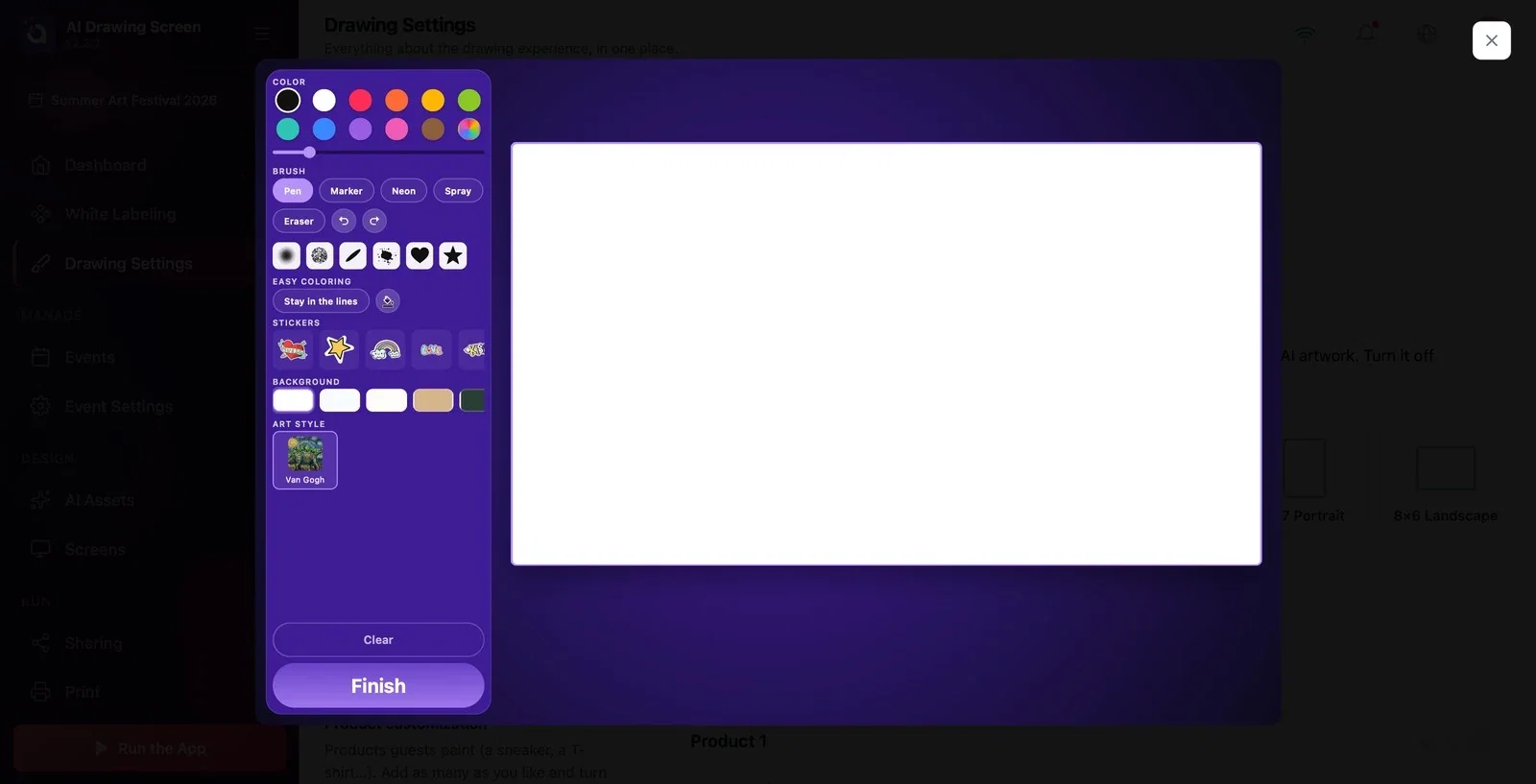
Faceți clic pe linkul Ecran complet de sub previzualizare. Ecranul de desen pe care îl va vedea invitatul se deschide mărit. În panoul de instrumente din stânga se află, de sus în jos:
- Culoare: paleta de culori și glisorul pentru grosime. - Pensulă: Pix, Marker, Neon, Spray, Radieră; butoanele de anulare / refacere și vârfurile de pensulă. - Colorare ușoară: Fără să ieși din contur și găleata (Umple). - Abțibilduri și Fundal. - Stil artistic: stilurile IA atribuite evenimentului. - În partea de jos, Șterge și Gata.
În dreapta se află pânza pe care desenează invitatul. Închideți previzualizarea cu X-ul din dreapta sus.
Pasul 3 · Configurați Rezultat IA
Setări desen → Rezultat IA
Când Folosește rezultatul IA este activat (implicit), desenul invitatului este transformat de IA într-o lucrare, în stilul ales. Dacă îl dezactivați, produsul funcționează fără IA: rezultatul este chiar desenul invitatului, care trece direct la ecranul de rezultat, gata de tipărire și partajare — în acest caz nu se consumă credite IA. Când Servește și desenul original este activat (implicit), invitatul primește pe pagina de partajare două imagini: propriul desen și lucrarea IA; dacă îl dezactivați, se trimite doar lucrarea. În această versiune, verificarea la pornirea chioșcului cere în continuare un plan cu IA, chiar dacă rezultatul IA este dezactivat; comutatorul nu ocolește cerința planului.
Pasul 4 · Alegeți Dimensiunea pânzei în funcție de imprimantă
Setări desen → Dimensiunea pânzei
Dacă veți tipări, alegeți dimensiunea hârtiei din imprimantă; desenul se tipărește pe hârtie fără să fie tăiat. Opțiuni: 16:9 Ecran (implicit, raportul ecranului când nu se tipărește), 6×4 Orizontal, 4×6 Vertical, 7×5 Orizontal, 5×7 Vertical, 8×6 Orizontal, 6×8 Vertical, 1×1 Pătrat și 9:16 Ecran vertical (pentru ecranele de chioșc montate vertical). Cardul selectat este evidențiat, iar pânza din previzualizare trece la noul raport.
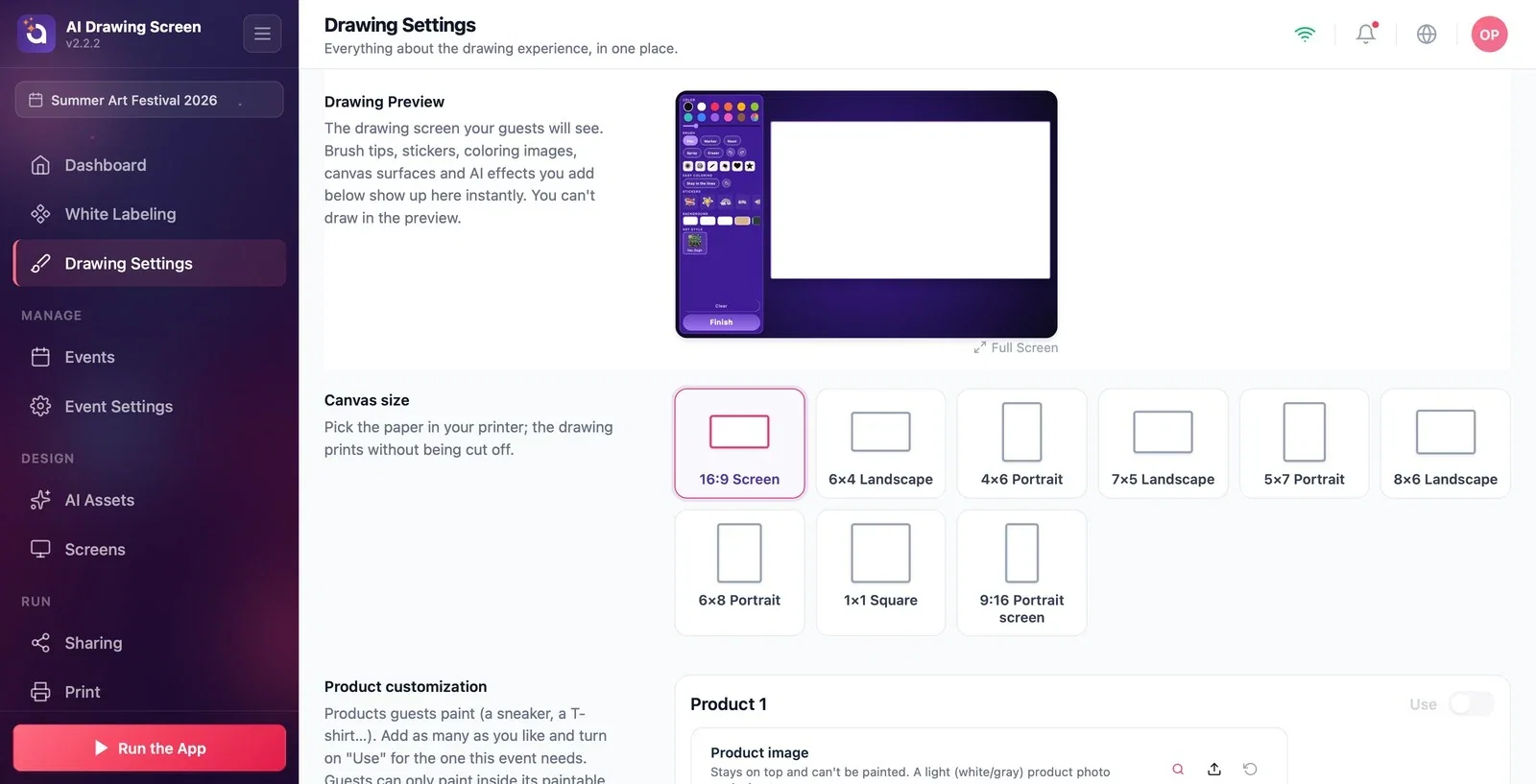
Dacă nu tipăriți, alegeți raportul potrivit pentru ecranul chioșcului: 16:9 Ecran pentru un ecran orizontal, 9:16 Ecran vertical pentru un ecran vertical.
Dacă organizați doar o activitate de colorat sau de desen color, dezactivați Folosește rezultatul IA; nu se consumă credite, iar invitatul primește propriul desen.
La fiecare modificare, urmăriți previzualizarea de sus; exact așa va arăta și pe ecranul invitatului.
Lăsarea opțiunii 16:9 Ecran când imprimanta are hârtie 6×4 — desenul nu se potrivește exact pe hârtie; alegeți cardul care corespunde hârtiei.
Încercarea de a desena în previzualizare — previzualizarea arată doar aspectul; pentru a încerca, rulați chioșcul.
Subiecte conexe
Suprafața pânzei și ramaAbțibilduri și vârfuri de pensulăResurse AISetări de tipărire
