













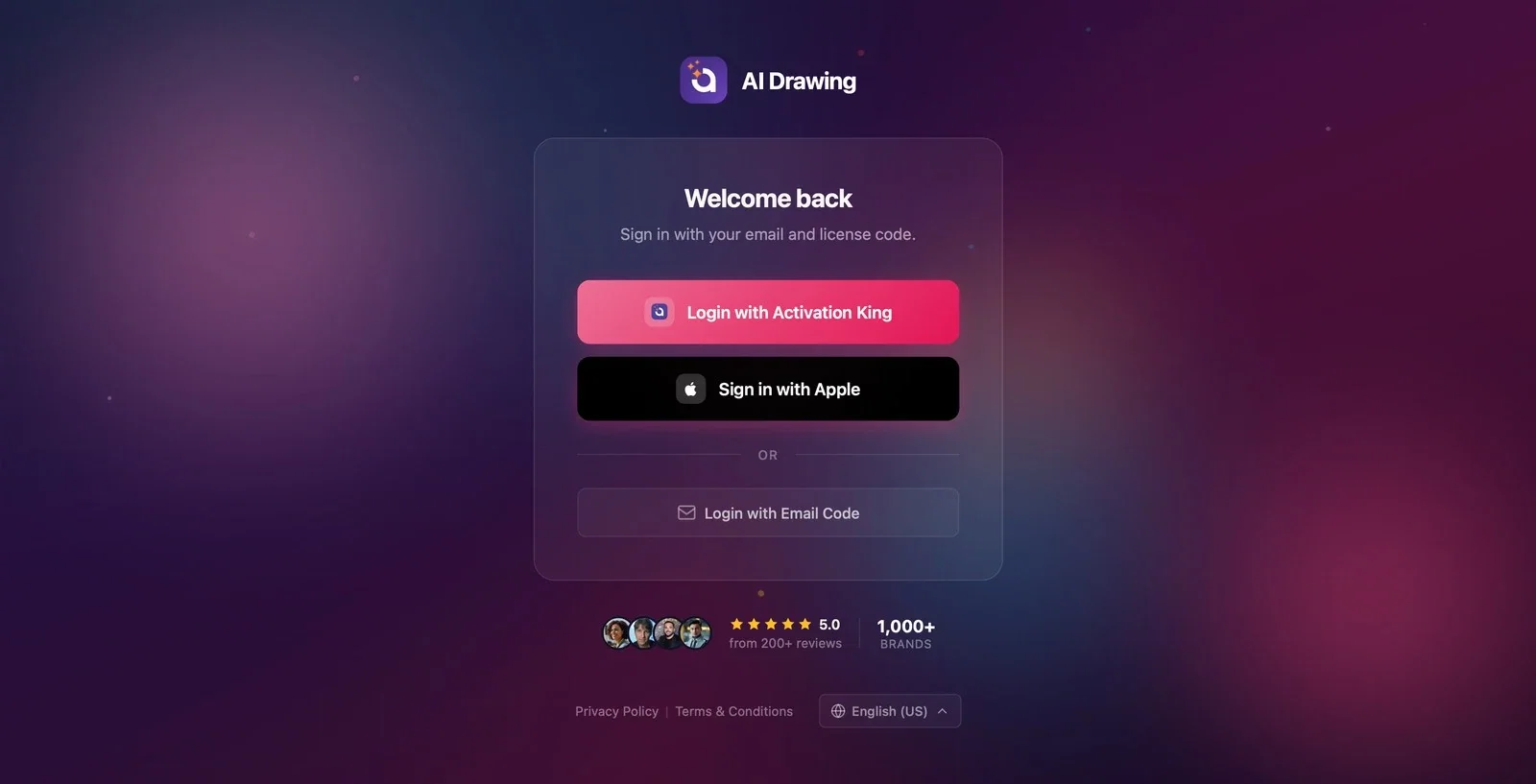
Vă puteți autentifica în AI Drawing în trei moduri: Autentificare cu Activation King (autentificare în cont prin browser), Conectează-te cu Apple (doar pe Mac și iPad/iPhone) sau Autentificare cu cod prin e-mail (un cod de unică folosință trimis pe e-mail). Din partea de jos a ecranului de autentificare puteți schimba și limba interfeței. După autentificarea reușită, Tabloul de bord se deschide automat.
Acest ghid descrie AI Drawing Screen 2.2.2. Comenzile disponibile pot varia în funcție de platformă și versiune; limitările specifice sunt indicate mai jos.
- Este necesară o conexiune la internet — fără conexiune, în locul butoanelor de autentificare apare avertismentul Se așteaptă conexiunea la internet.
- O adresă de e-mail validă — dacă alegeți Autentificare cu cod prin e-mail, codul de verificare este trimis la această adresă.
- Un cont Activation King pentru Autentificare cu Activation King.
Pas cu pas
Pasul 1 · Deschideți ecranul de autentificare
Ecranul de autentificare
Când deschideți aplicația, apare ecranul de autentificare: sus, sigla și numele AI Drawing, iar în cardul din centru titlul Bine ați revenit și subtitlul Conectați-vă cu adresa de e-mail și codul de licență. Cât timp aplicația vă verifică contul la pornire, poate apărea pentru scurt timp Se verifică contul dumneavoastră; după verificare apar opțiunile de autentificare. Dacă v-ați autentificat anterior pe acest dispozitiv, acest ecran nu mai apare și se deschide direct Tabloul de bord.
Pasul 2 · (Opțional) Selectați limba interfeței
Ecranul de autentificare → subsol
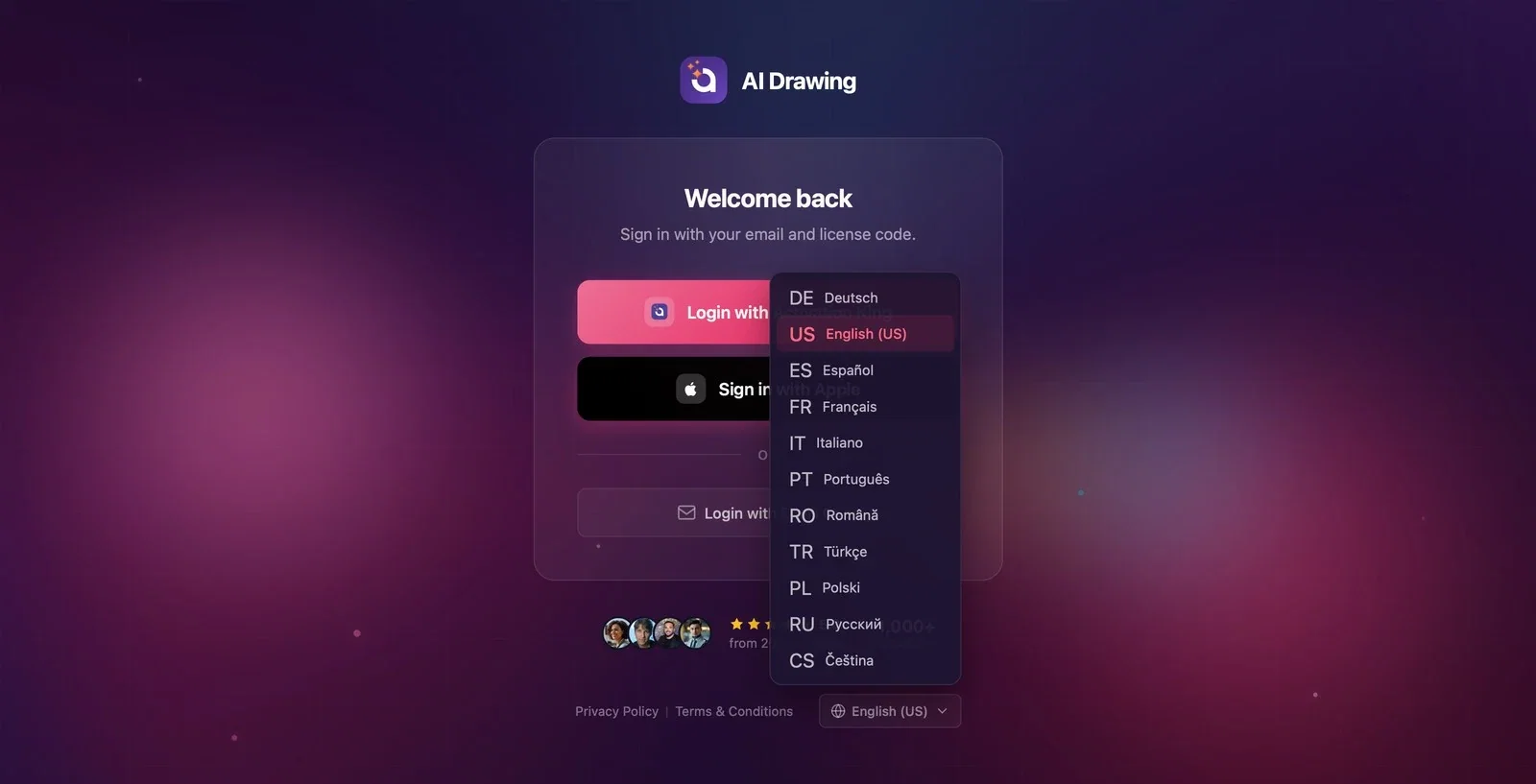
Faceți clic pe butonul de limbă din partea de jos a ecranului (pictograma globului + numele limbii selectate în acel moment) și selectați limba dorită din listă. Opțiuni: Deutsch, English (US), Español, Français, Italiano, Português, Română, Türkçe, Polski, Русский, Čeština. Limba selectată se aplică imediat și este reținută la următoarea deschidere.
Pasul 3 · Metoda A — Autentificare cu Activation King (prin browser)
Ecranul de autentificare → browser
Faceți clic pe butonul Autentificare cu Activation King. Aplicația deschide în browser pagina de autentificare Activation King; între timp, în aplicație apare un ecran de așteptare cu textul Se autentifică.... Autentificați-vă cu contul dumneavoastră în browser; după confirmare, reveniți automat în aplicație. Dacă ați închis browserul sau fereastra de confirmare a rămas în spate, Încearcă din nou de pe ecranul de așteptare solicită din nou confirmarea, iar Anulează vă readuce la ecranul de autentificare.
Pasul 4 · Metoda B — Conectează-te cu Apple (doar Mac și iPad/iPhone)
Ecranul de autentificare
Pe Mac și pe iPad/iPhone, cardul de autentificare are și butonul negru Conectează-te cu Apple. Când faceți clic pe el, se deschide fereastra de autentificare proprie Apple; confirmați cu ID-ul Apple, fără să fie nevoie de browser. Dacă Apple nu partajează adresa dumneavoastră de e-mail, aplicația vă cere adresa de e-mail o singură dată: Apple nu ți-a partajat e-mailul. Introdu-l o singură dată — îți trimitem un cod și conectăm autentificarea Apple la acel cont. Nu vei mai fi întrebat. În acest caz, urmați pașii pentru cod de la Pașii 6–7. Pe Windows și Android acest buton nu există.
Pasul 5 · Metoda C — Faceți clic pe Autentificare cu cod prin e-mail
Ecranul de autentificare
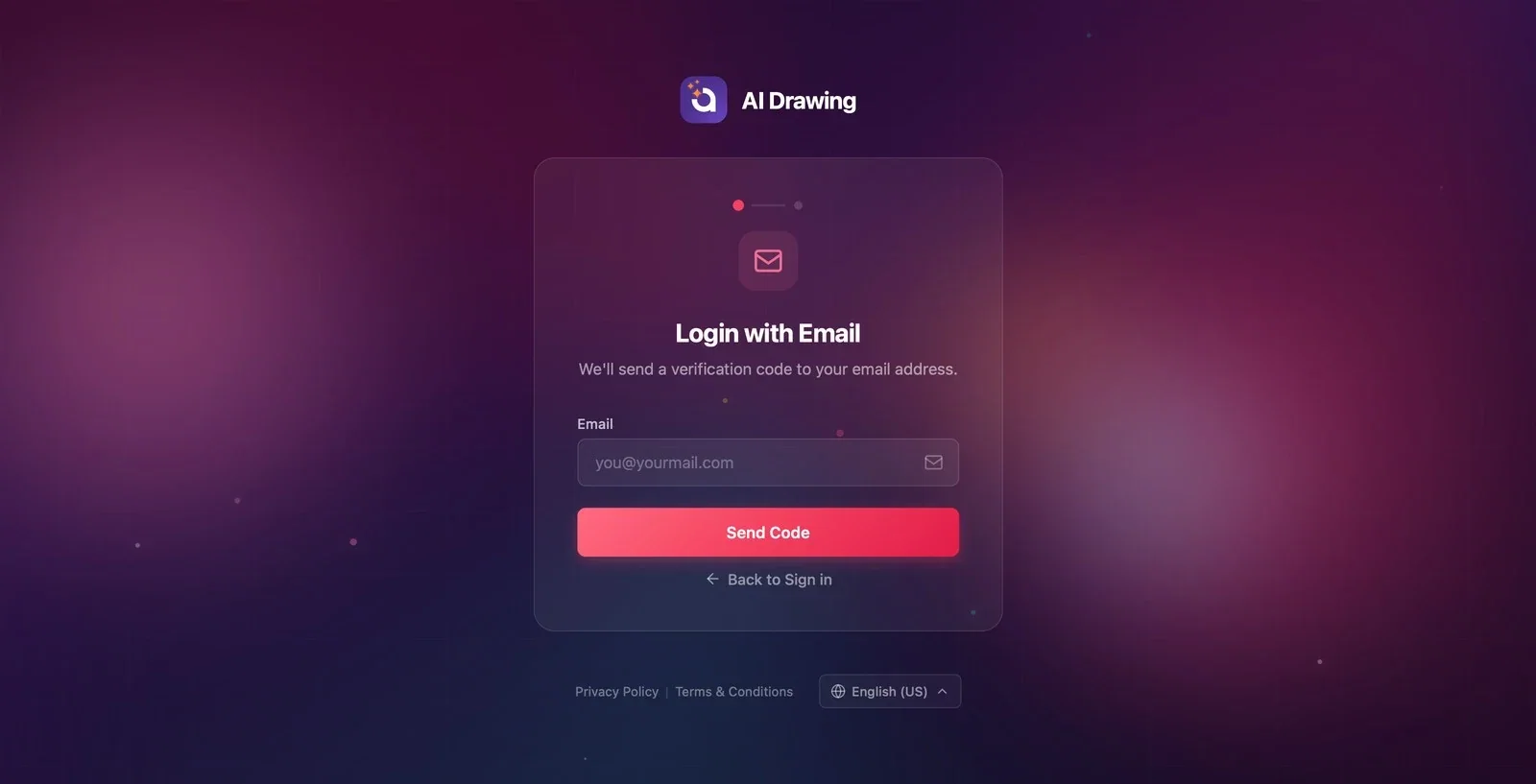
Faceți clic pe butonul Autentificare cu cod prin e-mail. Se deschide primul pas al autentificării prin e-mail: titlul Autentificare cu e-mail, subtitlul Vom trimite un cod de verificare la adresa dvs. de e-mail. Indicatorul cu două puncte din partea de sus a cardului arată că vă aflați la primul pas.
Pasul 6 · Introduceți adresa de e-mail și solicitați un cod
Autentificare cu e-mail (pasul 1)
Introduceți adresa în câmpul E-mail și faceți clic pe butonul Trimite codul (funcționează și tasta Enter); cât timp codul se trimite, pe buton scrie Se trimite.... Dacă câmpul este gol, apare avertismentul Introduceți adresa dumneavoastră de e-mail.; dacă codul nu poate fi trimis, apare Nu s-a putut trimite codul de verificare. Pentru a renunța, folosiți linkul Înapoi la Conectare din partea de jos.
Pasul 7 · Introduceți codul de verificare
Introduceți codul de verificare (pasul 2)
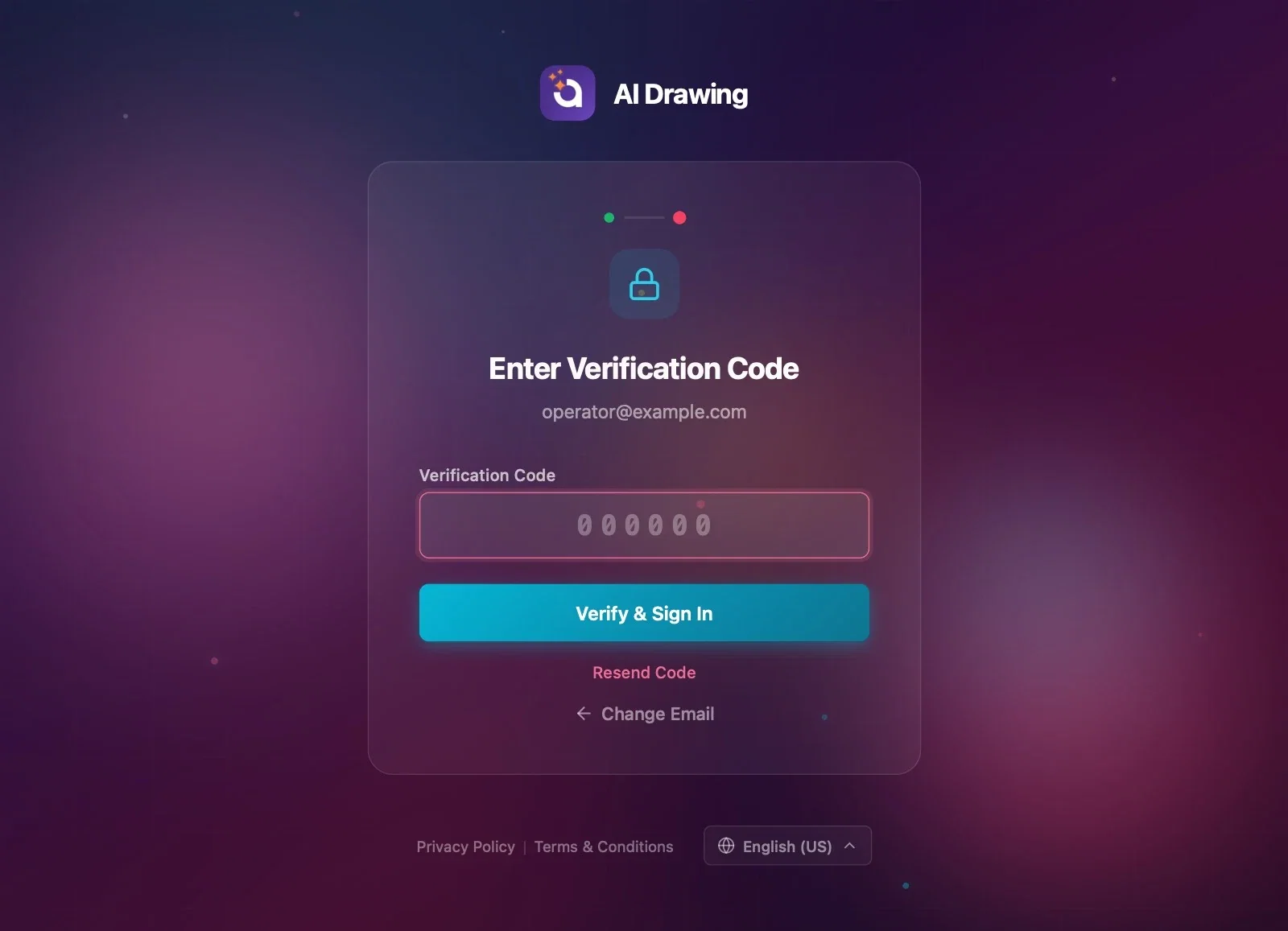
Introduceți codul de verificare primit pe e-mail în câmpul Cod de verificare; în subtitlul cardului apare adresa la care a fost trimis codul. Faceți clic pe butonul Verifică și autentifică-te; în timpul verificării, pe buton scrie Se verifică.... Dacă nu ați introdus codul, apare Vă rugăm să introduceți codul de verificare., iar dacă este greșit, apare avertismentul Verificare eșuată. Vă rugăm să încercați din nou. împreună cu numărul de încercări rămase (de ex. 3 attempts remaining).
Pasul 8 · Dacă nu primiți codul
Introduceți codul de verificare (pasul 2)
Dacă nu ați primit codul, verificați mai întâi dosarul de spam (mesaje nedorite), apoi solicitați un cod nou cu Retrimite codul. Dacă ați scris greșit adresa, reveniți la pasul anterior cu Schimbă e-mailul și corectați-o. După prea multe încercări greșite apare avertismentul Too many failed attempts. Please request a new verification code.; nu mai încercați codul vechi, obțineți un cod nou cu Retrimite codul.
Pasul 9 · Autentificare reușită — se deschide Tabloul de bord
Autentificare → Tabloul de bord
După autentificarea reușită și un scurt ecran de încărcare, Tabloul de bord se deschide automat; nu trebuie să mai faceți nimic. Dacă vă autentificați pentru prima dată cu acest e-mail, contul dumneavoastră este creat în acest moment. Dacă pentru a putea fi folosit contul trebuie să aleagă un abonament, înaintea Tabloului de bord se deschide ecranul de abonament.
Butonul de limbă se află în partea de jos a ecranului de autentificare; alegerea dumneavoastră este reținută la următoarea deschidere.
Autentificare cu Activation King folosește sesiunea deschisă în browser; dacă sunteți deja autentificat în browser, reveniți fără să introduceți date.
Puteți copia codul din aplicația de e-mail și îl puteți lipi în câmpul Cod de verificare.
Dacă chioșcul rulează pe Windows, nu căutați butonul Conectează-te cu Apple; pe Windows folosiți Autentificare cu Activation King sau Autentificare cu cod prin e-mail.
Căutarea butoanelor de autentificare fără conexiune la internet — până revine conexiunea, apare doar avertismentul Se așteaptă conexiunea la internet.
Închiderea browserului și așteptarea pe ecranul Se autentifică... — confirmarea nu mai vine; folosiți butonul Încearcă din nou sau Anulează.
Introducerea unui cod vechi — când solicitați un cod nou cu Retrimite codul, cel vechi devine invalid; folosiți ultimul cod primit.
Scrierea greșită a adresei de e-mail și așteptarea codului — codul ajunge la o adresă greșită; corectați-o cu Schimbă e-mailul.
Subiecte conexe
Tabloul de bordCrearea unui eveniment
