













Pe ecranul de desen, invitatul alege un abțibild din secțiunea Abțibilduri și îl aplică atingând locul dorit de pe pânză; cu vârfurile de pensulă din secțiunea Pensulă desenează trasee cu forme. Ambele vin completate cu un set integrat. Pe pagina Setări desen puteți dezactiva elementele din acest set pe care nu le doriți, le puteți înlocui sau puteți adăuga propriile imagini.
Acest ghid descrie AI Drawing Screen 2.2.2. Comenzile disponibile pot varia în funcție de platformă și versiune; limitările specifice sunt indicate mai jos.
- Trebuie să existe un eveniment creat.
- Dacă veți adăuga propriul abțibild sau propriul vârf de pensulă, fișierul imagine trebuie să fie pregătit.
Pas cu pas
Pasul 1 · Deschideți secțiunea Abțibilduri
Setări desen → Abțibilduri
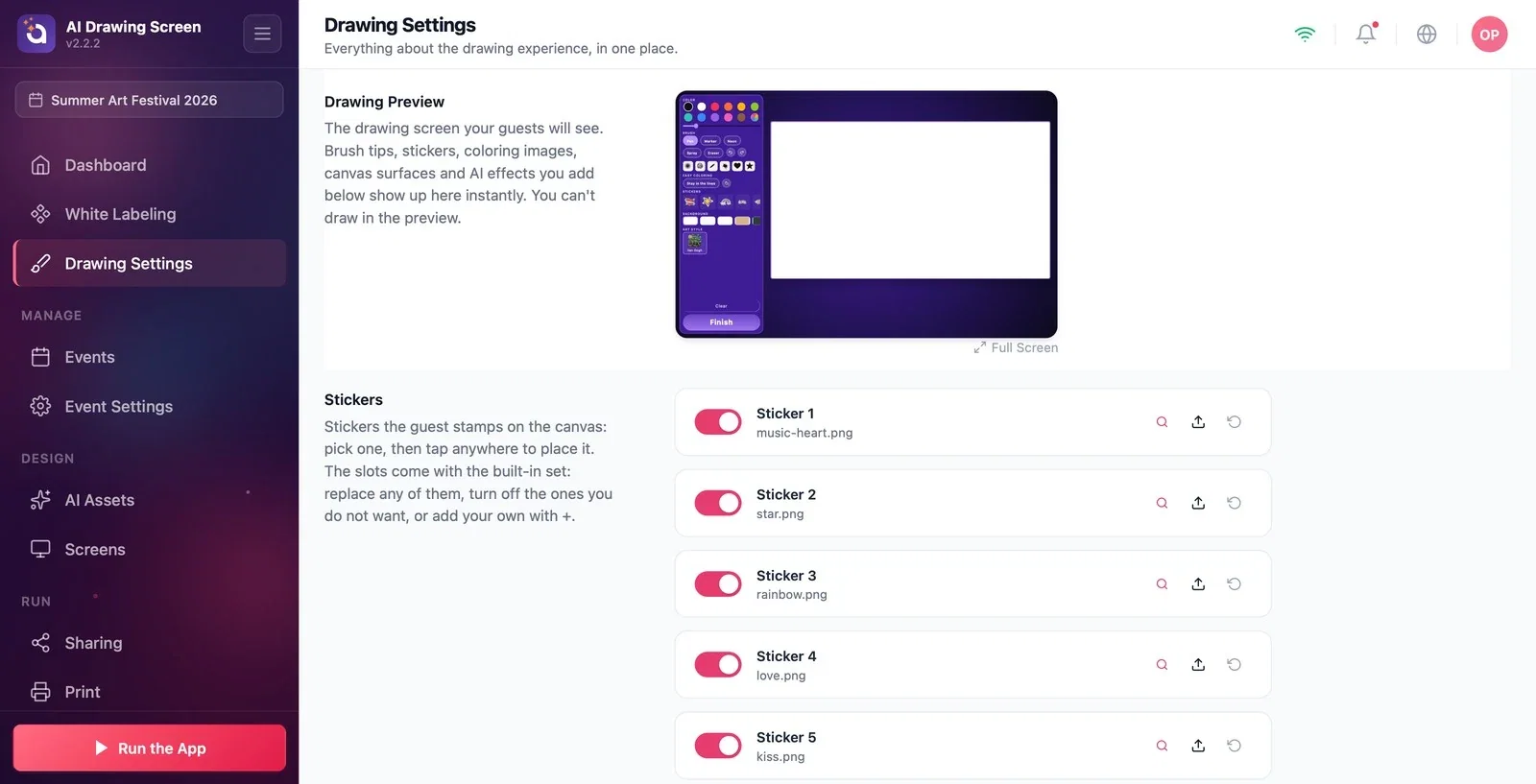
Pe pagina Setări desen, derulați în jos până la secțiunea Abțibilduri. Setul integrat cuprinde 42 de abțibilduri (inimă, stea, curcubeu, coroană, fructe…). Fiecare slot are în stânga un comutator de activare/dezactivare, iar în dreapta pictogramele Preview, Upload și Reset.
Pasul 2 · Editați abțibildurile
Setări desen → Abțibilduri
Dezactivați cu comutatorul abțibildurile care nu se potrivesc evenimentului; acestea dispar din lista invitatului. Pentru a înlocui un slot cu propria imagine (de ex. logoul evenimentului, o mascotă), faceți clic pe Upload; Reset revine la imaginea integrată. Cu Adaugă încă unul, de la sfârșitul listei, deschideți un slot nou și încărcați propriul abțibild. Un PNG cu fundal transparent oferă cel mai bun rezultat.
Pasul 3 · Configurați Vârfuri de pensulă
Setări desen → Vârfuri de pensulă
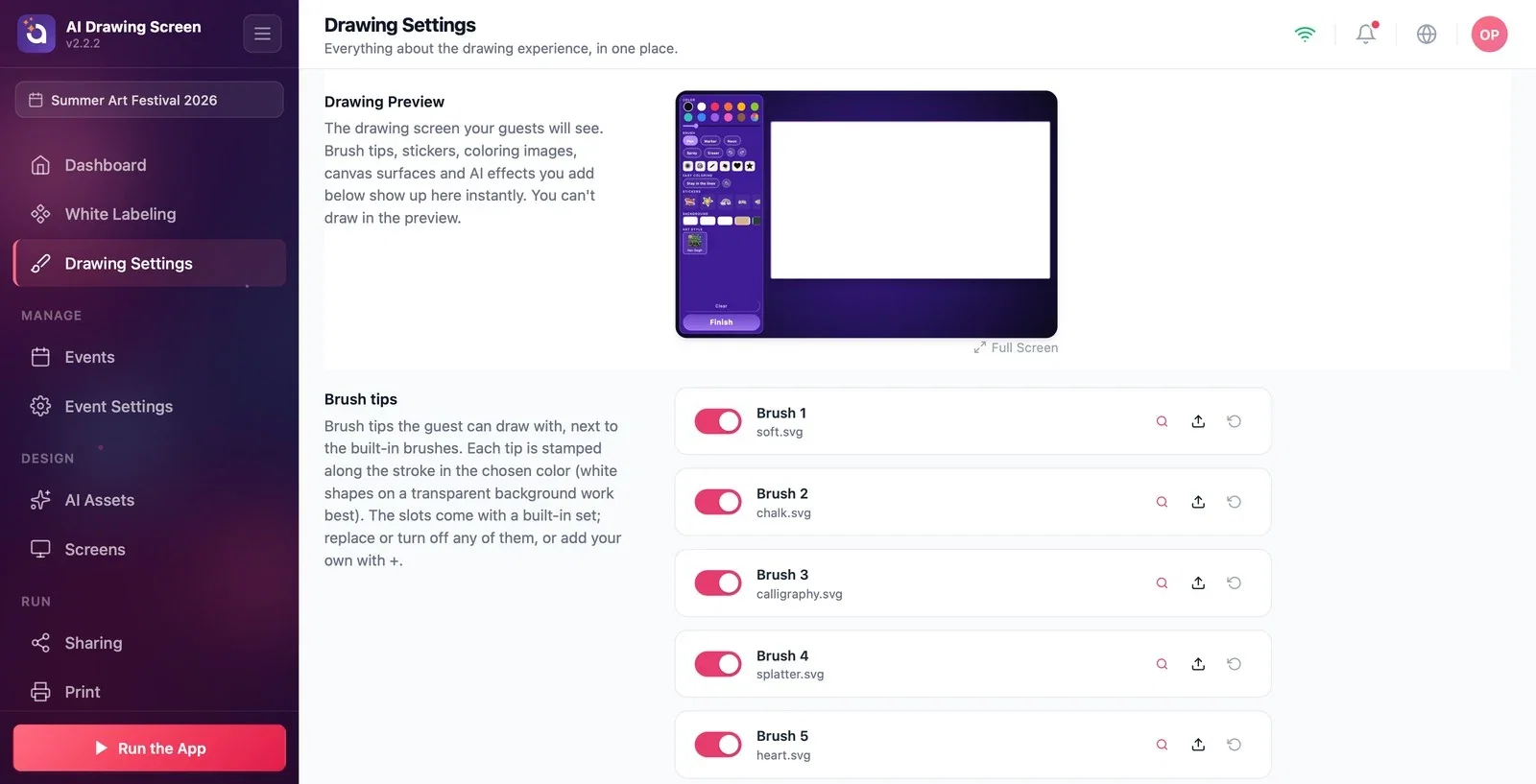
Secțiunea Vârfuri de pensulă conține vârfurile cu forme (moale, cretă, caligrafie, stropi, inimă…) pe care invitatul le poate folosi pe lângă pensulele integrate (Pix, Marker, Neon, Spray). Vârful este aplicat de-a lungul liniei, colorat în culoarea aleasă; de aceea, când adăugați propriul vârf, folosiți o formă albă pe fundal transparent. Ca la abțibilduri, puteți dezactiva sloturi, le puteți înlocui cu Upload sau puteți adăuga un vârf nou cu Adaugă încă unul.
La un eveniment corporate, dezactivați o parte dintre abțibildurile amuzante și adăugați abțibildurile brandului.
Pregătiți imaginea vârfului de pensulă ca formă albă pe fundal transparent; vârful se colorează în culoarea aleasă de invitat.
Încărcarea unei imagini colorate ca vârf de pensulă — vârful este colorat întotdeauna în culoarea aleasă, iar culorile proprii ale imaginii se pierd.
Încărcarea ca abțibild a unui PNG cu fundal plin — pe pânză arată ca o casetă pătrată.
Subiecte conexe
Setări desenSuprafața pânzei și ramaPagini de colorat
