













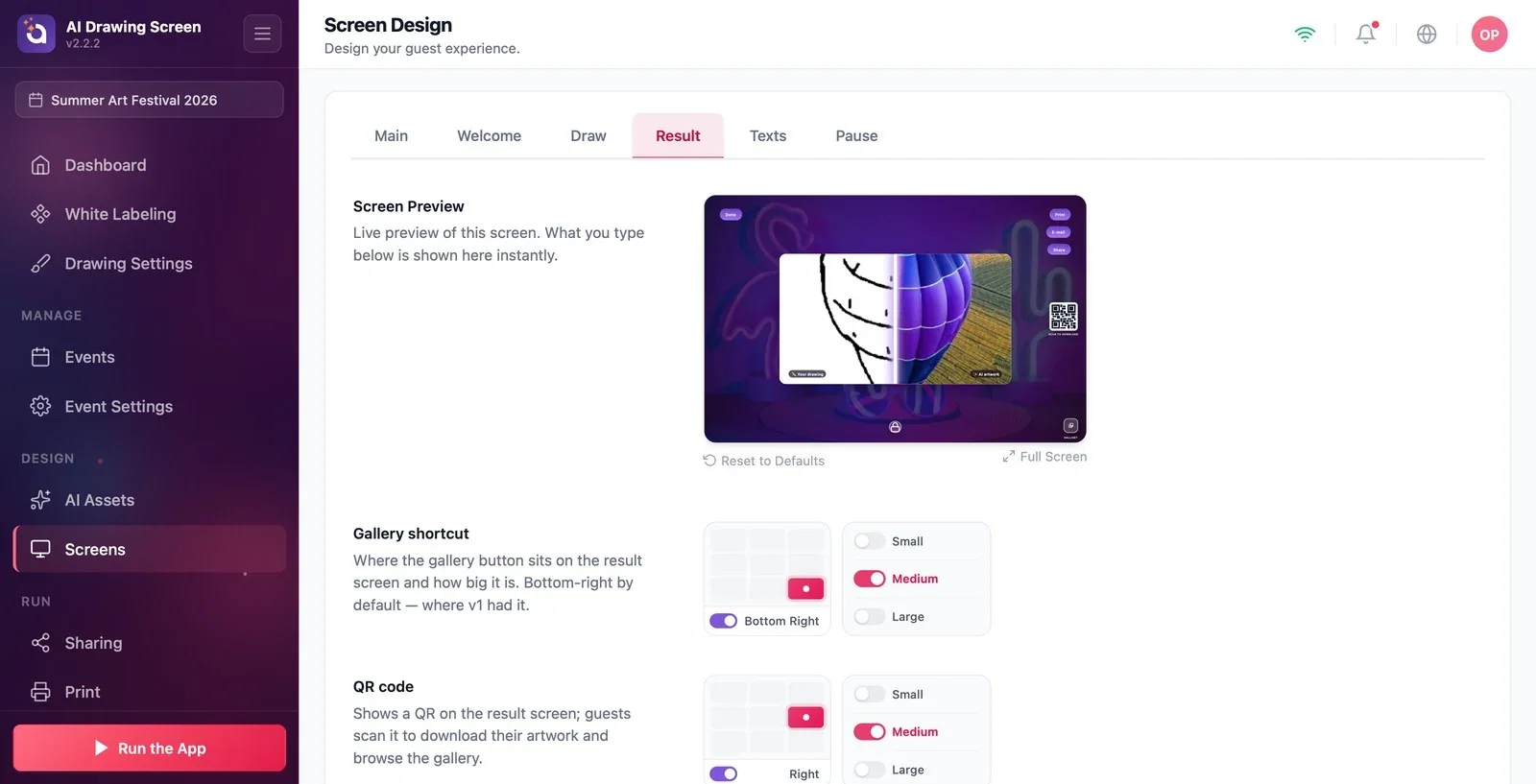
Ecranul de rezultat este ecranul pe care invitatul îl vede când lucrarea AI este gata: desenul invitatului și lucrarea AI, codul QR și butoanele Printează, E-mail, Distribuie, Gata. În fila Rezultat setați poziția și dimensiunea scurtăturii către galerie și a codului QR, poziția textelor și a logoului, precum și fundalul.
Acest ghid descrie AI Drawing Screen 2.2.2. Comenzile disponibile pot varia în funcție de platformă și versiune; limitările specifice sunt indicate mai jos.
- Un eveniment trebuie să fie creat și selectat.
Pas cu pas
Pasul 1 · Deschideți fila Rezultat
Ecranele jocului → Rezultat
Pe pagina Ecranele jocului, faceți clic pe fila Rezultat. Previzualizarea arată un rezultat exemplu: la mijloc schița și lucrarea AI, în dreapta codul QR cu textul Scanează pentru descărcare deasupra, în dreapta sus butoanele Printează, E-mail și Distribuie, în dreapta jos scurtătura către galerie.
Pasul 2 · Setați Cod QR
Ecranele jocului → Rezultat → Cod QR
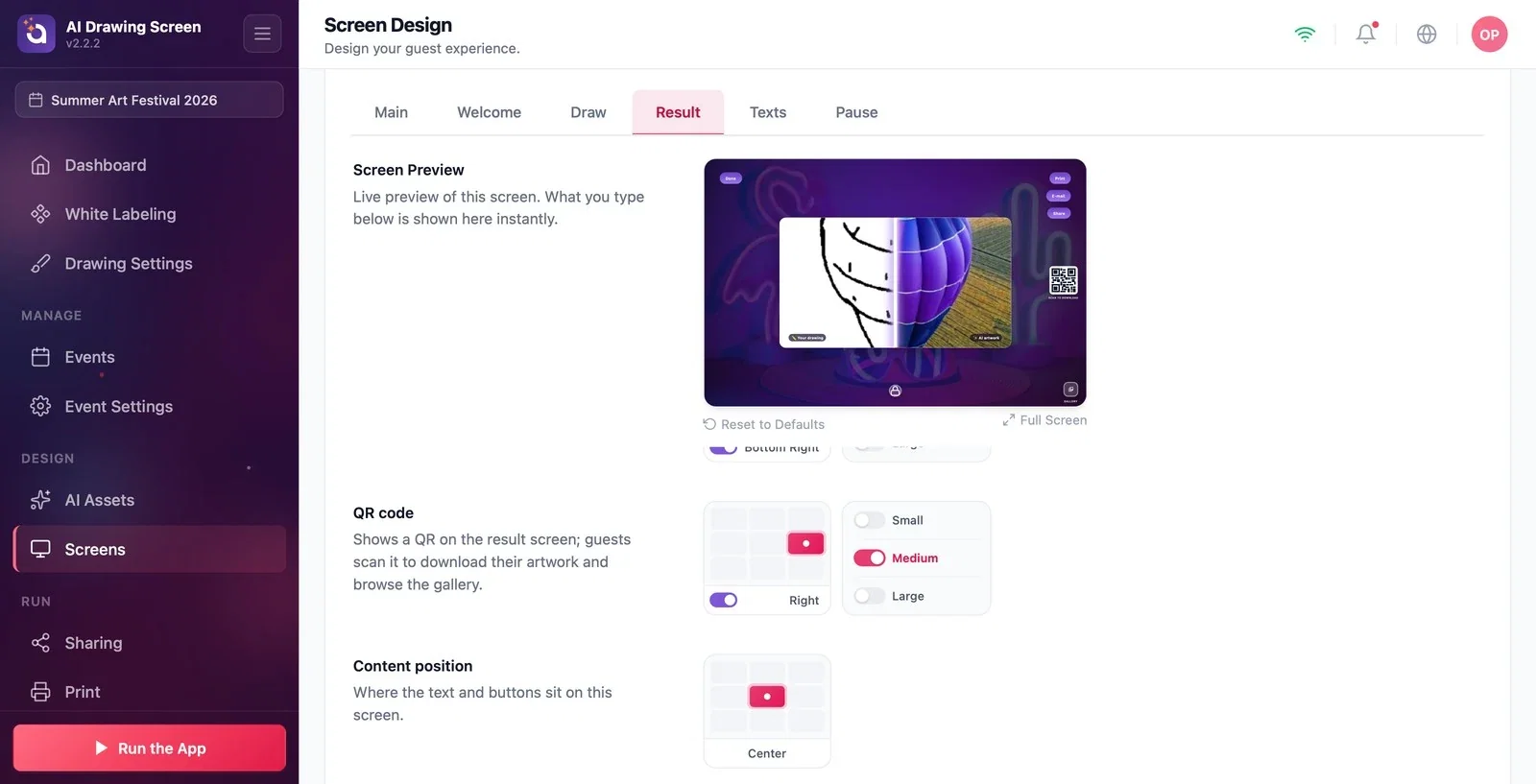
Codul QR apare pe ecranul de rezultat; invitatul îl scanează, își descarcă lucrarea și poate răsfoi galeria evenimentului. Din grila de poziții alegeți locul QR-ului (implicit marginea din dreapta), iar din opțiunile de alături dimensiunea (Mic / Mediu / Mare, implicit Mediu). Pentru a elimina QR-ul de pe ecran, dezactivați comutatorul din grila de poziții. Setarea Scurtătură galerie stabilește, la rândul ei, locul și dimensiunea butonului galeriei pe ecranul de rezultat (implicit În dreapta jos) și este independentă de cea de pe ecranul de desen.
Pasul 3 · Conținutul, logoul și fundalul
Ecranele jocului → Rezultat
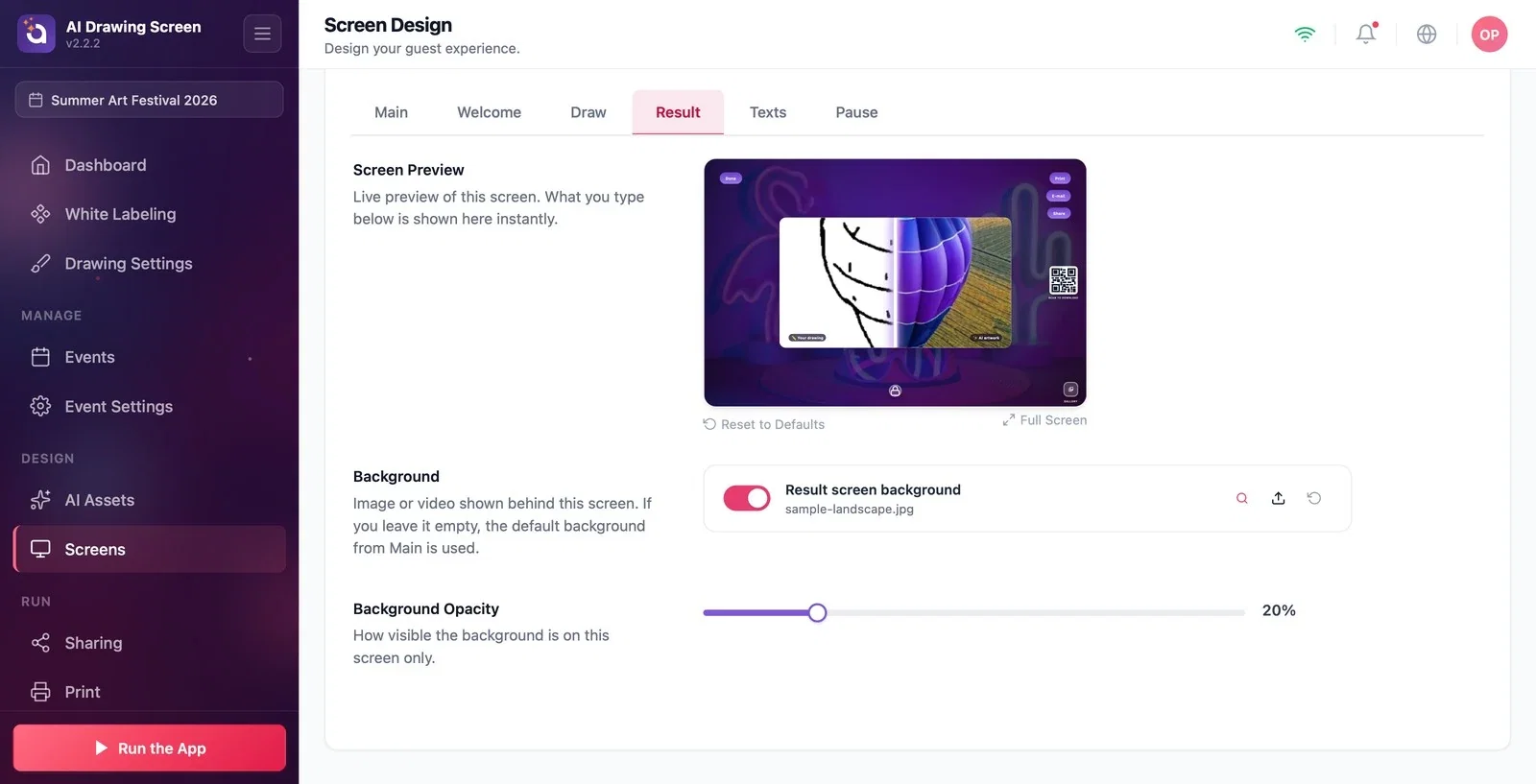
Din grilele Poziția conținutului și Poziția logoului alegeți locul textelor, al butoanelor și al logoului. În slotul Fundalul ecranului de rezultat puteți încărca o imagine sau un videoclip doar pentru acest ecran; dacă îl lăsați gol, se folosește fundalul implicit din fila Principal. Opacitatea fundalului se aplică doar acestui ecran.
Păstrați QR-ul mare pe ecran (Mediu sau Mare), ca invitații să-l poată scana cu telefonul de la distanță.
Textele butoanelor de pe ecranul de rezultat le setați din fila Texte, iar comportamentul Printează și Distribuie din paginile Tipărire și Sharing.
Dezactivarea QR-ului fără să vă gândiți cum își va primi invitatul lucrarea — dacă nici tipărirea, nici distribuirea prin e-mail nu sunt activate, invitatul nu mai are nicio cale de a-și obține lucrarea.
Mutarea scurtăturii către galerie pe un singur ecran și așteptarea ca ea să se schimbe și pe celălalt — setările scurtăturii pentru ecranele de desen și de rezultat sunt separate.
Subiecte conexe
TexteSetări de partajareSetări de tipărireFluxul invitatului
