













AI Drawing transformă cu ajutorul AI desenul invitatului într-o lucrare, după un stil artistic. Aceste stiluri se gestionează în fila Efecte AI de pe pagina Resurse AI: aici stabiliți ce stiluri sunt atribuite evenimentului, ordinea lor și dacă invitatul alege sau nu un stil. Stilurile atribuite evenimentului apar în secțiunea Stil artistic de pe ecranul de desen.
Acest ghid descrie AI Drawing Screen 2.2.2. Comenzile disponibile pot varia în funcție de platformă și versiune; limitările specifice sunt indicate mai jos.
- Un eveniment trebuie să fie creat și selectat.
Pas cu pas
Pasul 1 · Deschideți pagina Resurse AI
Meniul din stânga → Resurse AI → Efecte AI
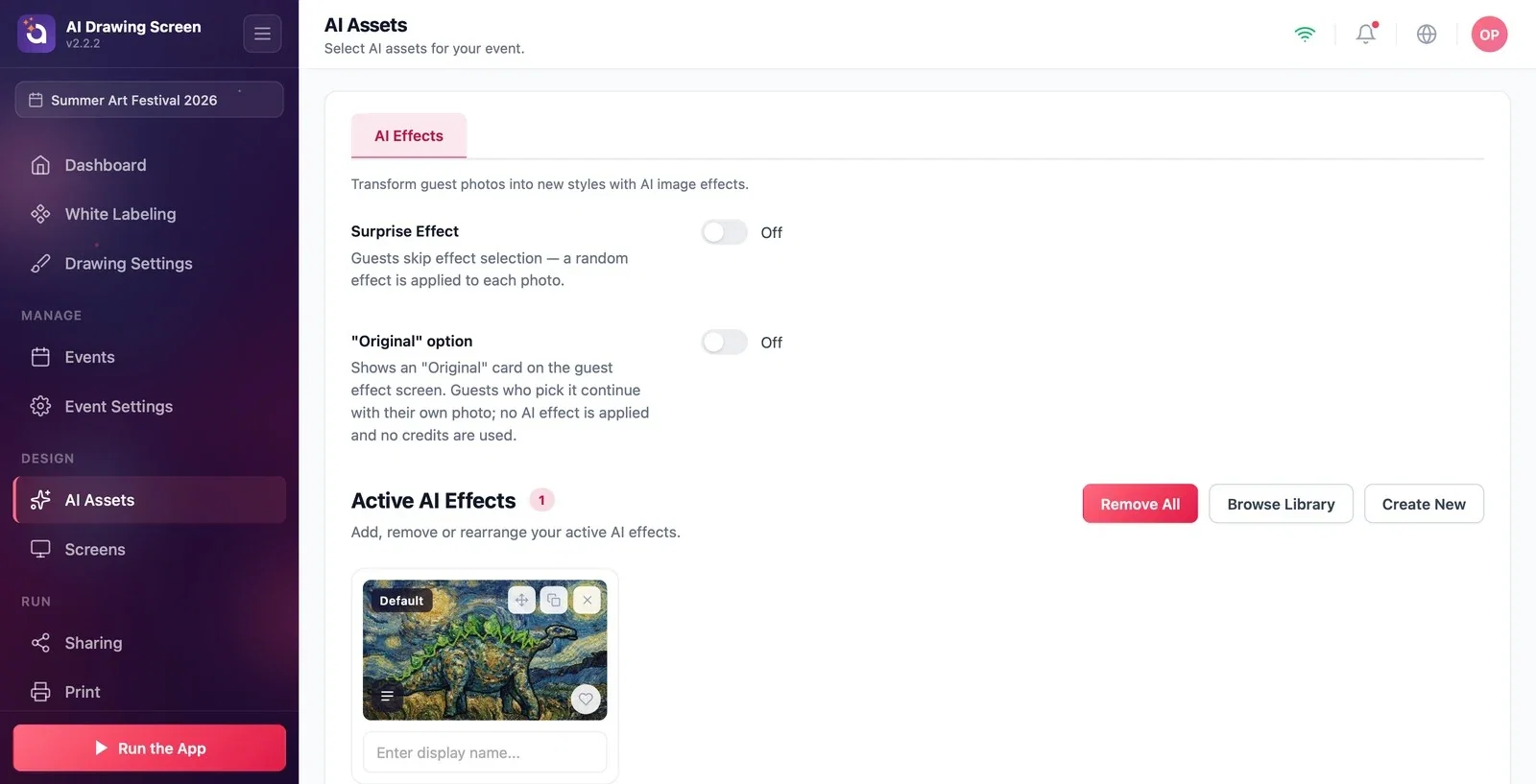
Faceți clic pe elementul Resurse AI din grupul Design al meniului din stânga. În fila Efecte AI se află sus două comutatoare, iar dedesubt lista Efecte AI Active. Un eveniment nou vine cu stilul 'Van Gogh', marcat cu eticheta Implicit.
Pasul 2 · Cum alege invitatul stilul?
Resurse AI → Efecte AI Active
Dacă invitatul alege sau nu un stil se stabilește automat, în funcție de câte stiluri atribuiți evenimentului; nu există o setare separată:
- Dacă este atribuit un singur stil, acesta se aplică automat. Pe ecranul de desen, invitatul vede doar cardul acestui stil și nu face nicio alegere. - Dacă sunt atribuite mai multe stiluri, pe ecranul de desen apare raftul Stil artistic, iar invitatul alege unul înainte de a termina desenul. - Dacă Efectul surpriză este pornit, raftul nu este afișat; fiecărui desen i se aplică aleatoriu unul dintre stilurile atribuite.
Ordinea cardurilor stabilește ordinea din raft; o puteți schimba trăgând cardurile.
Pasul 3 · Efectul surpriză și Opțiunea „Original”
Resurse AI → Efecte AI
Efectul surpriză: când este pornit, invitatul nu alege stilul și se aplică un stil aleatoriu — ce îl așteaptă pe desenul invitatului devine o surpriză. Opțiunea „Original” este destinată produselor foto care folosesc această pagină; chiar dacă o porniți în AI Drawing, pe ecranul de desen nu apare un card 'Original'. Dacă doriți ca invitatul să-și primească propriul desen fără AI, dezactivați comutatorul Setări desen → Rezultat IA → Folosește rezultatul IA.
Dacă doriți ca invitatul să aleagă, atribuiți 3–4 stiluri diferite; prea multe stiluri creează nehotărâre și încetinesc coada.
La un eveniment corporativ, atribuirea unui singur stil potrivit mărcii accelerează fluxul: invitatul doar desenează și apasă Gata.
Neatribuirea niciunui stil evenimentului — invitatul nu își poate trimite desenul la AI; atribuiți cel puțin un stil.
Atribuirea unui singur stil și întrebarea de ce nu apare raftul — cu un singur stil raftul nu este afișat, iar stilul se aplică automat.
Pornirea comutatorului Opțiunea „Original” pentru utilizare fără AI — nu are niciun efect în AI Drawing; dezactivați Folosește rezultatul IA.
Subiecte conexe
Adăugarea unui stil gata făcutCrearea unui stil personalizatSetări desenCredite AI
