


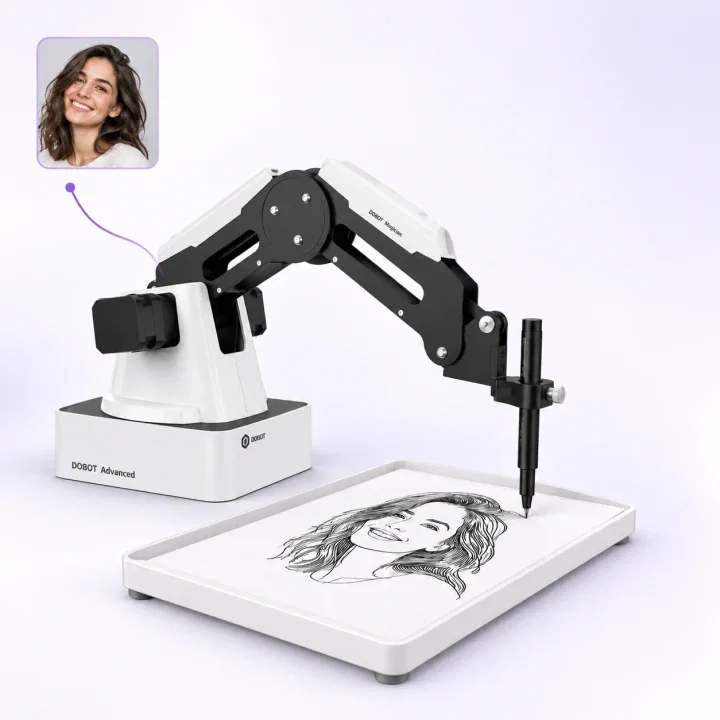
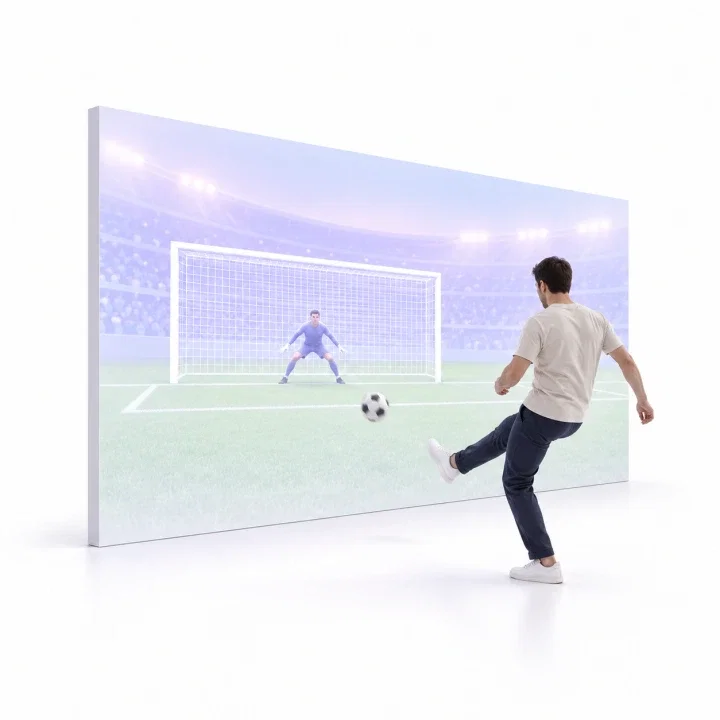
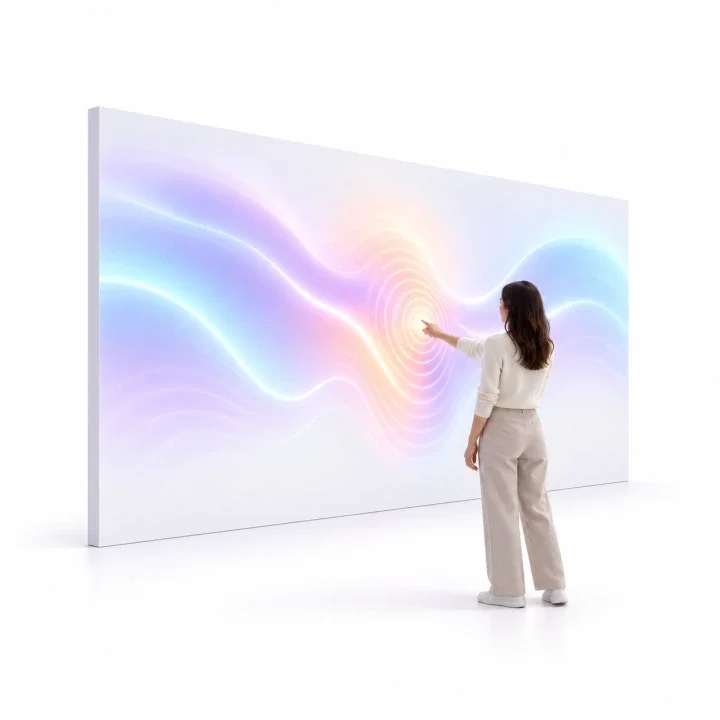
AI Drawing Screen
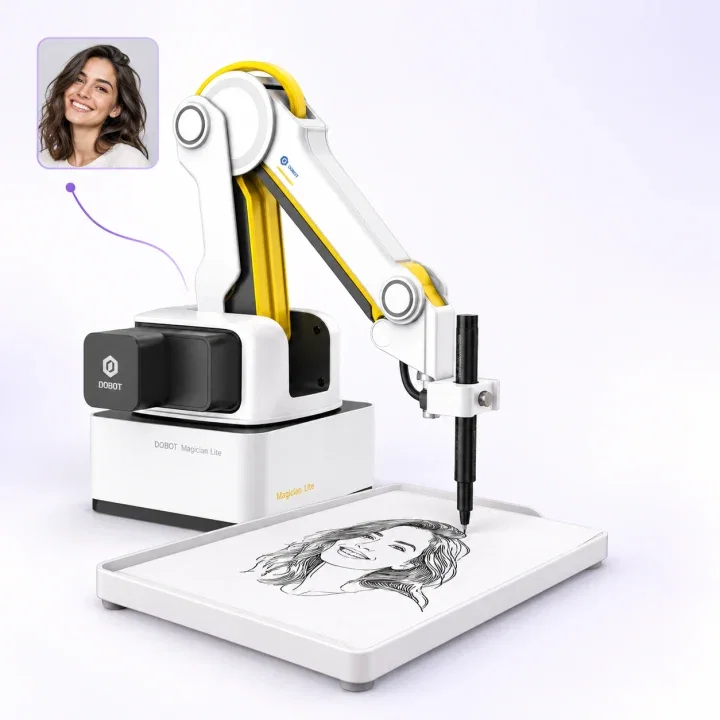
Desenează sau colorează pe ecran, cu AI opțional.
AI Drawing Screen
35 articole
Cum se instalează și activează versiunea de probă pentru AI Drawing Screen
Cum se instalează și activează versiunea de probă pentru AI Drawing Screen
Utilizarea AI Drawing Screen
Utilizarea AI Drawing Screen
Cum se face autentificarea în aplicație?
Vă puteți autentifica în AI Drawing în trei moduri: Autentificare cu Activation King (autentificare în cont prin browser), Conectează-te cu Apple (doar pe Mac și…
Cum se folosește Tabloul de bord (Dashboard)?
Tabloul de bord este ecranul principal care se deschide după autentificare. De aici vedeți abonamentul, soldul de credite IA și numărul de evenimente, creați un…
Cum se creează un eveniment?
În AI Drawing, toate setările (ecranul de desen, stilurile IA, designul ecranelor, partajarea, tipărirea) sunt legate de un eveniment; de aceea, primul pas este…
Setări eveniment — Cum se folosește fila Principal ?
Fila Principal din Setări eveniment este locul în care modificați numele și descrierea evenimentului selectat. Modificările se salvează automat, fără un buton separat…
Setări eveniment — Cum se folosește fila Chioșc ?
Fila Chioșc din Setări eveniment reunește șase setări care stabilesc cum se comportă chioșcul în timpul evenimentului: PIN pentru tabloul de bord pentru ieșirea din…
Ce sunt Setările de desen? Previzualizare, rezultat IA și dimensiunea pânzei
Setări desen este locul în care tot ce ține de experiența de desen a invitatului este reunit pe o singură pagină: previzualizarea live a ecranului de desen, dacă se…
Cum se configurează suprafața pânzei și rama de acoperire?
Suprafața pânzei stabilește modelele de hârtie pe care invitatul le poate alege din secțiunea Fundal a ecranului de desen; Rama de acoperire a pânzei este o imagine…
Cum se configurează abțibildurile și vârfurile de pensulă?
Pe ecranul de desen, invitatul alege un abțibild din secțiunea Abțibilduri și îl aplică atingând locul dorit de pe pânză; cu vârfurile de pensulă din secțiunea…
Cum se folosesc paginile de colorat și colorarea ușoară?
Paginile de colorat sunt desene gata făcute pe care invitatul le poate adăuga pe pânză și le poate muta (de ex. imagini cu contur pentru copii). Dumneavoastră…
Cum se configurează pictarea produselor (pantofi, tricouri…)?
Personalizare produs îi permite invitatului să picteze un produs — de ex. un pantof sau un tricou — în locul unei pânze goale. Fiecare produs este format din două…
Cum se configurează al doilea ecran (vitrina)?
Al doilea ecran prezintă evenimentul spectatorilor pe un al doilea monitor conectat la computerul chioșcului (de ex. un televizor mare): fie ultima lucrare a…
Ce este proiectarea ecranului? Cum folosiți fila Principal ?
Pagina Ecranele jocului stabilește aspectul tuturor ecranelor pe care le văd invitații. Are șase file: Principal , Bun venit , Desen , Rezultat , Texte și Pauză .…
Cum proiectați ecranul de bun venit?
Ecranul de bun venit este primul ecran pe care invitatul îl vede la chioșc: eticheta Joc de cultură generală , titlul Știi, câștigi și butonul Atinge pentru a începe…
Cum setați aspectul ecranului de desen?
Fila Ecranele jocului → Desen setează doar aspectul ecranului pe care desenează invitatul: poziția scurtăturii către galerie și a logoului, precum și fundalul.…
Cum setați ecranul de rezultat și codul QR?
Ecranul de rezultat este ecranul pe care invitatul îl vede când lucrarea AI este gata: desenul invitatului și lucrarea AI, codul QR și butoanele Printează , E-mail ,…
Cum modificați textele de pe ecranele pentru invitați?
Fila Texte adună într-un singur loc toate textele modificabile de pe ecranele pentru invitați: ecranul de bun venit, formularul de informații și ecranele de desen, de…
Cum proiectați și afișați ecranul de pauză (întrerupere)?
Ecranul de pauză este ecranul care apare la chioșc când luați o pauză în timpul evenimentului (pauză de cafea, schimbarea amenajării) și care îl împiedică pe invitat…
Ce sunt Resursele AI (stilurile artistice) și cum funcționează?
AI Drawing transformă cu ajutorul AI desenul invitatului într-o lucrare, după un stil artistic. Aceste stiluri se gestionează în fila Efecte AI de pe pagina Resurse…
Cum adăugați un stil din bibliotecă la eveniment?
Fereastra Răsfoiește biblioteca listează, pe file, stilurile disponibile în contul dvs.; pe cele selectate le adăugați la eveniment dintr-odată. Stilurile adăugate…
Cum creați un stil AI personalizat?
Propriul stil artistic îl definiți în fereastra Creează un Efect : un nume, un model AI, o rezoluție și un prompt (text de instrucțiuni) care descrie stilul. Dacă…
Sesiune — Fila Desen : folderul pentru copiile rezultatelor
Fila Desen a paginii Sesiune oferă Folder pentru copiile rezultatelor pentru o copie locală suplimentară. Verificați că folderul permite scrierea și că o lucrare de…
Sesiune — Cum configurați Sondaj (formularul de informații)?
Sondajul este un formular scurt care colectează informații de la invitat înainte să înceapă desenul sau după ce l-a terminat (nume, e-mail, telefon, text liber,…
Sesiune — Cum configurați Declinare responsabilitate (ecranul de consimțământ)?
Declinarea responsabilității este un ecran de consimțământ afișat invitatului înainte de începerea sesiunii; invitatul nu poate continua fără să accepte. Se folosește…
Experiența invitatului: de la desen la lucrare la chioșc, pas cu pas
Această pagină prezintă, în ordine, ecranele pe care le vede invitatul cât timp chioșcul rulează: bun venit, textul de consimțământ, sondajul, desenul, pregătirea…
Cum rulați aplicația și cum ieșiți din chioșc?
Când setările sunt gata, porniți chioșcul cu butonul Rulează aplicația din partea de jos a meniului din stânga. Fereastra care se deschide oferă două opțiuni:…
Cum funcționează creditele AI? Sold, cost și limita evenimentului
Când desenul invitatului este transformat cu AI într-o lucrare, din contul dvs. se scad credite AI. Soldul îl vedeți pe cardul Credite IA din pagina Dashboard; câte…
Cum configurați setările de partajare (Activation Share)?
Activation Share îi permite invitatului să își primească lucrarea prin cloud, cu un cod QR: invitatul scanează cu telefonul codul QR de pe ecranul de rezultat, își…
Cum configurați partajarea prin e-mail?
Când partajarea prin e-mail este activată, invitatul își poate trimite lucrarea la propria adresă de e-mail cu butonul E-mail de pe ecranul de rezultat. E-mailurile…
Cum configurați setările de imprimare (tipărire)?
Pentru a imprima lucrarea invitatului la o imprimantă conectată la chioșc, pe pagina Tipărire adăugați imprimanta la eveniment, îi reglați alinierea cu o imprimare de…
Cum configurați Marca Albă (White Label)?
Marca Albă vă permite să prezentați aplicația și pagina de partajare (microsite) de pe care invitatul își descarcă lucrarea sub propria marcă, în locul Activation…
Probleme de generare AI — Simptom, Cauză, Soluție
Majoritatea situațiilor întâlnite în timp ce desenul invitatului este transformat cu AI într-o lucrare provin din patru surse: planul dvs., stilurile AI atribuite…
Probleme de imprimare — Simptom, Cauză, Soluție
Imprimarea se gestionează din două locuri: pagina Tipărire din meniul din stânga (adăugarea imprimantei, reglajele fine, comportamentul de imprimare și limitele) și…
Probleme de partajare și sincronizare — Simptom, Cauză, Soluție
Invitatul își primește lucrarea prin codul QR de pe ecranul de rezultat (și, dacă le-ați activat, prin e-mail, Distribuie sau imprimare); majoritatea acestor căi…
Nu știi de unde să începi? Te ajutăm noi.
Descrieți-ne proiectul. Echipa noastră vă ajută cu pasul următor.