













Ecranul de bun venit este primul ecran pe care invitatul îl vede la chioșc: eticheta Joc de cultură generală, titlul Știi, câștigi și butonul Atinge pentru a începe. Întregul ecran răspunde la atingere. În fila Bun venit setați animațiile de prezentare, poziția textelor și a logoului, scurtătura către galerie și fundalul. Pentru a modifica textele, folosiți fila Texte.
Acest ghid descrie AI Drawing Screen 2.2.2. Comenzile disponibile pot varia în funcție de platformă și versiune; limitările specifice sunt indicate mai jos.
- Un eveniment trebuie să fie creat și selectat.
- Dacă veți folosi un logo, încărcați-l mai întâi din fila Principal.
Pas cu pas
Pasul 1 · Deschideți fila Bun venit
Ecranele jocului → Bun venit
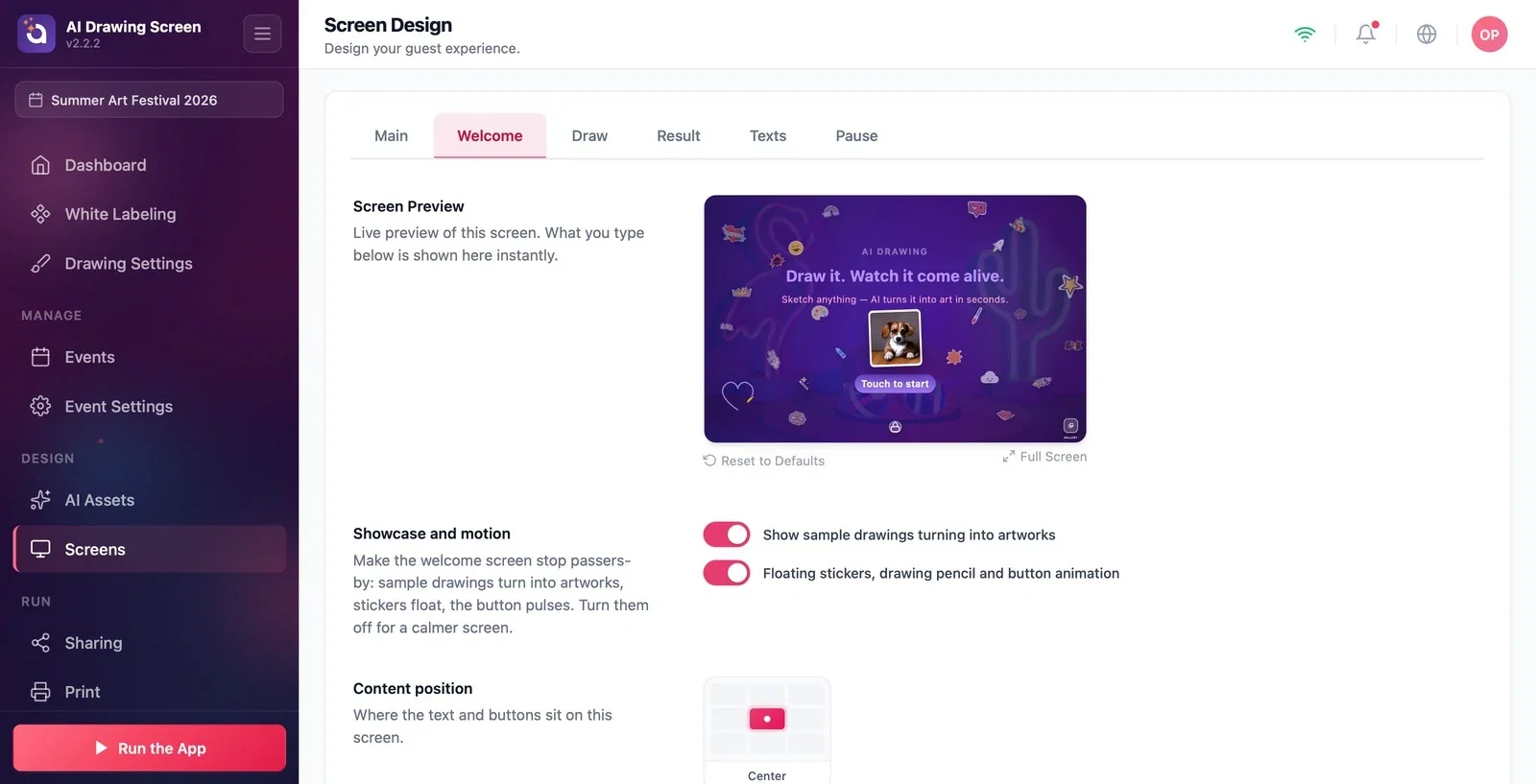
Pe pagina Ecranele jocului, faceți clic pe fila Bun venit. Previzualizarea de sus arată ecranul de bun venit: sus eticheta Joc de cultură generală, la mijloc titlul și subtitlul, un card exemplu de la desen la lucrare, jos butonul Atinge pentru a începe; în colțuri, abțibilduri plutitoare.
Pasul 2 · Vitrină și mișcare
Ecranele jocului → Bun venit → Vitrină și mișcare
Două comutatoare ajută ecranul de bun venit să oprească trecătorii (ambele sunt pornite implicit):
- Arată desene exemplu care devin lucrări: se rotesc carduri exemplu care arată mai întâi schița, apoi lucrarea finalizată. - Abțibilduri plutitoare, creion care desenează și animația butonului: abțibilduri care plutesc pe margini, un creion care desenează singur și un buton care pulsează.
Pentru un ecran mai sobru, corporativ, le puteți dezactiva pe amândouă.
Pasul 3 · Conținutul, logoul și alinierea textului
Ecranele jocului → Bun venit → Poziția conținutului / Poziția logoului / Alinierea textului
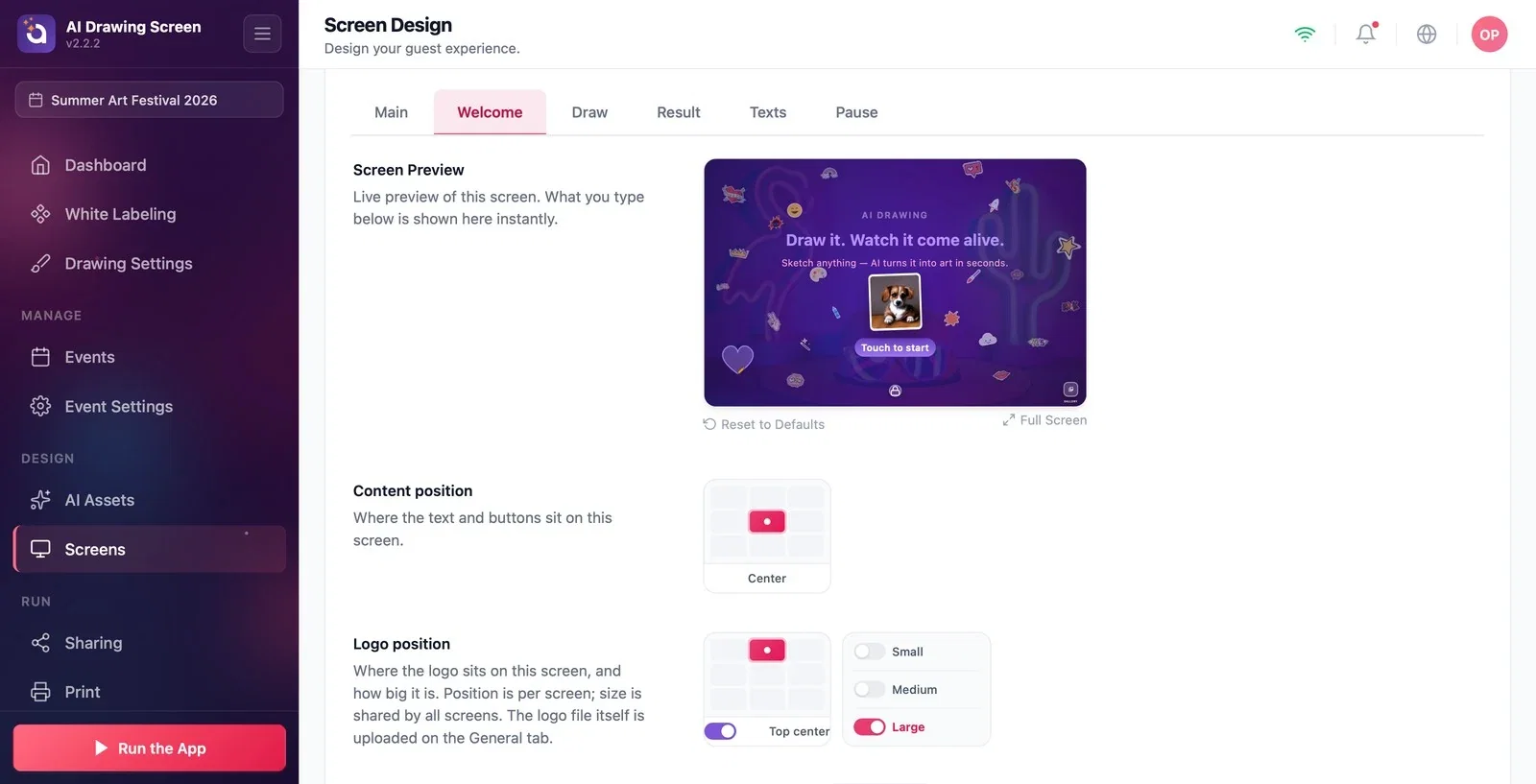
Din grila Poziția conținutului alegeți locul blocului de text și buton pe ecran (implicit Centru). În Poziția logoului alegeți locul logoului pe acest ecran (implicit Sus centru) și dimensiunea lui — dimensiunea este comună tuturor ecranelor, iar fișierul logoului se încarcă din fila Principal. Alinierea textului stabilește dacă rândurile din bloc sunt aliniate Stânga, Centru sau Dreapta.
Pasul 4 · Scurtătură galerie și fundalul
Ecranele jocului → Bun venit → Scurtătură galerie / Fundal
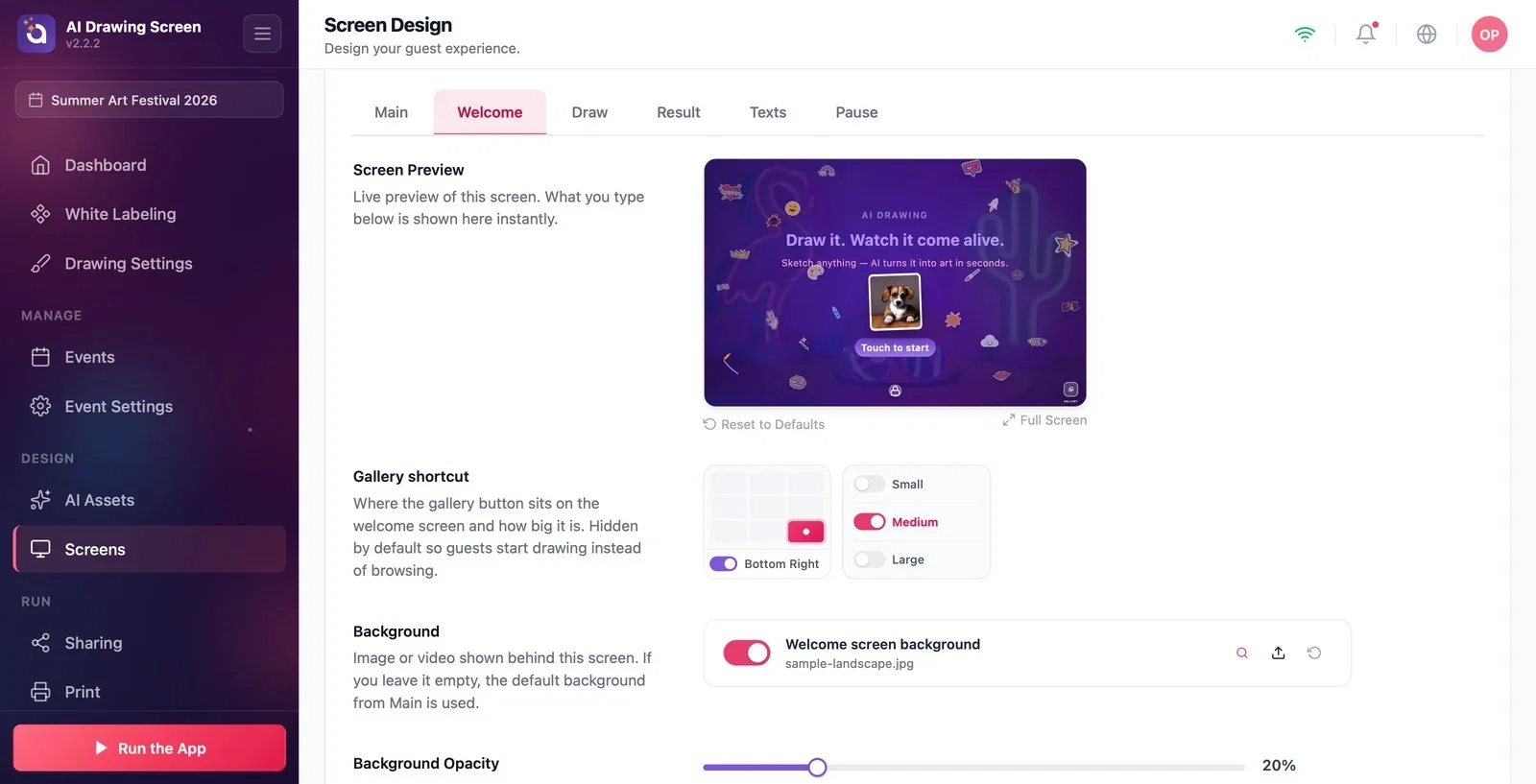
Scurtătură galerie este butonul mic care îi permite invitatului să răsfoiască lucrările generate anterior; de aici alegeți locul (implicit În dreapta jos) și dimensiunea lui. Cât timp galeria evenimentului este goală, scurtătura nu apare pe ecranul de bun venit; apare după generarea primei lucrări. În slotul Fundal puteți încărca o imagine sau un videoclip doar pentru acest ecran; dacă îl lăsați gol, se folosește fundalul implicit din fila Principal. Opacitatea fundalului se aplică doar acestui ecran.
În zonele aglomerate, lăsați animațiile de prezentare pornite; mișcarea atrage invitații.
Pentru a schimba titlul și textul butonului în funcție de evenimentul dvs., treceți la fila Ecranele jocului → Texte.
Căutarea logoului în această filă — fișierul logoului se încarcă din fila Principal; aici se alege doar poziția lui.
Faptul că nu vedeți scurtătura către galerie la începutul evenimentului și credeți că setarea nu funcționează — scurtătura apare după generarea primei lucrări.
Subiecte conexe
Proiectarea ecranului (Principal)TexteDesignul ecranului de desen
