













Imprimarea se gestionează din două locuri: pagina Tipărire din meniul din stânga (adăugarea imprimantei, reglajele fine, comportamentul de imprimare și limitele) și butonul Printează de pe ecranul de rezultat al chioșcului. Modul în care lucrarea se așază pe hârtie depinde însă de Setări desen → Dimensiunea pânzei. Imprimarea funcționează pe Windows, Mac, iPad/iPhone și Android. Această pagină enumeră cele mai frecvente simptome, cauzele și soluțiile lor.
Acest ghid descrie AI Drawing Screen 2.2.2. Comenzile disponibile pot varia în funcție de platformă și versiune; limitările specifice sunt indicate mai jos.
Pas cu pas
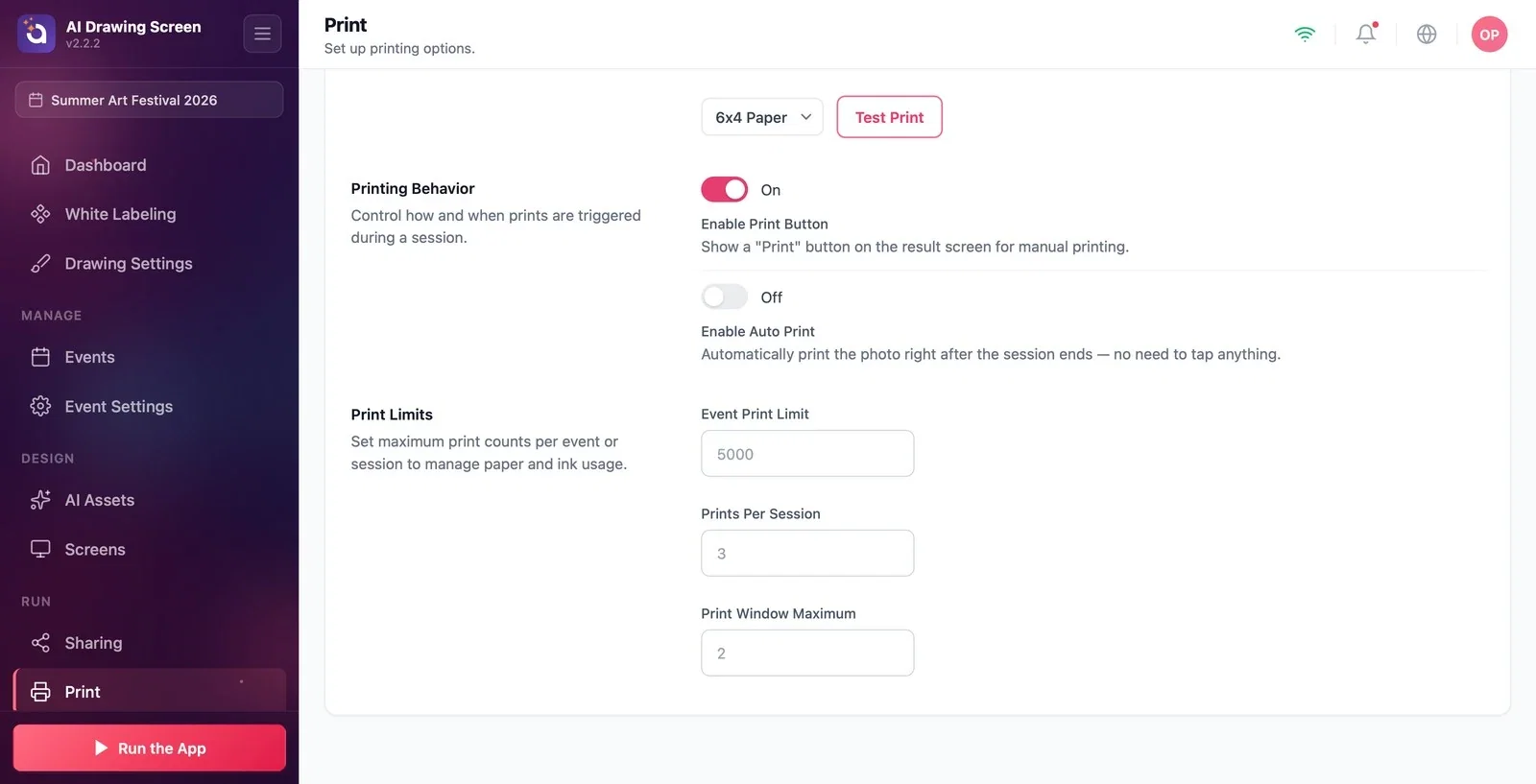
Simptom: Pe ecranul de rezultat nu există butonul Printează
Tipărire → Comportament de imprimare / Limite de imprimare
Cauză: Există trei posibilități. (1) Activați butonul Imprimare este dezactivat. (2) S-a atins Limită imprimare per eveniment: în acest caz butonul este ascuns fără niciun avertisment. (3) Generarea a eșuat: pe ecranul Ceva n-a mers bine butoanele din colțuri nu apar deloc (vezi Depanare — Generarea AI). Ștergerea textului butonului în Ecranele jocului → Texte nu ascunde butonul. Soluție: Pe pagina Tipărire, activați Activați butonul Imprimare sub Comportament de imprimare; apoi măriți sau goliți Limită imprimare per eveniment sub Limite de imprimare.
Simptom: Pe buton scrie Offline
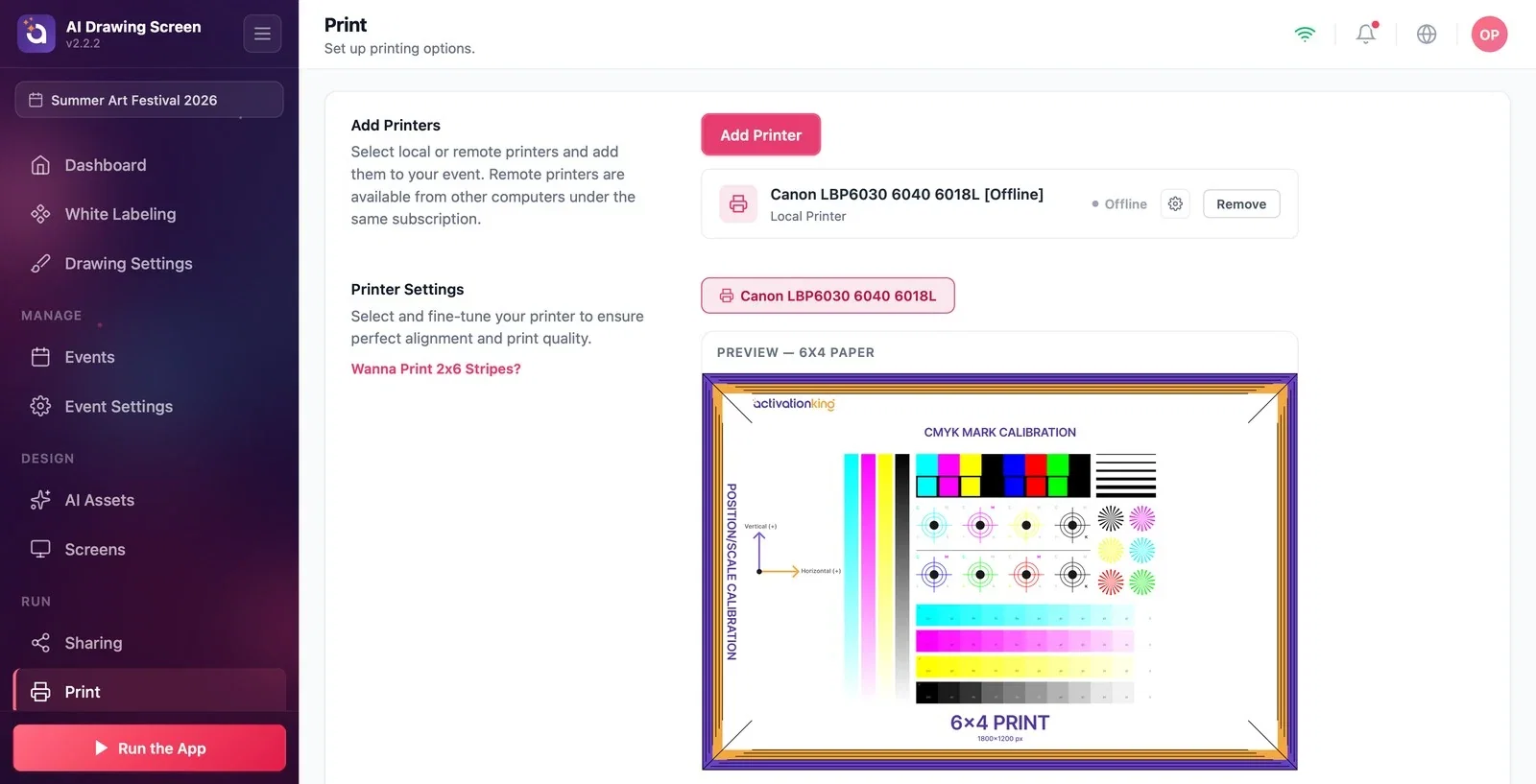
Tipărire → Adaugă imprimante
Cauză: Niciuna dintre imprimantele adăugate la eveniment nu este online sau nu a fost adăugată nicio imprimantă; în ambele cazuri butonul este vizibil, dar scrie Offline. Dacă invitatul îl atinge, apare avertismentul Imprimantă Offline cu Imprimanta selectată nu este disponibilă. Când imprimanta se conectează, butonul își revine singur în câteva secunde. Soluție: Pe pagina Tipărire, cu Adaugă imprimantă selectați imprimanta din lista Imprimante locale sau Imprimante la distanță și aduceți-o în starea Adăugat. Dacă lista afișează Nu s-au găsit imprimante, conectați imprimanta și apăsați Actualizează. Pe Mac și iPad, aplicația trebuie să aibă permisiunea de acces la rețeaua locală; imprimantele sunt găsite prin această permisiune.
Simptom: Scrie Limită depășită sau numărul de copii este restricționat
Tipărire → Limite de imprimare
Cauză: S-a atins Imprimări per sesiune: pe buton scrie Limită depășită, iar la atingere apare avertismentul Limita de tipărire atinsă. Până atunci, butonul arată imprimările rămase (de ex. „Printează (2)”). Când se atinge Limită imprimare per eveniment, în schimb, butonul este ascuns complet. În fereastra Alege cantitatea, invitatul poate alege cel mult cea mai mică dintre aceste valori: imprimările rămase în sesiune, imprimările rămase la eveniment, Maxim fereastră de imprimare și 10. O limită goală sau mai mică decât 1 este considerată nelimitată; dacă Maxim fereastră de imprimare este gol, se folosește 5. Numerele gri din casete sunt doar exemple și nu se aplică. Imprimările de test nu se numără la limite; imprimările eșuate se numără la limita evenimentului. Soluție: Setați cele trei valori de sub Limite de imprimare în funcție de nevoile dvs.
Simptom: Imprimarea automată este activată, dar nu se imprimă nimic
Tipărire → Comportament de imprimare
Cauză: Imprimarea automată funcționează doar cât timp este activat și Activați butonul Imprimare; dacă dezactivați butonul, se oprește și imprimarea automată. Alte cauze: nu a fost adăugată nicio imprimantă; imprimanta era offline în momentul imprimării (lucrarea este considerată eșuată și nu se imprimă nici dacă imprimanta se conectează ulterior). Imprimarea automată nu rulează pentru lucrările deschise din galerie și pentru generările eșuate; pentru fiecare lucrare rulează o singură dată. Soluție: Activați atât Activați butonul Imprimare, cât și Activați imprimarea automată, alegeți Număr tipăriri automate (1–5) și verificați că imprimanta este online. Numărul rămâne totuși limitat de limite.
Simptom: Imprimarea are dimensiunea greșită, benzi albe sau margini tăiate
Setări desen → Dimensiunea pânzei
Cauză: AI Drawing nu trimite imprimantei o dimensiune de hârtie; imprimanta imprimă pe propria hârtie implicită (pe Windows, cea implicită a driverului; pe Mac, cea implicită a sistemului, încadrată în pagină). Formatul desenului este stabilit de Dimensiunea pânzei. Dacă pânza și hârtia nu se potrivesc, Windows decupează lucrarea din centru după formatul hârtiei (ce a desenat invitatul la margini se pierde), iar celelalte platforme încadrează lucrarea și lasă benzi albe. Lista de hârtii din Setări imprimantă este doar pentru previzualizare și Testare imprimare; nu afectează imprimările invitaților. Soluție: (1) Alegeți Setări desen → Dimensiunea pânzei în funcție de hârtia din imprimantă (de ex. 6×4). (2) Setați hârtia implicită a imprimantei din sistemul de operare la aceeași dimensiune; pe Windows și Mac, pictograma roată dințată din rândul imprimantei deschide setările de imprimantă ale sistemului. (3) Pentru deplasări mici, folosiți cursoarele Setări imprimantă → Ajustări. Deoarece lucrarea AI poate reveni cu un raport de aspect ușor diferit de cel al pânzei, se poate produce totuși o decupare foarte mică.

Simptom: Cu o imprimantă la distanță, pe buton scrie Printează, dar nu iese nimic
Tipărire → Adaugă imprimante → Imprimante la distanță
Cauză: Imprimantele la distanță (imprimante conectate la alt computer din același cont) sunt considerate întotdeauna disponibile; pentru ele butonul nu afișează Offline. Lucrarea de imprimare așteaptă ca lucrarea să fie încărcată în cloud și se imprimă când celălalt computer o preia. Soluție: Verificați că ambele computere sunt conectate la internet, că pe computerul la care este conectată imprimanta aplicația este deschisă și sunteți autentificat și că imprimanta este adăugată pe pagina Tipărire a acelui computer.
Simptom: Pe imprimări apare textul „PROBĂ”
Dashboard → Abonament
Cauză: Contul este în perioada de probă; textul „PROBĂ” este imprimat în fișierul lucrării, iar imprimarea se face din acest fișier. Soluție: Treceți la un plan plătit. Lucrările generate în perioada de probă păstrează textul, chiar dacă sunt reimprimate din galerie (vezi Depanare — Generarea AI).
Înainte de eveniment, verificați alinierea cu Testare imprimare, iar imprimarea reală cu o generare de probă; cele două sunt imprimate pe căi diferite.
După ce potriviți dimensiunea pânzei cu hârtia, setați și hârtia implicită a imprimantei la aceeași dimensiune.
A alege dimensiunea hârtiei din lista din Setări imprimantă și a aștepta ca imprimările invitaților să se schimbe — acea listă este doar pentru test.
A dezactiva Activați butonul Imprimare și a folosi doar imprimarea automată — se oprește și imprimarea automată.
Subiecte conexe
Setările de imprimare (tipărire)Setările de desen (Dimensiunea pânzei)Depanare — Generarea AI
