













Fila Texte adună într-un singur loc toate textele modificabile de pe ecranele pentru invitați: ecranul de bun venit, formularul de informații și ecranele de desen, de generare și de rezultat. Cu un singur comutator principal activați textele proprii sau reveniți la textele încorporate (traduse în fiecare limbă). Fiecare rând îl puteți ascunde și separat.
Acest ghid descrie AI Drawing Screen 2.2.2. Comenzile disponibile pot varia în funcție de platformă și versiune; limitările specifice sunt indicate mai jos.
- Un eveniment trebuie să fie creat și selectat.
Pas cu pas
Pasul 1 · Deschideți fila Texte
Ecranele jocului → Texte
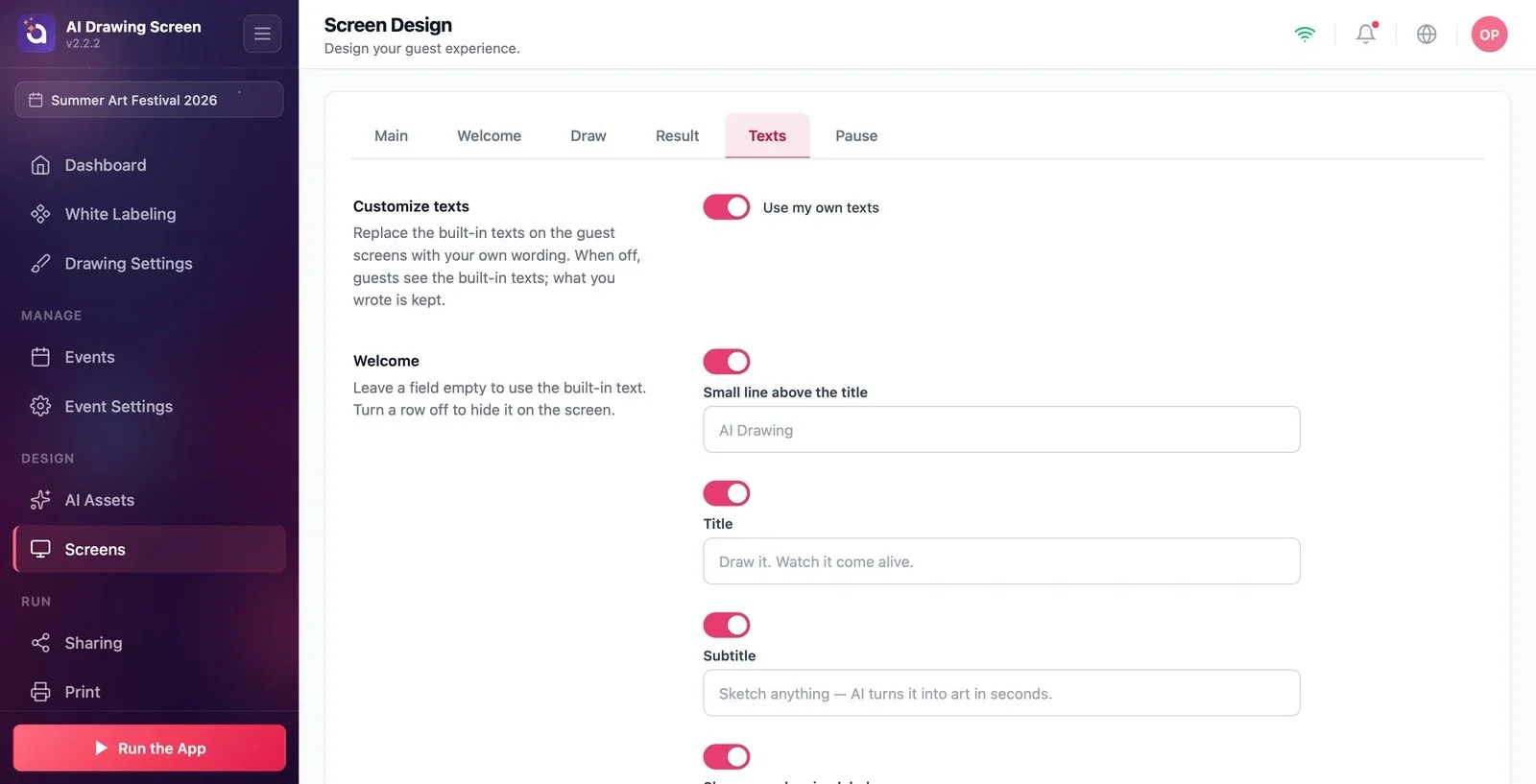
Pe pagina Ecranele jocului, faceți clic pe fila Texte. În partea de sus se află secțiunea Personalizează textele și comutatorul Folosește textele mele; dedesubt sunt listate câmpurile de text, grupate ecran cu ecran. În fiecare câmp, textul încorporat apare cu litere estompate.
Pasul 2 · Comutatorul Folosește textele mele
Ecranele jocului → Texte → Personalizează textele
Când comutatorul este pornit, pe ecranele pentru invitați apar textele scrise de dvs. Când este oprit, invitatul vede textele încorporate (traduse în limba aplicației); ce ați scris și rândurile pe care le-ați ascuns nu se șterg, ci revin când porniți din nou comutatorul.
Pasul 3 · Scrieți sau ascundeți textele
Ecranele jocului → Texte
Scrieți textul dvs. în câmpul pe care doriți să-l modificați. Dacă lăsați câmpul gol, se folosește textul încorporat — a lăsa câmpul gol înseamnă „revino la valoarea implicită”, nu „șterge”. Dacă doriți ca un text să nu apară deloc pe ecran, dezactivați comutatorul rândului respectiv. Grupurile și câmpurile principale:
- Bun venit: Rând mic deasupra titlului, Titlu, Subtitlu, Vitrină: eticheta desenului, Vitrină: eticheta lucrării, Buton, Text sub butonul galeriei, Limita de credite atinsă – titlu și Limita de credite atinsă – mesaj. - Formular: Caseta de consimțământ, Linkul de consimțământ, Butonul Continuă, Butonul Sari peste, Butonul Anulează. - Desen: etichetele panoului de unelte (Eticheta „Culoare”, Eticheta „Pensulă”, Eticheta „Stil”…), Butonul „Șterge”, Butonul „Gata”. - Generare: Titlu, Subtitlu. - Rezultat: Butonul „Printează”, Butonul „Distribuie”, Butonul „E-mail” și textele celorlalte butoane.
Modificările apar imediat în previzualizare și la chioșc.
Schimbați titlul de bun venit în funcție de marca evenimentului (de ex. 'Desenează-ți visul și transformă-l în artă').
Textele încorporate folosesc limba selectată în aplicație, fără să detecteze automat limba fiecărui invitat. Textele personalizate sunt într-o singură limbă. Previzualizați fiecare limbă folosită înainte de eveniment: în această versiune, unele traduceri ale ecranului de bun venit pot conține încă texte de quiz. Adaptați textele nepotrivite la eveniment.
Golirea unui câmp pentru a șterge un text — un câmp gol afișează textul încorporat; pentru a-l ascunde, dezactivați comutatorul rândului.
Convingerea că textele scrise se șterg când opriți comutatorul — sunt păstrate și revin când îl porniți.
Subiecte conexe
Ecranul de bun venitEcranul de rezultatSesiune — Sondaj (formular de informații)
