













Această pagină prezintă, în ordine, ecranele pe care le vede invitatul cât timp chioșcul rulează: bun venit, textul de consimțământ, sondajul, desenul, pregătirea lucrării, rezultatul și galeria. Aspectul și textele ecranelor le setați din pagina Ecranele jocului, iar sondajul și textul de consimțământ din pagina Sesiune. Înainte de eveniment, parcurgeți singur fluxul o dată, de la început până la sfârșit.
Acest ghid descrie AI Drawing Screen 2.2.2. Comenzile disponibile pot varia în funcție de platformă și versiune; limitările specifice sunt indicate mai jos.
- Chioșcul trebuie să fie pornit cu Rulează aplicația → Rulează ca AI Drawing.
- Evenimentului trebuie să îi fie atribuit cel puțin un stil AI, iar contul dvs. trebuie să aibă credite AI.
- Chioșcul trebuie să fie conectat la internet — generarea lucrării și linkul QR necesită internet.
Pas cu pas
Pasul 1 · Ecranul de bun venit
Chioșc → ecranul de bun venit
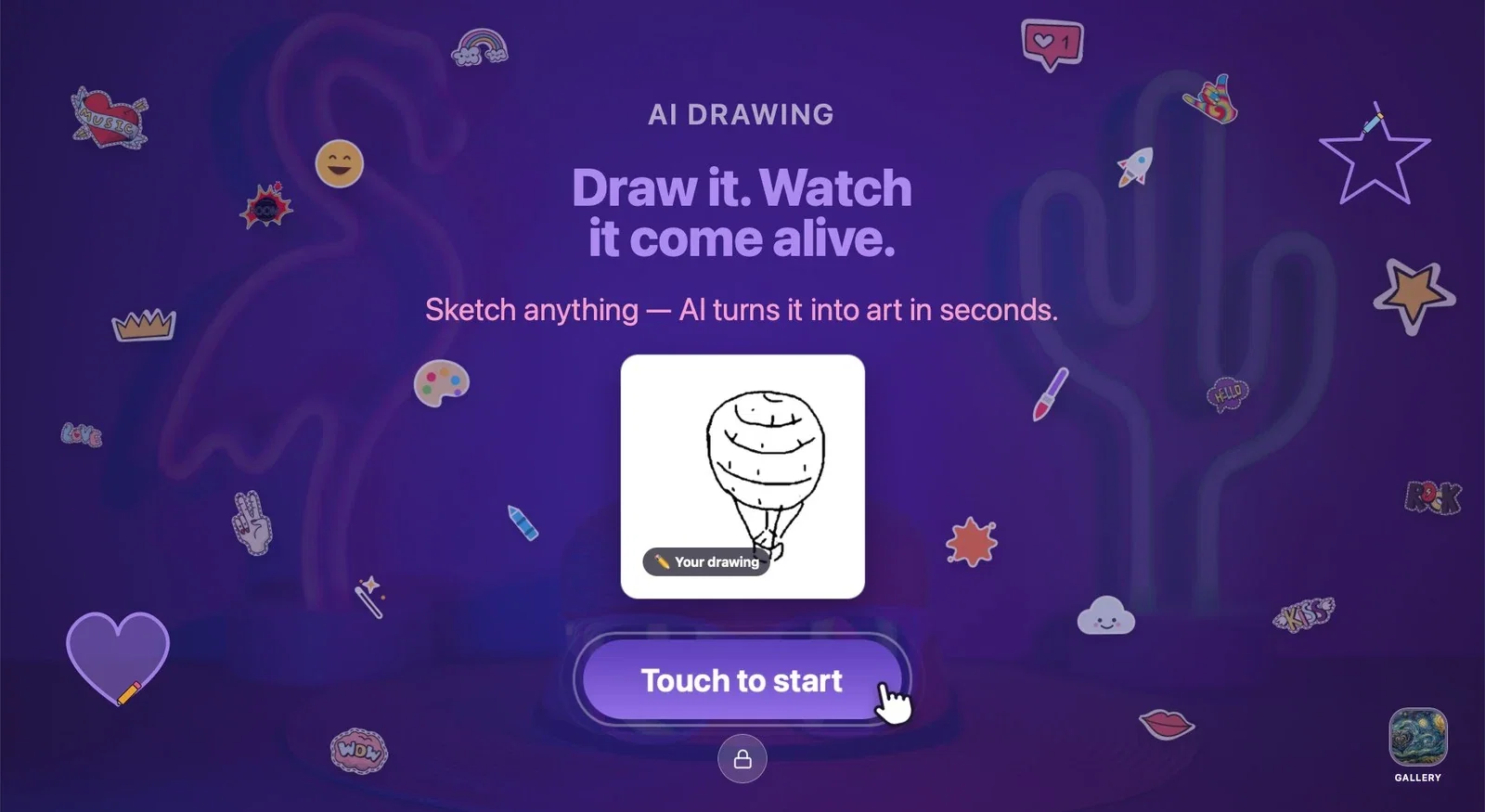
Invitatul vede mai întâi ecranul de bun venit: un titlu, o scurtă descriere, un desen exemplificativ și butonul Atinge pentru a începe. Atingerea butonului (sau a oricărui punct de pe ecran, dacă Atingeți pentru start este activat) pornește sesiunea. Scurtătura Galerie din dreapta jos afișează lucrările generate anterior; pictograma lacăt din centrul de jos servește la ieșirea din chioșc (vezi Rularea aplicației).
Pasul 2 · Nota de informare (declinarea responsabilității)
Chioșc → ecranul de consimțământ
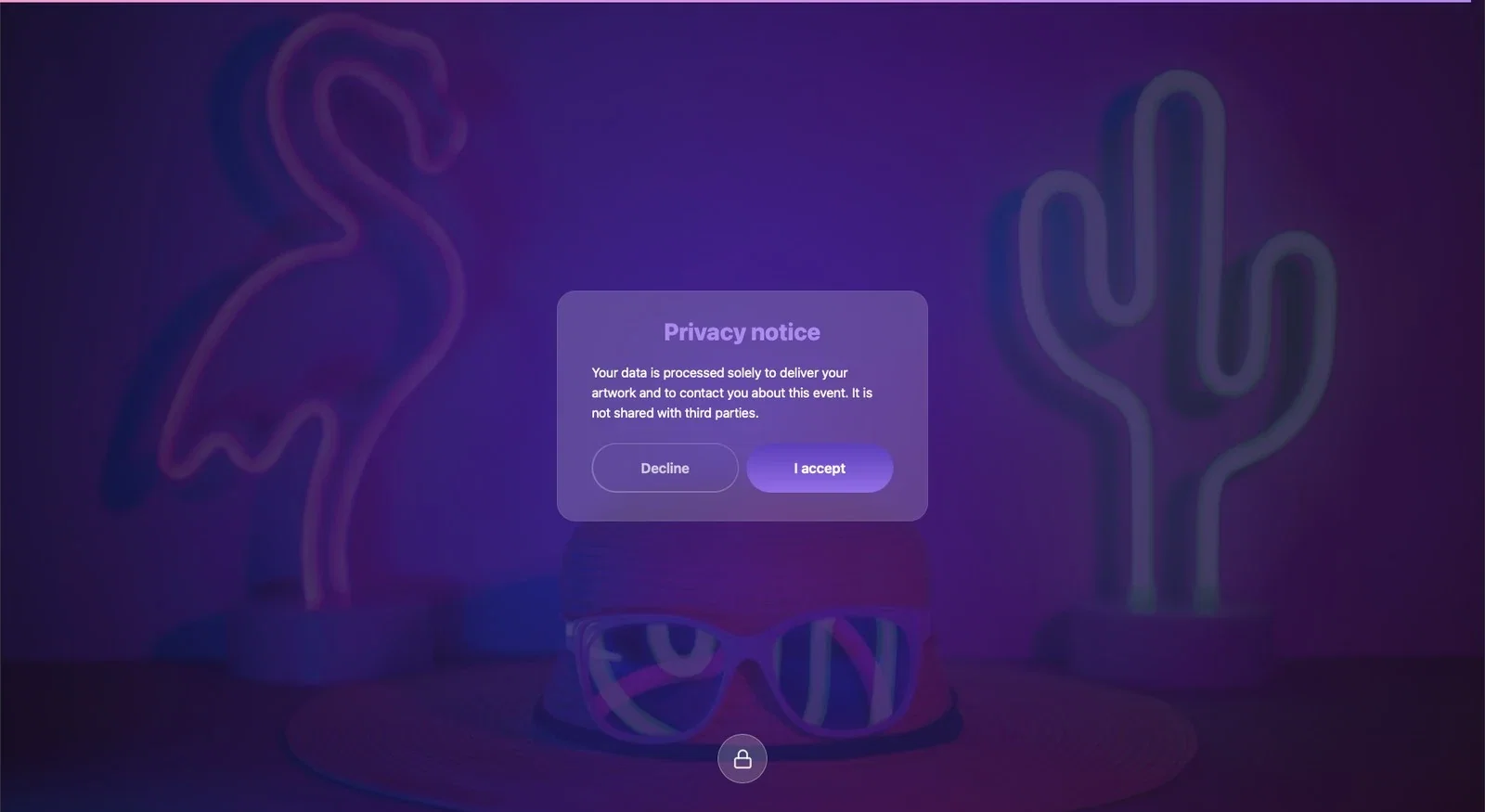
Dacă Sesiune → Declinare responsabilitate este activată (la evenimentele noi este activată), invitatul vede Privacy notice (în engleză, în orice limbă) înainte de a începe să deseneze. Continuă cu Accept; Refuz nu pornește sesiunea. Adaptați textul la evenimentul dvs. din fila Sesiune → Declinare responsabilitate.
Pasul 3 · Sondajul
Chioșc → Formular sondaj
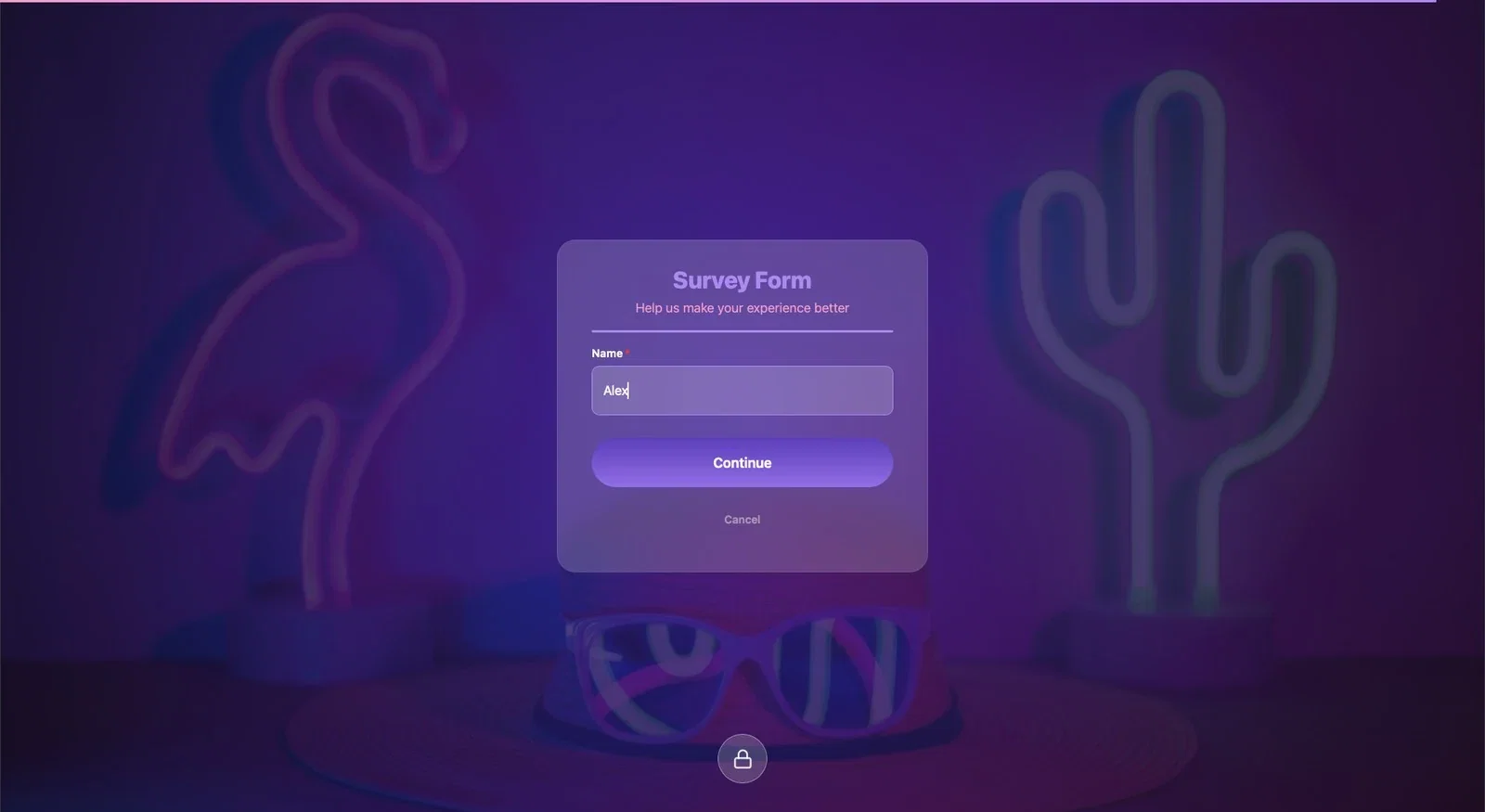
Dacă Sesiune → Sondaj este activat (la evenimentele noi este activat), invitatul completează un formular scurt. La un eveniment nou, formularul conține doar câmpul obligatoriu Name (în engleză, în orice limbă); dacă este lăsat gol, apare avertismentul Acest câmp este obligatoriu. Câmpurile și momentul în care este afișat formularul le setați din fila Sesiune → Sondaj.
Pasul 4 · Ecranul de desen
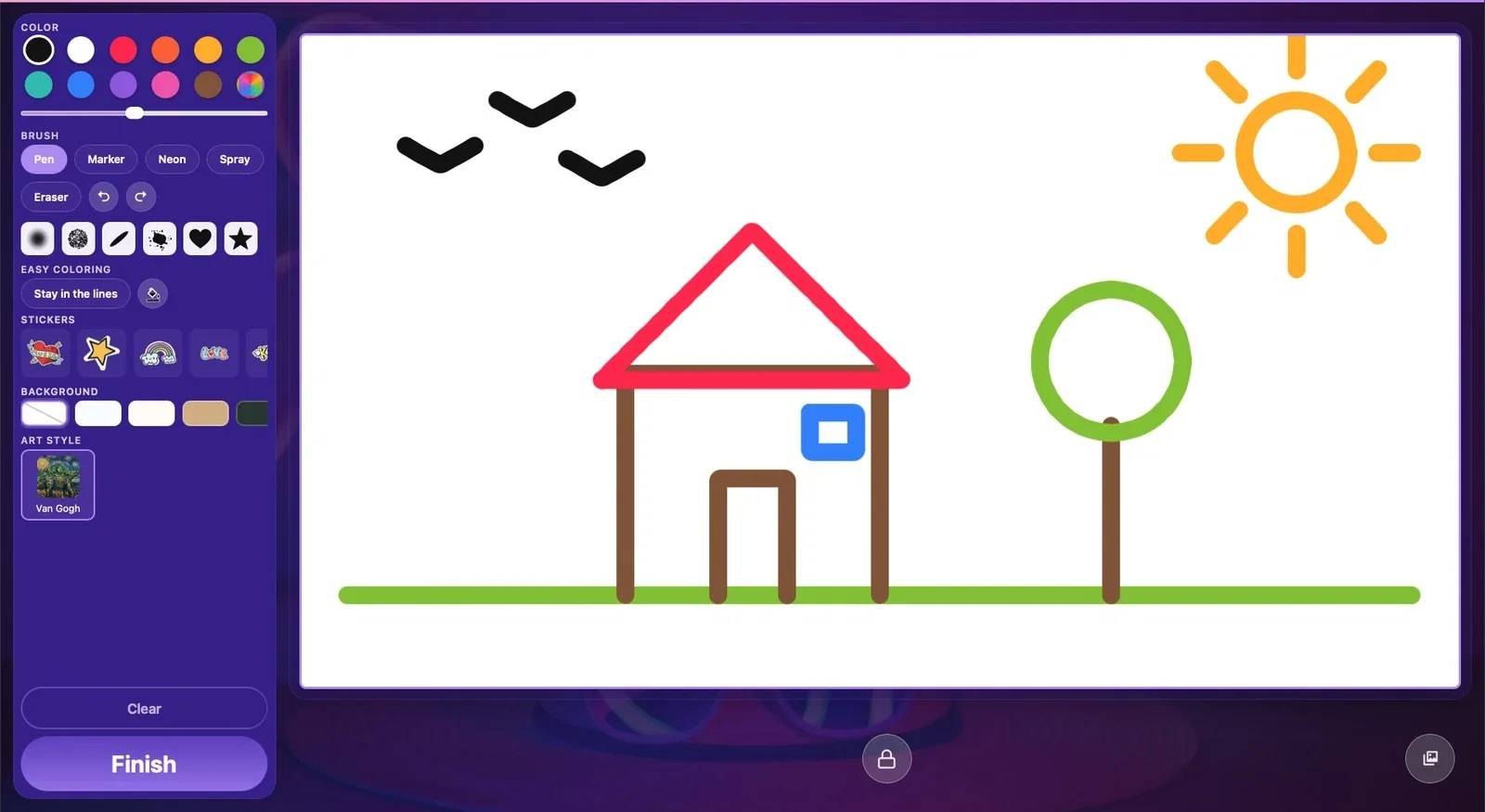
Chioșc → ecranul de desen
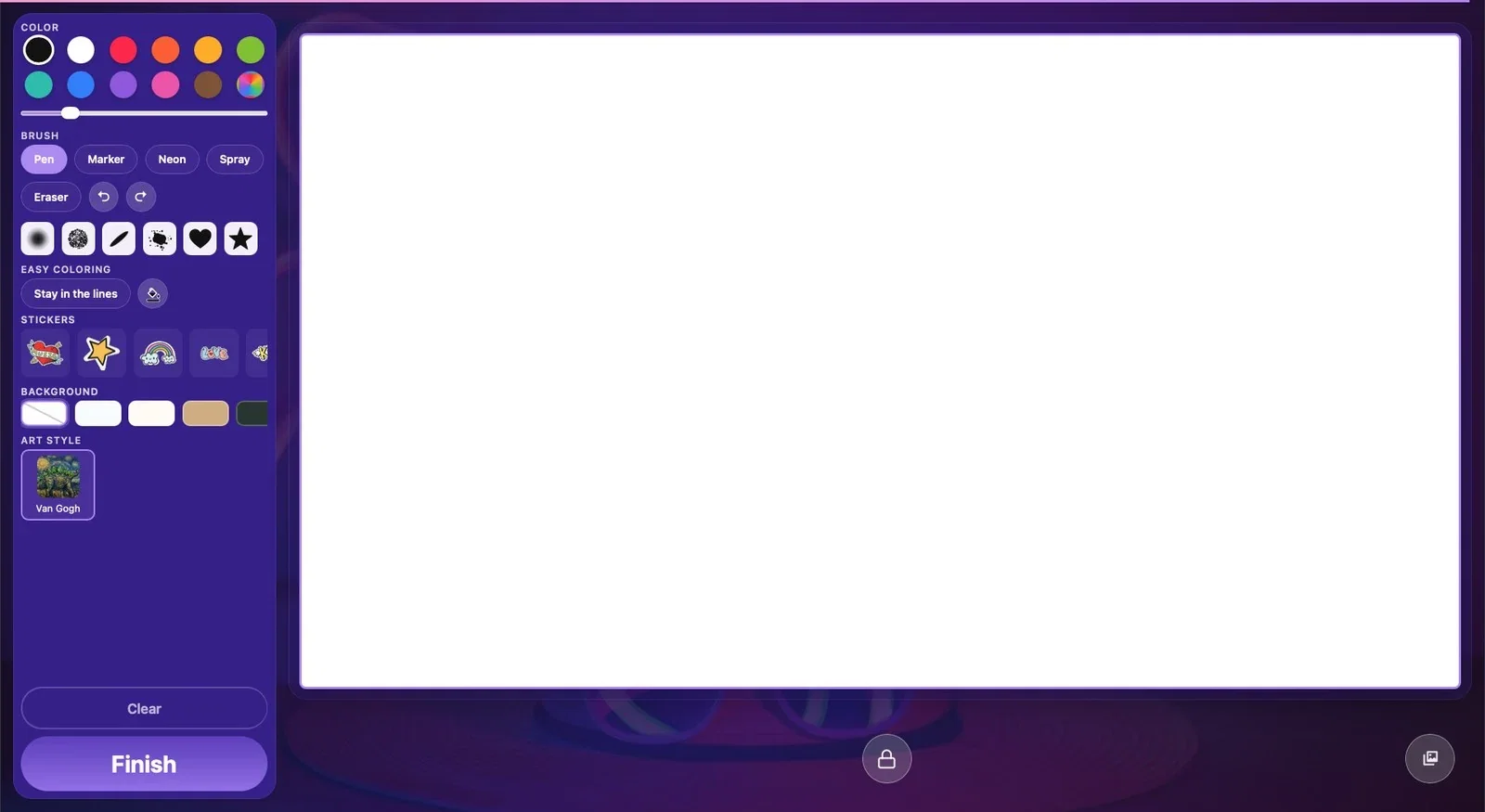
În stânga se află panoul de instrumente, iar în dreapta zona de desen (pânza). Secțiunile panoului:
- Culoare: paleta de culori și, sub ea, cursorul pentru grosimea liniei. - Pensulă: Pix, Marker, Neon, Spray și Radieră; butoanele de anulare / refacere; vârfuri de pensulă care imprimă o formă dintr-o singură atingere. - Colorare ușoară: Fără să ieși din contur și găleata de vopsea. - Abțibilduri: imagini gata făcute care se plasează pe pânză. - Fundal: culoarea de fundal a pânzei. - Stil artistic: stilurile AI atribuite evenimentului. Dacă este atribuit un singur stil, acesta se folosește automat; dacă sunt mai multe, invitatul alege unul de pe raft.
Șterge golește pânza; Gata finalizează desenul și pornește generarea lucrării. Ce instrumente sunt afișate stabiliți din pagina Setări desen.
Pasul 5 · Pregătirea lucrării
Chioșc → ecranul de generare
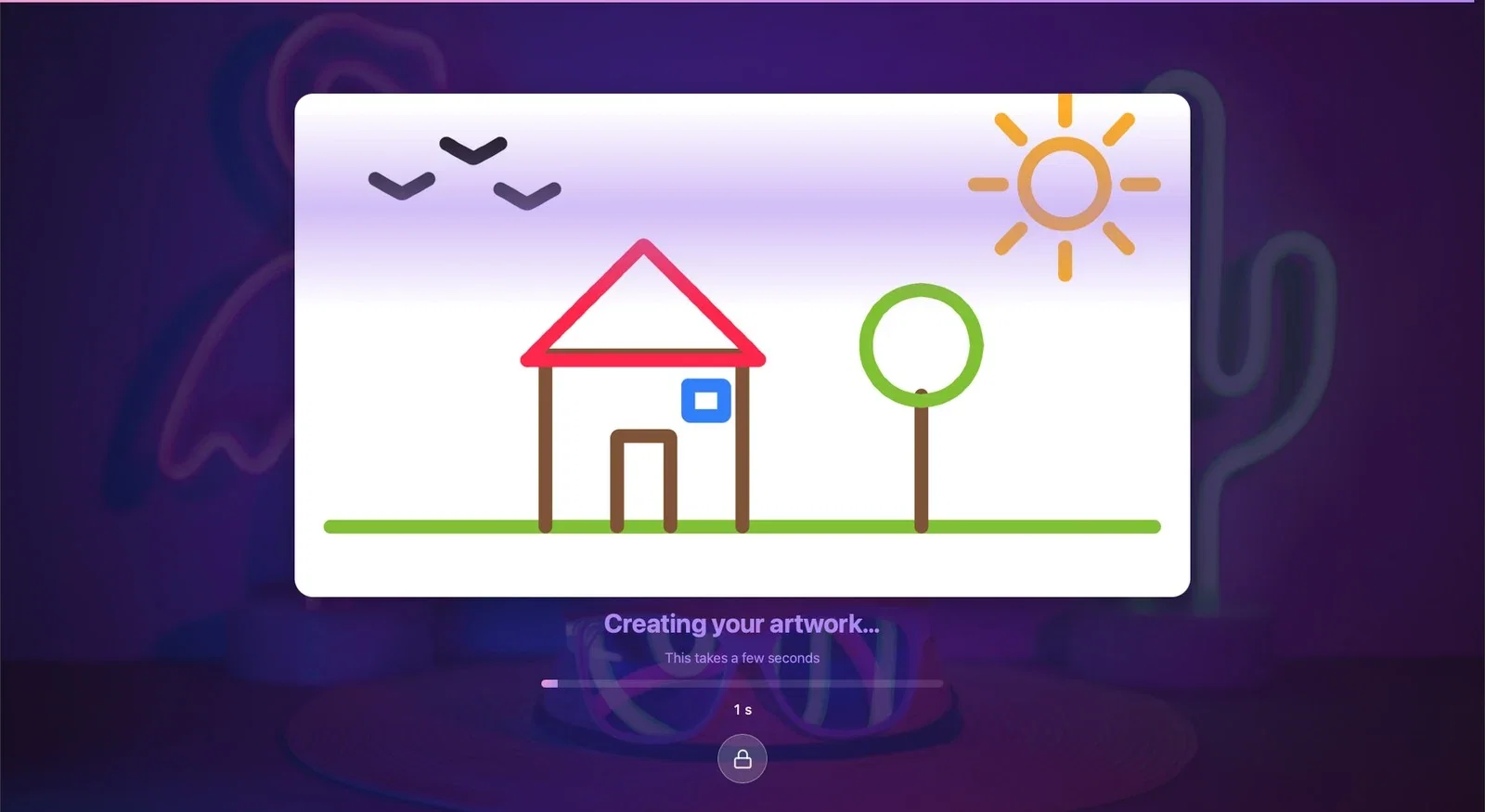
Când invitatul atinge Gata, desenul său rămâne pe ecran, iar sub el apar textele Îți creăm lucrarea… și Durează câteva secunde, o bară de progres și timpul scurs. Fiecare generare se scade din creditele AI ale contului dvs.
Pasul 6 · Ecranul de rezultat
Chioșc → ecranul de rezultat
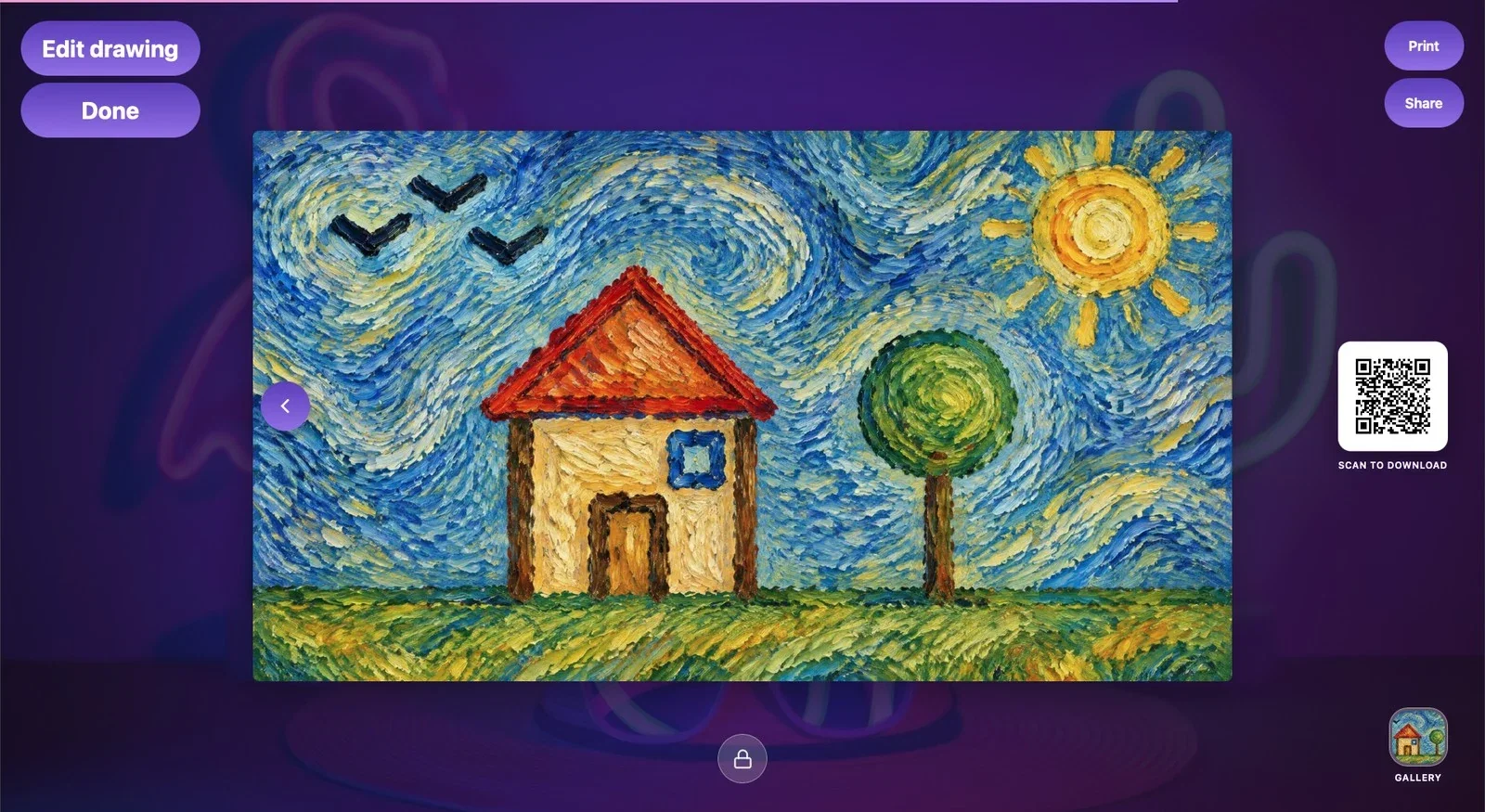
Când lucrarea este gata, se deschide ecranul de rezultat:
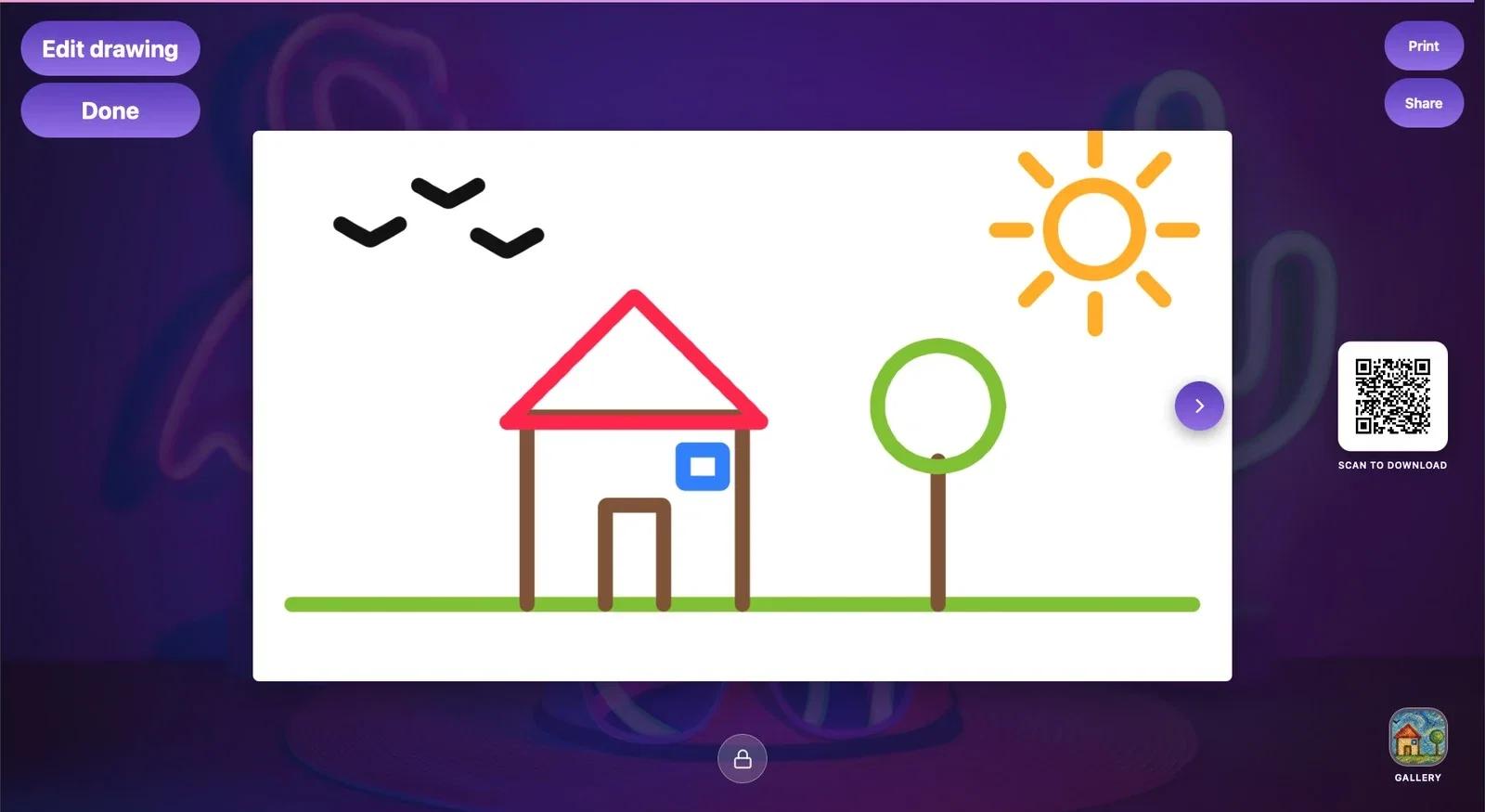
- În centru se află lucrarea AI. Dacă Setări desen → Servește și desenul original este activat, cu săgeata de alături se afișează și desenul invitatului. - Codul QR cu titlul Scanează pentru descărcare: invitatul îl scanează cu telefonul, își descarcă lucrarea și o distribuie (vezi Setările de partajare). - Printează (dacă Activați butonul Imprimare este activat), Distribuie (deschide meniul de partajare al sistemului de operare al chioșcului; este posibil să nu apară pe chioșcurile Mac) și, dacă partajarea E-mail este activată, E-mail. - Editează desenul: îl duce pe invitat înapoi la ecranul de desen, cu același desen. - Gata: încheie sesiunea și readuce chioșcul la ecranul de bun venit.
Linia subțire din partea de sus a ecranului arată timpul rămas când Expirare sesiune este activat; când timpul expiră, chioșcul revine automat la ecranul de bun venit.
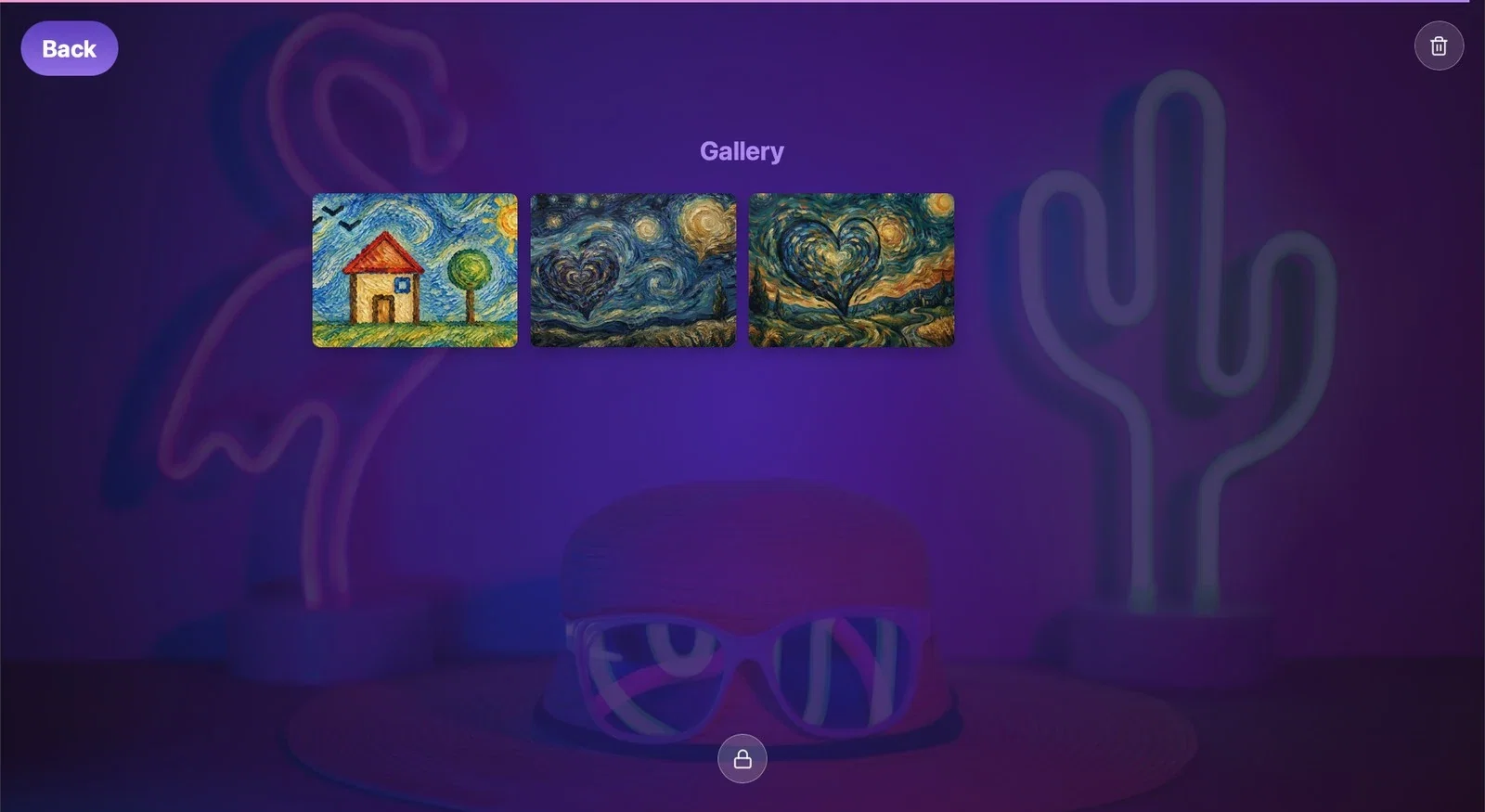
Pasul 7 · Galeria
Chioșc → Galerie
Scurtătura Galerie de pe ecranul de bun venit, de desen sau de rezultat listează lucrările generate pe acest chioșc la acest eveniment. Invitatul atinge o lucrare pentru a o mări și revine cu butonul din stânga sus. Coșul de gunoi din dreapta sus este pentru operator: activează modul de ștergere (dacă este setat un PIN pentru tabloul de bord, mai întâi se cere PIN-ul); lucrările selectate se șterg de pe acest computer cu Ștergeți și o confirmare.
Înainte de eveniment, parcurgeți singur fluxul o dată, de la început până la sfârșit; o generare consumă credite, dar veți fi verificat fiecare ecran pe care îl va vedea invitatul.
Pentru un flux mai rapid, reduceți câmpurile inutile sau dezactivați un sondaj nefolosit din pagina Sesiune. Nu eliminați informațiile de confidențialitate ori pașii de consimțământ necesari colectării și partajării datelor doar pentru a economisi timp.
Într-un cont de probă, pe ecranele invitatului și pe lucrări apare filigranul „PROBĂ”; într-un plan plătit nu apare. Filigranul de pe lucrările generate în perioada de probă nu dispare când se schimbă planul.
A-l lăsa pe invitat să apese Gata înainte de a scana codul QR — va trebui să își caute lucrarea mai târziu în galerie; amintiți-i să scaneze codul QR cât timp se află pe ecranul de rezultat.
A confunda coșul de gunoi din galerie cu un buton de ștergere pentru invitați — ștergerea este pentru operator; lucrările șterse dispar definitiv de pe acest computer.
Subiecte conexe
Rularea aplicațieiEcranul de rezultatSetările de partajareDepanare — Generarea AI
