













Paginile de colorat sunt desene gata făcute pe care invitatul le poate adăuga pe pânză și le poate muta (de ex. imagini cu contur pentru copii). Dumneavoastră încărcați imaginile în secțiunea Setări desen → Pagini de colorat; invitatul alege una pe ecranul de desen și o colorează. Instrumentele Colorare ușoară de pe ecranul de desen (Fără să ieși din contur și găleata) ușurează colorarea.
Acest ghid descrie AI Drawing Screen 2.2.2. Comenzile disponibile pot varia în funcție de platformă și versiune; limitările specifice sunt indicate mai jos.
- Trebuie să existe un eveniment creat.
- Imaginile pentru paginile de colorat trebuie să fie pregătite: liniile negre clare și închise, pe fundal alb, dau cel mai bun rezultat.
Pas cu pas
Pasul 1 · Deschideți secțiunea Pagini de colorat
Setări desen → Pagini de colorat
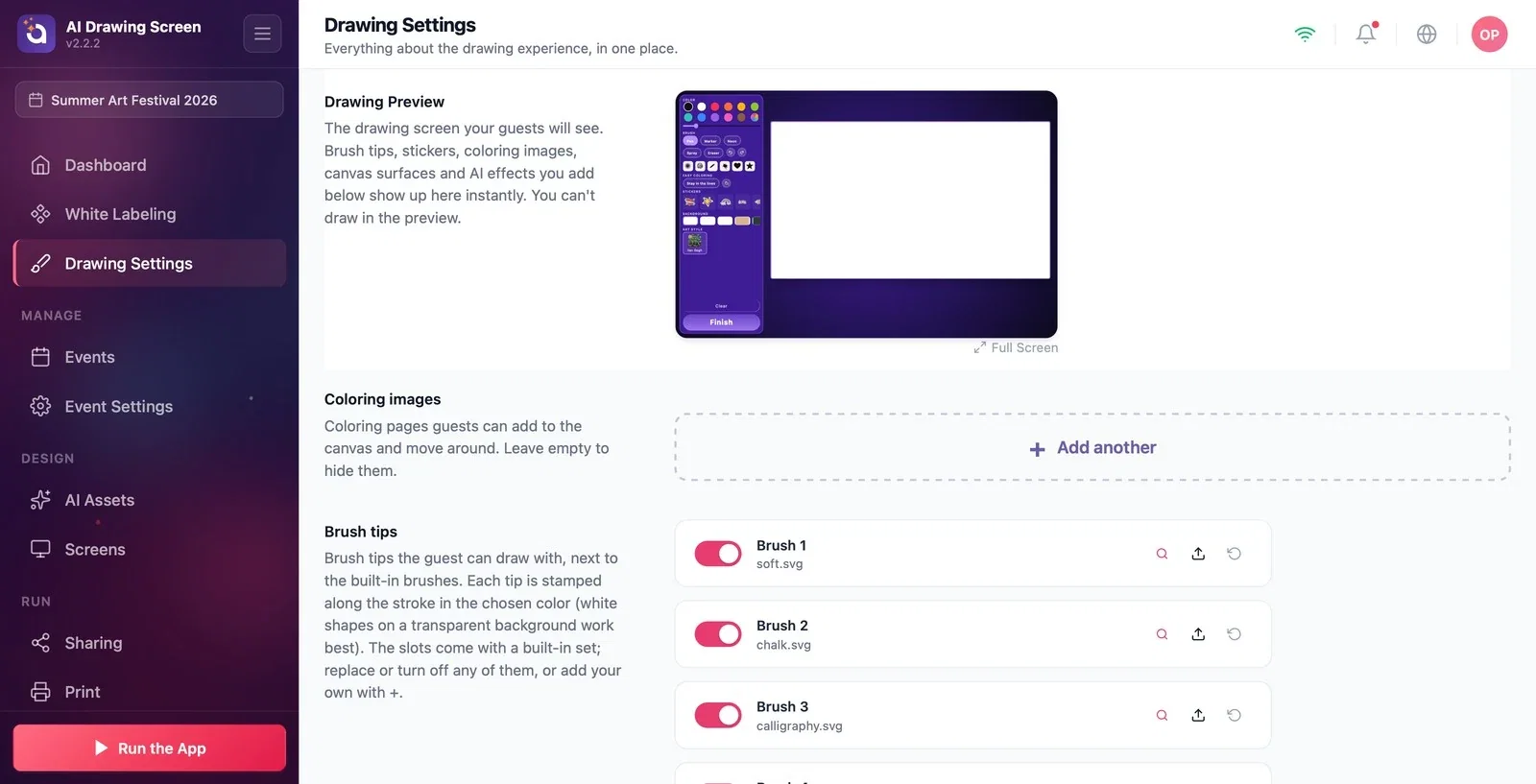
Pe pagina Setări desen, derulați în jos până la secțiunea Pagini de colorat. Această secțiune este goală inițial; cât timp rămâne goală, opțiunea pentru pagini de colorat nu apare pe ecranul de desen al invitatului.
Pasul 2 · Adăugați o pagină de colorat
Setări desen → Pagini de colorat → Adaugă încă unul
Faceți clic pe Adaugă încă unul; în slotul Pagină de colorat care apare, selectați imaginea cu pictograma Upload. Pentru a adăuga mai multe pagini, repetați operația. Paginile adăugate apar imediat în previzualizarea de sus. Pentru a elimina temporar o pagină, dezactivați comutatorul slotului.
Pasul 3 · Cum colorează invitatul? (Colorare ușoară)
Chioșc → ecranul de desen → Colorare ușoară
Pe ecranul de desen, invitatul adaugă o pagină de colorat pe pânză, o mută cu degetul în poziția dorită și o colorează. În secțiunea Colorare ușoară din panoul de instrumente există două ajutoare:
- Fără să ieși din contur: când este activat, urma pensulei rămâne în interiorul zonei în care a început — dacă începeți în interiorul unei forme, nu iese în afară; dacă începeți în afara ei, nu intră înăuntru. - Găleata (Umple): când este activată, zona atinsă se umple cu culoarea selectată; pe ecran apare indicația Atinge o zonă ca s-o umpli. Când se alege o pensulă, radiera sau un abțibild, găleata se dezactivează.
Aceste instrumente funcționează nu doar pe paginile de colorat, ci pe tot ce se află pe ecran: și formele desenate de invitat, și abțibildurile pot fi colorate fără a ieși din contur sau umplute cu găleata.
Folosiți imagini cu linii închise (fără întreruperi); dacă o linie are o întrerupere, găleata se revarsă.
La evenimentele pentru copii puteți dezactiva Folosește rezultatul IA și puteți organiza doar colorat; invitatul primește propria lucrare colorată.
Încărcarea unei imagini cu linii în tonuri de gri sau neclare — limitele zonelor devin imprecise, iar Fără să ieși din contur și găleata nu funcționează cum vă așteptați.
Lăsarea secțiunii goale și așteptarea ca invitatul să vadă pagini de colorat — trebuie să încărcați cel puțin o imagine.
Subiecte conexe
Setări desenPictarea produselorAbțibilduri și vârfuri de pensulă
